 Download til Mac
 Download til Windows
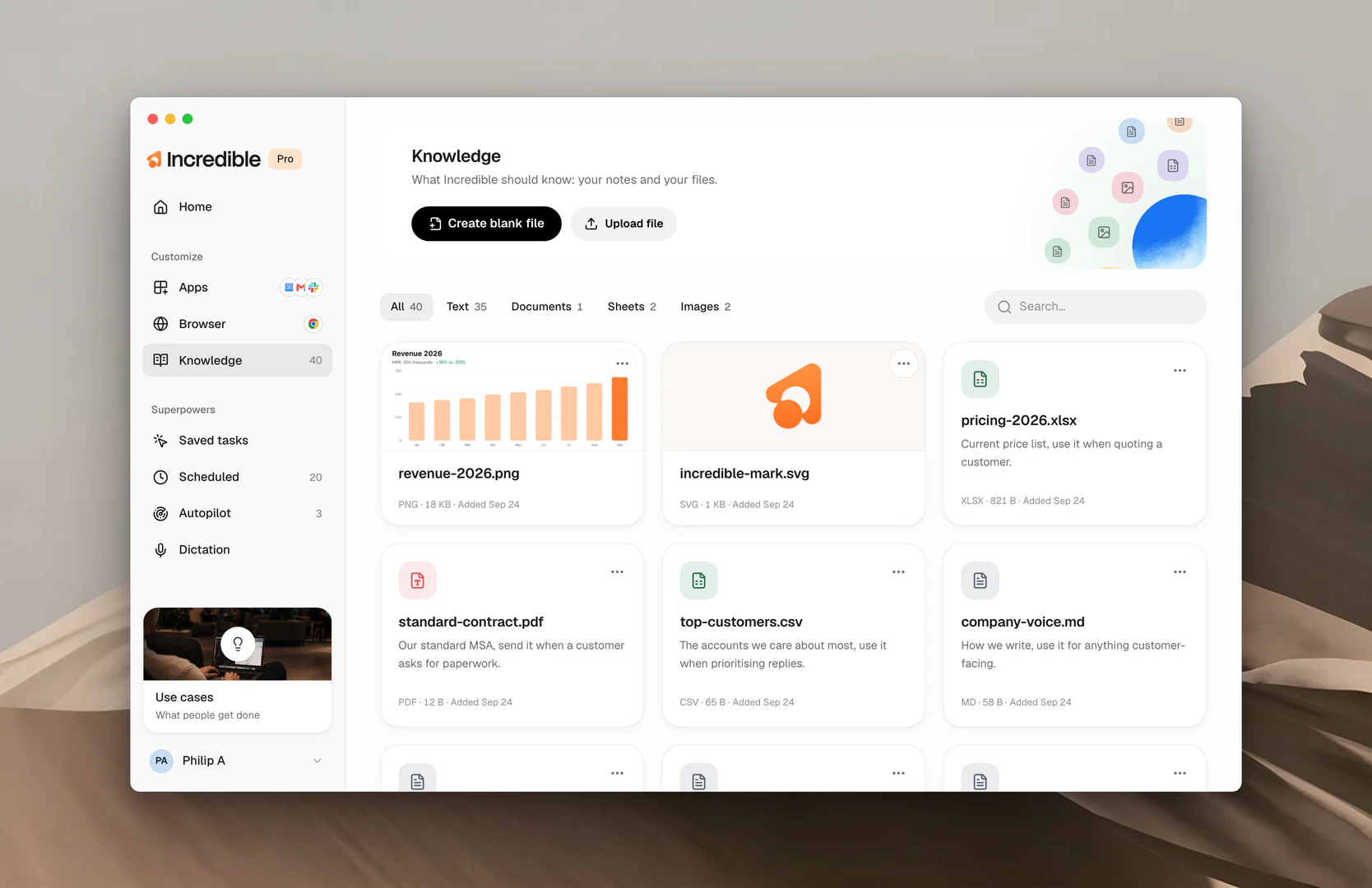
Hvad du kan lægge i Knowledge
- De personer du arbejder med. Hvem Nikola er, hvad I arbejder på sammen, hvordan han gerne vil briefes. Hans adresse og hvordan hans navn staves, ligger i Settings → Kontakter.
- Organisationer og kunder. Virksomhederne omkring dig, og hvordan de hænger sammen.
- Hvordan du vil have tingene gjort. Din tone i mails til kunder, det format dine rapporter bruger, en stavemåde du altid vil have respekteret.
- Noter og filer. Alt det du ville give en kollega som baggrund: et prisark, husets stil, noterne fra et kickoff-møde.
Tilføj en videnspost
Der er to måder at tilføje en videnspost på: sig det til Incredible, eller tilføj den i appen.
Sig det. Hold taletasten nede, og bed Incredible om at tilføje det til din viden. Den skriver posten for dig.
»Tilføj til min viden at Nikola er vores kontakt hos Northwind og foretrækker korte mails.«
»Tilføj til min viden at alle rapporter jeg sender, går ud som PDF med resuméet på side ét.«
I appen. På siden Knowledge starter Create blank file en tom post som du skriver i, og Upload file tilføjer et dokument du allerede har. Skriv en linje om hvad det er, og hvornår det skal bruges, og klik så på Save.
Vil du dele en post med dit team, så åbn menuen på dens kort, klik på Share…, og vælg alle i dit team. Se Teams.
Redigér en videnspost
Redigering foregår på de samme to måder. Intet her udløber, så hold dine poster opdaterede i stedet for at lave nye.
Sig det. Fortæl Incredible hvad der er ændret, så retter den det.
»Opdatér det du har om Nikola: hans nye mailadresse er nikola@northwind.se.«
I appen. Åbn posten på Knowledge-siden, og ret dens Description eller, for en tekstfil, indholdet, og klik så på Save. Vil du finde en bestemt, kan du filtrere med All, Text, Documents, Sheets eller Images øverst, eller søge.
Slet en videnspost
Og de samme to måder at fjerne en på.
Sig det. Bed Incredible om at glemme den.
»Fjern Northwind fra min viden.«
I appen. Åbn menuen på postens kort, og vælg Delete.
Fra den næste forespørgsel ved Incredible ikke længere hvad posten sagde.
Sådan fungerer en videnspost
Uanset om du siger det eller skriver det, ender hver post med de samme tre felter. Det er dem du ser, når du opretter en i appen.
Name. En kort betegnelse for hvad posten er, fx »Regler for kundemails« eller »Standardskabelon til fakturaer«.
Description. Hvad det er, og hvornår Incredible skal bruge det. Én sætning, skrevet som en besked til en kollega: »Vores standardskabelon til fakturaer, brug den når en kunde beder om at blive faktureret.«
Content. Det Incredible skal vide. Det er selve posten: skabelonen, reglerne, fakta. For fakturaskabelonen er det layoutet, betalingsbetingelserne og de formuleringer du altid tager med. For reglerne for kundemails er det tonen, afslutningen og alt det du aldrig siger.
Navnet og beskrivelsen er det Incredible finder den rigtige post ud fra. Når en forespørgsel passer på dem, åbner den posten og følger indholdet. Poster der ikke passer, forbliver lukkede. Sig »send Northwind en faktura for august«, så åbner fakturaskabelonen. Sig »svar den her kunde«, så åbner reglerne for mails i stedet, og fakturaskabelonen bliver uden for.
Relaterede guides
- Kontakter: de personer Incredible lærer at kende fra dine apps, og hvordan den bruger dem
- Opgaver: de opgaver Knowledge former, mens de kører
- Vocabulary: navne og ord stavet sådan som du staver dem
- Teams: del viden med de personer du arbejder med


