 Download til Mac
 Download til Windows
Med Autopilot kan du sætte en opgave op der kører, når noget bestemt sker, og ikke på et fast tidspunkt. Når der kommer en mail med en faktura, eller når en bestemt person svarer, gør Incredible arbejdet i det øjeblik der er brug for det, uden at du selv skal opdage det eller tjekke. Hver opgave du sætter på Autopilot, ligger under Autopilot i sidepanelet, hver på sin egen række med en tænd/sluk-knap.
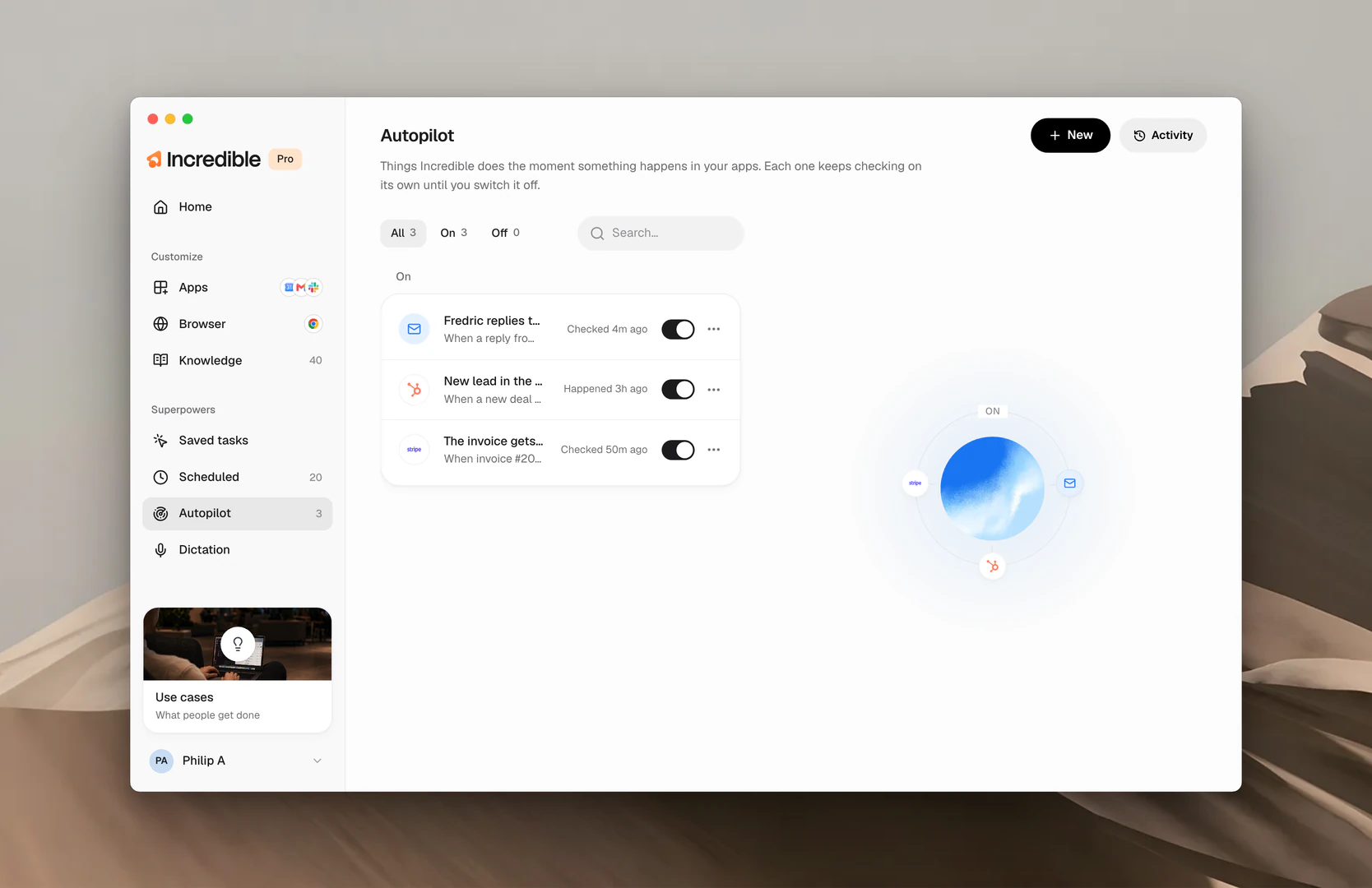
Sådan fungerer en autopilot
Hver autopilot har to halvdele, og appen beder om begge.
- Whenever. Den betingelse Incredible venter på. »Et nyt lead lander i CRM'et.« »Sarah svarer.«
- Then. Det Incredible gør, når det sker. »Tilføj dem til outreach-arket.« »Giv mig besked.«
Incredible tjekker selv den relevante app hvert 30. minut, medmindre du vælger en anden rytme, og udfører opgaven, så snart betingelsen er opfyldt. Den giver dig besked hver gang autopiloten har gjort noget. Incredible skal kunne se betingelsen, så den app det sker i, skal være forbundet. Du kan læse mere om at forbinde apps her.
Sæt en op
Der er to måder at sætte en opgave på Autopilot på: sig det til Incredible, eller tilføj den i appen.
Sig det. Én sætning i to halvdele: betingelsen og så opgaven.
»Når der kommer en mail med en faktura, så gem PDF'en i mappen Økonomi.«
 Prøv i Incredible
»Hver gang en kunde svarer i tråden om tilbuddet, så skriv et udkast til mit svar.«
I appen. Klik på New. Giv den et navn, skriv hvad der skal ske under Whenever og hvad Incredible skal gøre under Then, vælg Once, then done eller Every time it happens, vælg hvor tit der skal tjekkes, og klik på Set it up.
En autopilot spørger først eller går bare i gang, alt efter hvad du siger til den. Hvis du siger at du vil godkende tingene først, stopper den og spørger dig hver gang. Hvis du klart siger at den bare skal gøre arbejdet, udfører den opgaven af sig selv, hver gang betingelsen er opfyldt, også når det gælder at sende ting til andre mennesker. Vær konkret om hvad den skal gøre, og om du vil spørges, og slå den fra, når du vil have den til at stoppe.
Slå den fra, kør den, eller fjern den
Hver række har en knap. Slå den fra, så holder autopiloten op med at tjekke, men beholder sin opsætning, klar til at blive slået til igen. Åbn en række, eller dens ...-menu, for at ændre den, vælge Run now eller Remove den.
Se hvad der skete
Klik på Activity for at se hvert tjek den har lavet, og hver gang den har handlet, grupperet efter dag. Filtrér på Completed for de kørsler der gik igennem, eller Issues for alt det der skal kigges på.
Relaterede guides
- Planlagte opgaver: samme idé, men sat i gang af et tidspunkt i stedet for en hændelse
- Opgaver: de gemte opgaver Autopilot kan køre


