 Download til Mac
 Download til Windows
Forbind en app
Her er en trin-for-trin-guide til at forbinde en app i Incredible.
Find den app du skal bruge
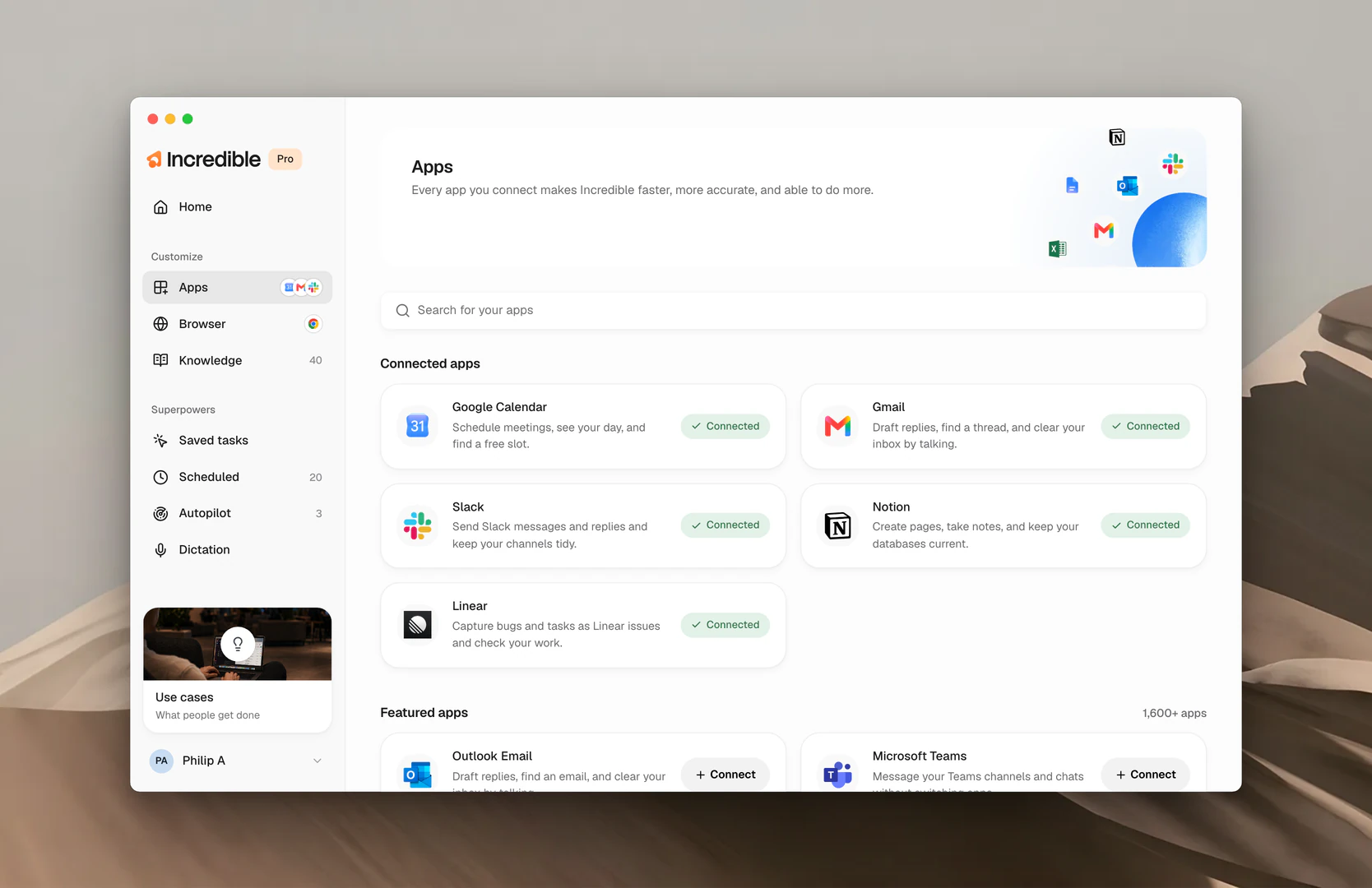
- Klik på Apps i sidepanelet, under Customize.
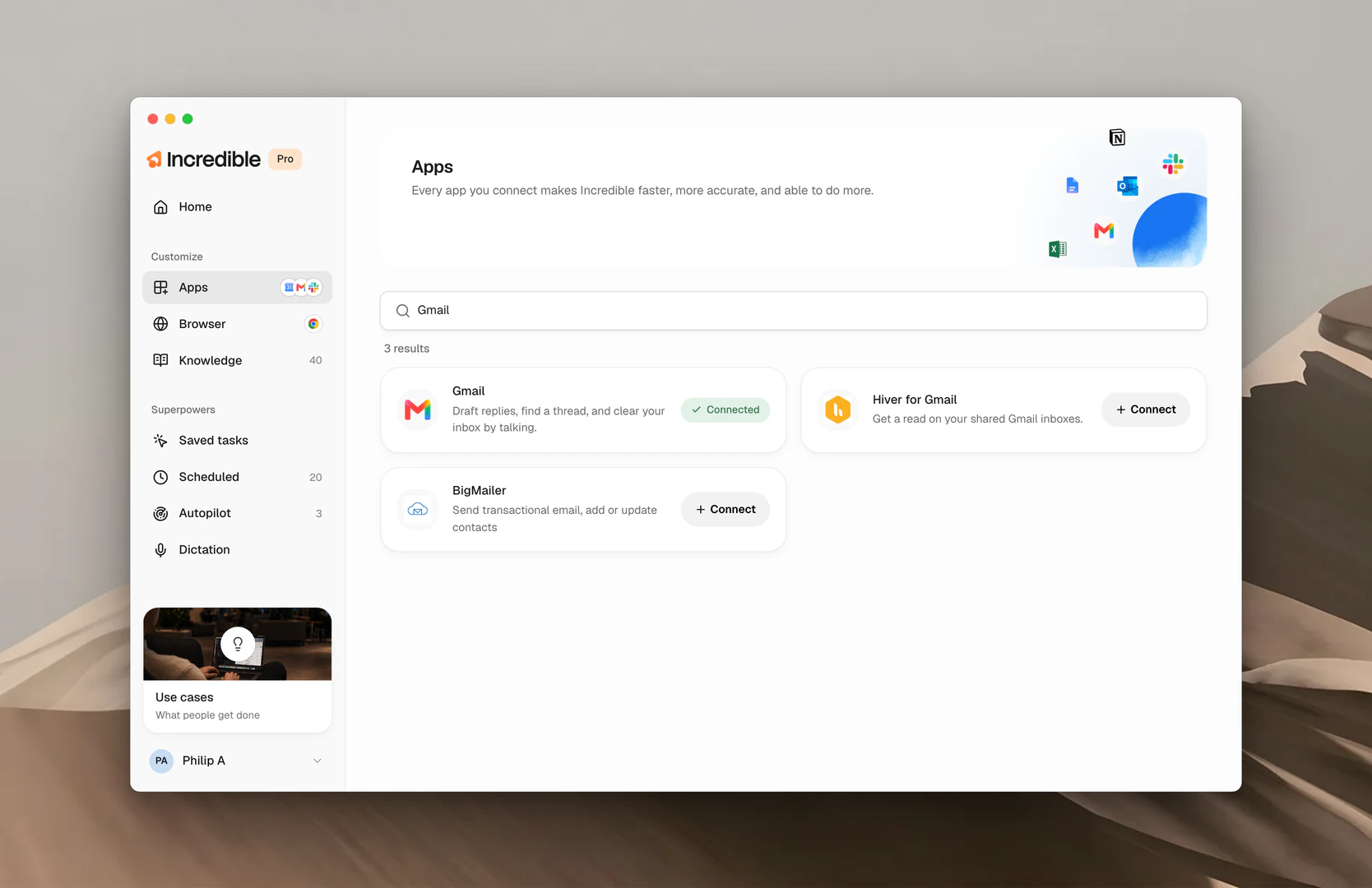
- Skriv appens navn i Search for your apps, eller rul gennem Featured apps, og klik på Show more.
Se hvad den kan
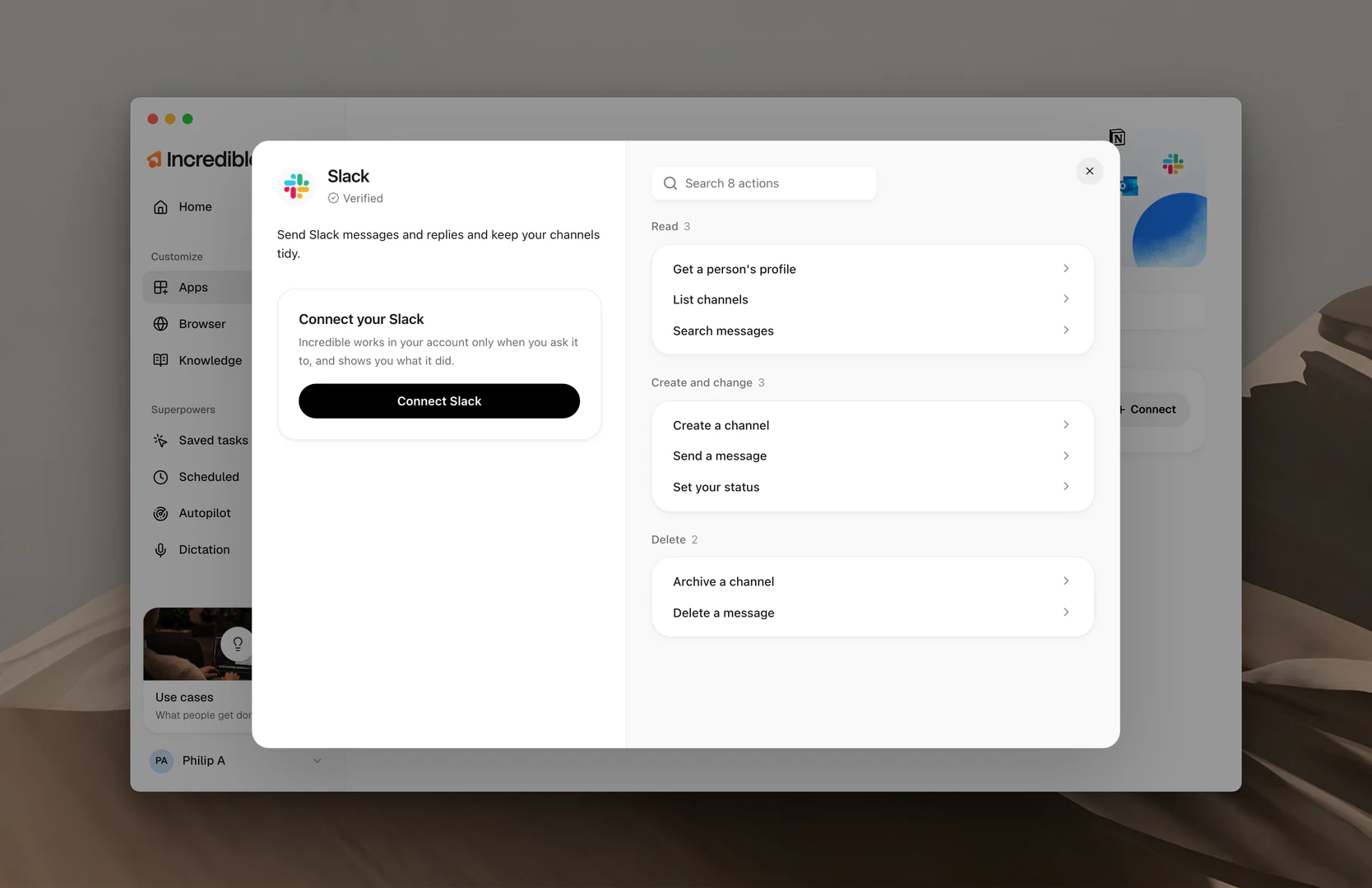
Klik på en app, så åbnes et panel. Til venstre står der et par linjer om hvad du kan gøre i appen ved at tale. Til højre står alle de handlinger du kan udføre med appen, grupperet efter hvad de gør:
- Læse. Finde, liste og slå ting op. Intet i appen bliver ændret.
- Oprette og ændre. Skrive udkast, sende, sætte etiketter på, flytte. Incredible viser dig først hvad den vil gøre.
- Slette. Fjerne noget. Incredible spørger altid først.
Du kan også søge i handlingerne for at tjekke om appen kan klare en bestemt opgave du har brug for.
Apps markeret med Beta er nyere forbindelser. Det meste virker, men nogle handlinger kan stadig være lidt ujævne.
Log ind på din konto
Klik på Connect (i panelet står der fx Connect Gmail). Incredible åbner login-siden i din browser. Log ind der, kom tilbage, og klik på Let's go. Det gør du én gang pr. app.
Bemærk: Incredible bruger en partnertjeneste ved navn Pipedream til sine app-forbindelser. Derfor beder Googles login-skærm dig om at have tillid til Pipedream og ikke til Incredible.
Tal med Incredible
»Hent alle mine seneste ulæste mails.«
 Prøv i Incredible
Incredible finder ud af hvilken app der skal bruges, gør arbejdet i den og viser dig alt der skal sendes, før det går af sted. Hvis den app du skal bruge, ikke er forbundet, viser Incredible et Connect-kort for den. Klik på Connect, log ind, så fortsætter den hvor den slap.
»Forbind Trello.«
Prøv i IncredibleEr du i tvivl om hvad en app kan? Du kan altid spørge Incredible.
»Hvad kan jeg gøre med Gmail nu hvor den er forbundet?«
Prøv i IncredibleAdministrér en forbundet app
Åbn appens panel, og klik på Disconnect for at fjerne den. Din konto bliver ikke rørt, og du kan forbinde den igen når som helst. For Gmail og Outlook er panelets Settings også stedet hvor din Email signature ligger.
Har du din egen MCP-server? Klik på Add it here nederst på Apps, eller læs hvordan du tilføjer en MCP-server.
Relaterede guides
- MCP-servere: tilføj et værktøj der ikke er i kataloget
- Browser: til sider og værktøjer uden en connector
- Kontakter: de personer Incredible lærer at kende fra dine forbundne apps
- Filer: til dokumenterne på din egen computer


