 Download til Mac
 Download til Windows
Du behøver ikke selv planlægge hver agent. Incredible har to steder med agenter der er klar til brug: Use cases, et bibliotek lavet af Incredible-teamet, og Suggestions, agenter og opgaver Incredible vælger ud fra den måde du arbejder på.
De virker på samme måde. Du åbner en agent for at se hvad den gør, klikker på én knap, og så laver Incredible den for dig.
Til sidst i velkomstrundvisningen åbner Explore ready-made ones Use cases, og Find agents for me åbner Suggestions.
Use cases
Use cases er det samme bibliotek for alle: færdiglavede agenter og opgaver fra Incredible-teamet.
Du åbner det ved at klikke på din profilmenu nederst i sidepanelet og derefter på Use cases.
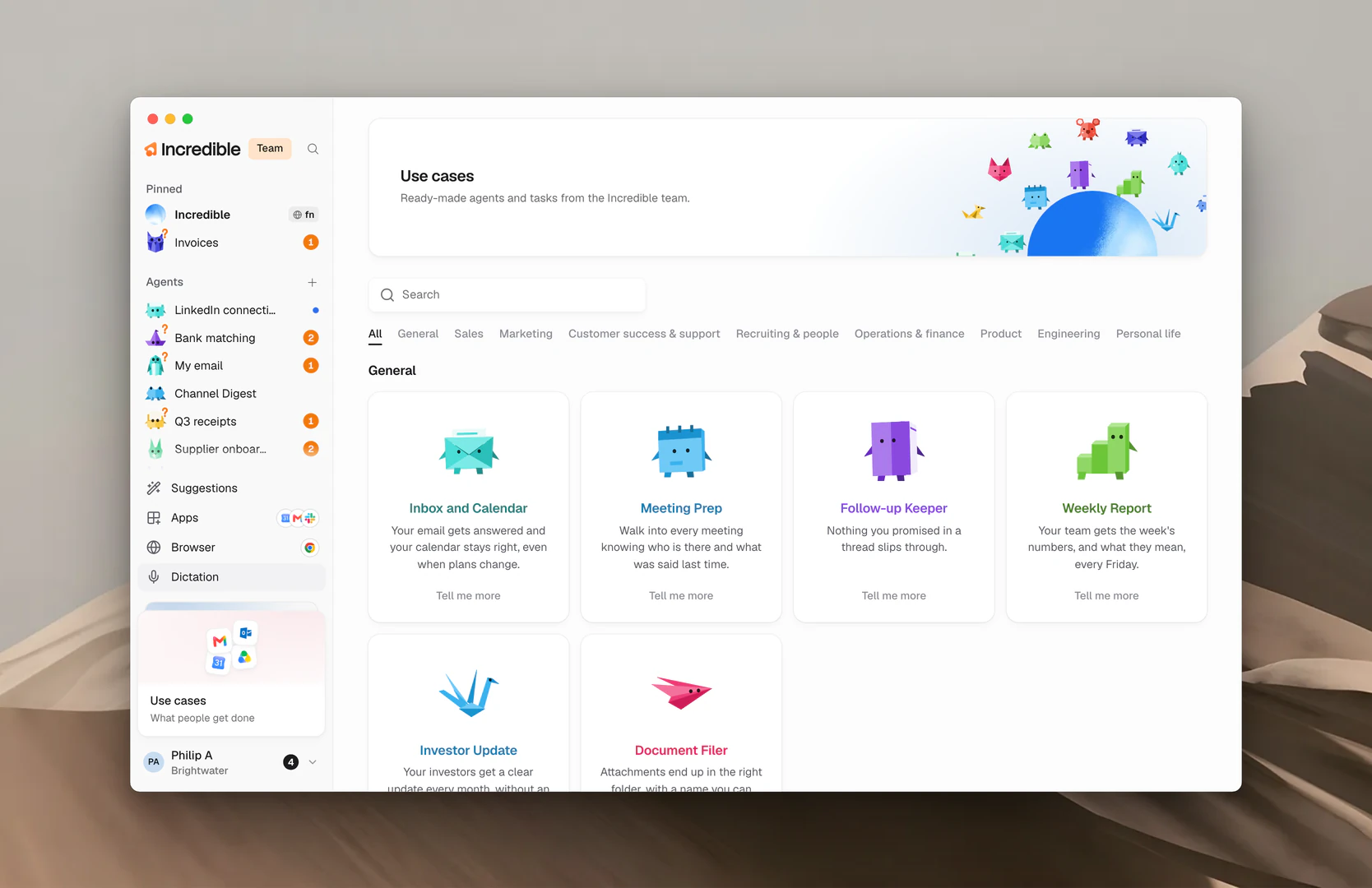
Biblioteket er delt op i kategorier: General, Sales, Marketing, Customer success & support, Recruiting & people, Operations & finance, Product, Engineering og Personal life. Klik på en kategori for kun at se dens agenter, eller brug Search for at finde en ud fra hvad den gør.
Biblioteket har to slags anvendelser:
- Agents: hjælpere der bliver ved med at arbejde på én opgave, efter deres egen tidsplan.
- Tasks you can try: enkeltstående opgaver du kan overdrage med én sætning.
Tilføj en færdiglavet agent
- Klik på en agents kort, eller på Tell me more på kortet.
- Læs hvad den gør. Arket viser hvad du får, hvad den gør, hvornår den kører, hvad den spørger dig om først, og hvornår den holder sig i ro.
- Klik på Add.
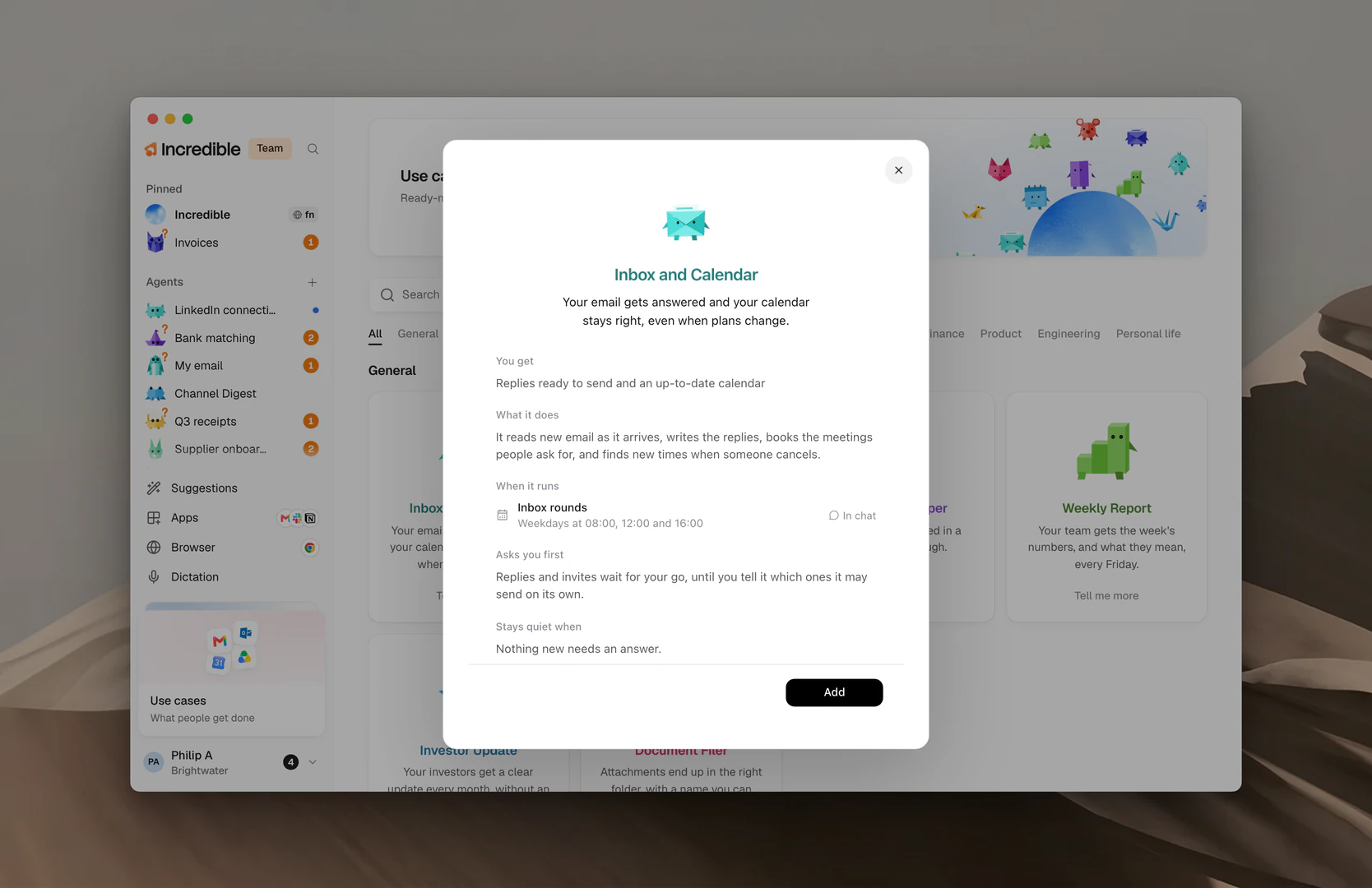
Incredible tager anmodningen med til sin chat og laver agenten, med det samme navn og udseende som du så. På knappen står der Setting up, mens den arbejder, og Open it, når agenten er klar.
Den nye agent står i sidepanelet under Agents. Derfra virker den som enhver anden agent, og du kan ændre den på samme måde. Se Agenter.
Vil du hellere køre en opgave fra listen, så klik på Try it ved siden af den. Incredible får ordene, som om du selv havde skrevet dem.
Suggestions
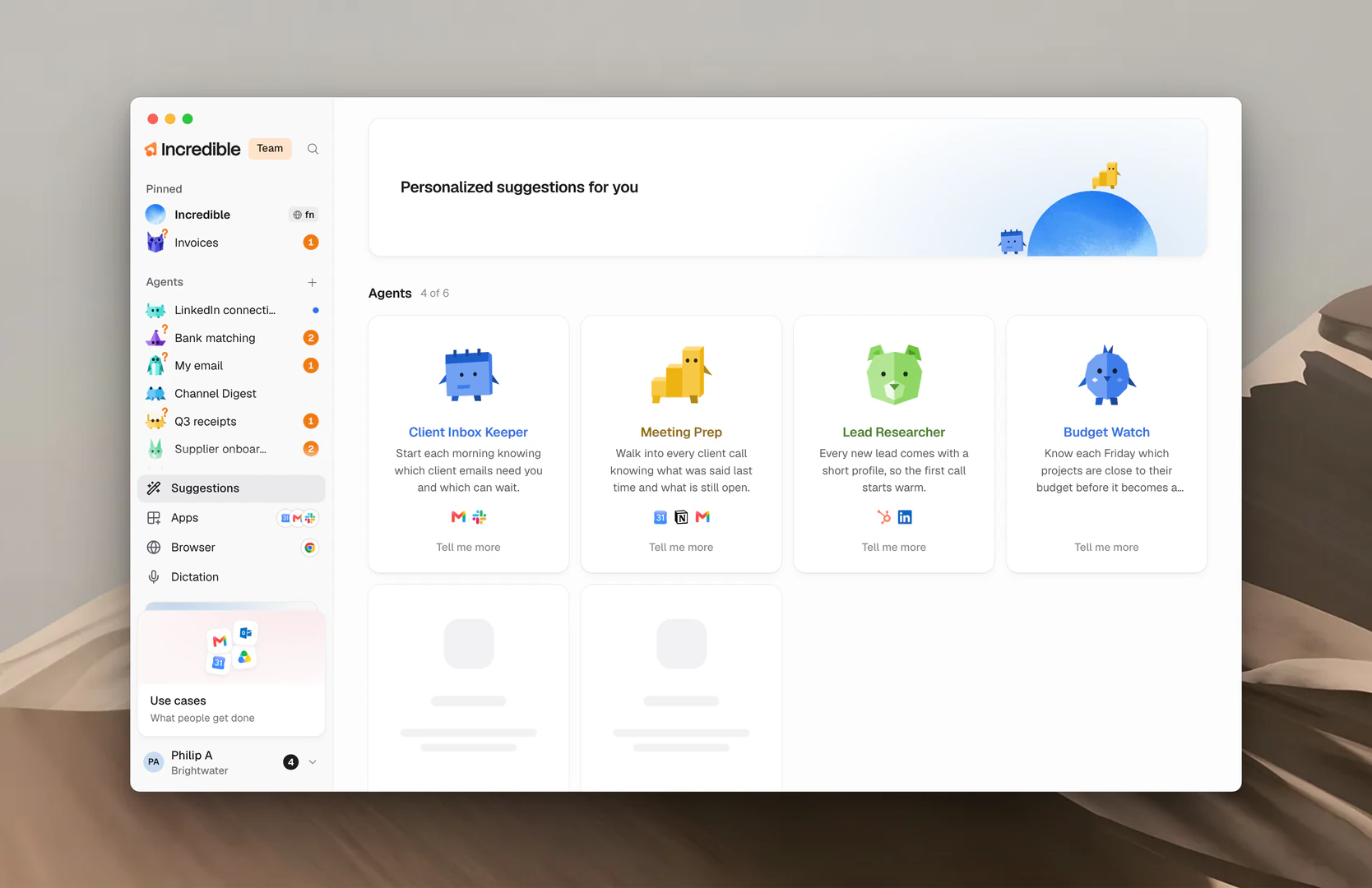
Suggestions er agenter og opgaver der er valgt til dig ud fra de apps du har installeret, og det du laver i din webbrowser. De er slået fra, indtil du slår dem til.
Du åbner dem ved at klikke på Suggestions nederst i sidepanelet.
Slå forslag til
- Klik på Suggestions nederst i sidepanelet.
- Klik på Turn on.
- Læs hvordan dine anbefalinger bliver håndteret, og klik derefter på Turn on igen. Klik på Not now for at lade dem være slået fra.
Incredible begynder med det samme at vælge agenter og opgaver til dig. Det tager omkring et halvt minut.
Vil du sætte en foreslået agent op, så åbn den, og klik på Set it up. Det virker på samme måde som Add i Use cases. Vil du køre en foreslået opgave, så klik på Try it.
Når du vil have nye forslag, så klik på Refresh øverst på siden.
Det Suggestions kigger på
For at gætte hvilke opgaver der vil hjælpe dig mest, kigger Incredible på generelle oplysninger på din computer, fx hvilke apps der er installeret, og din aktivitet i webbrowseren (sites og sidetitler).
Kun du kan se dine anbefalinger, og de bliver ikke delt med nogen.
Slå forslag fra
Der er to måder:
- På siden Suggestions åbner du menuen ⋯ øverst og klikker på Turn off personalized recommendations.
- Åbn Settings → Data and privacy, og slå Personalized recommendations fra.
Når du slår det fra, bliver dine anbefalinger slettet.
Læs mere om færdiglavede agenter
Guiderne her viser trin for trin hvordan du sætter én færdiglavet agent op:
- En agent der styrer din indbakke og kalender
- En agent der forbereder dig til hvert møde
- En agent der researcher hvert nyt lead
- En agent der styrer dine sociale medier
- En agent der tager sig af supporthenvendelser
- En agent der får dine fakturaer betalt
- En agent der tager sig af dine kvitteringer
- En agent der skriver din ugerapport
Relaterede guides
- Agenter: hvad en agent er, og hvordan du selv laver en
- Giv en agent arbejde: tal med en agent, når den er sat op
- Rutiner: ændr hvornår en agent kører
- Apps: forbind de apps en færdiglavet agent arbejder i