 Download til Mac
 Download til Windows
Incredible bor i en lille kugle i nederste venstre hjørne af din skærm. Det er gennem kuglen Incredible taler til dig, mens du arbejder i andre apps: den lytter, når du holder taletasten nede, viser sine svar ved siden af sig, og giver dig besked, når en agent har brug for dig.
Når den hviler, er der intet på din skærm. Kuglen viser sig, når din mus kommer tæt på den, når du taler, når Incredible taler, og når der kommer noget. Et øjeblik efter forsvinder den igen.
Det kuglen viser
Når du taler. Hold taletasten nede (fn på en Mac, Ctrl+Space på Windows), så vises dine ord ved siden af kuglen, mens du siger dem. Incredibles svar vises også dér, og Incredible læser det højt.
Når arbejdet går til en agent. Under Incredibles besked viser kuglen Started eller Sent to og agentens navn. Klik på det for at åbne agenten.
Når noget har brug for dig. Kuglen viser et tal for alt det der venter på dig: et spørgsmål, en plan eller en kladde der skal godkendes, eller en app der skal forbindes. Tallet bliver stående, til du har taget dig af punkterne. Det forsvinder ikke af, at du kigger på dem.
Hold musen over kuglen
Før musen hen over kuglen for at se hvad der venter på dig, og det sidste Incredible sagde. Hvis en agent skal have et svar, kan du svare lige dér. Klik på et punkt for at åbne det i appen.
Under beskederne er der to knapper:
- Write a message åbner et beskedfelt midt på din skærm. Skriv, og send, så kommer svaret ved siden af kuglen.
- Open Incredible åbner appen. Når mere end tre agenter har noget til dig, står der See all og antallet i stedet.
Hvis intet venter, står der ved kuglen »Nothing new. Hold your key and talk, or write a message.«
Klik på, træk eller højreklik på kuglen
Klik på kuglen for at åbne Incredible. Mens Incredible taler, stopper et klik stemmen og fjerner det der står på skærmen.
Træk kuglen for at placere den hvor som helst på din skærm. Den bliver der hvor du slipper den.
Højreklik på kuglen for at åbne dens menu:
- Open Incredible åbner appen.
- Hide for 30 minutes gemmer kuglen væk i en halv time. Den kommer tilbage før, hvis du taler til Incredible.
- Keep on this screen holder kuglen på den skærm den er på, også når din mus flytter over på en anden skærm. Et flueben viser at den er slået til.
Vælg hvornår og hvor kuglen vises
Åbn Settings → Incredible. Indstillingerne ligger under On your screen.
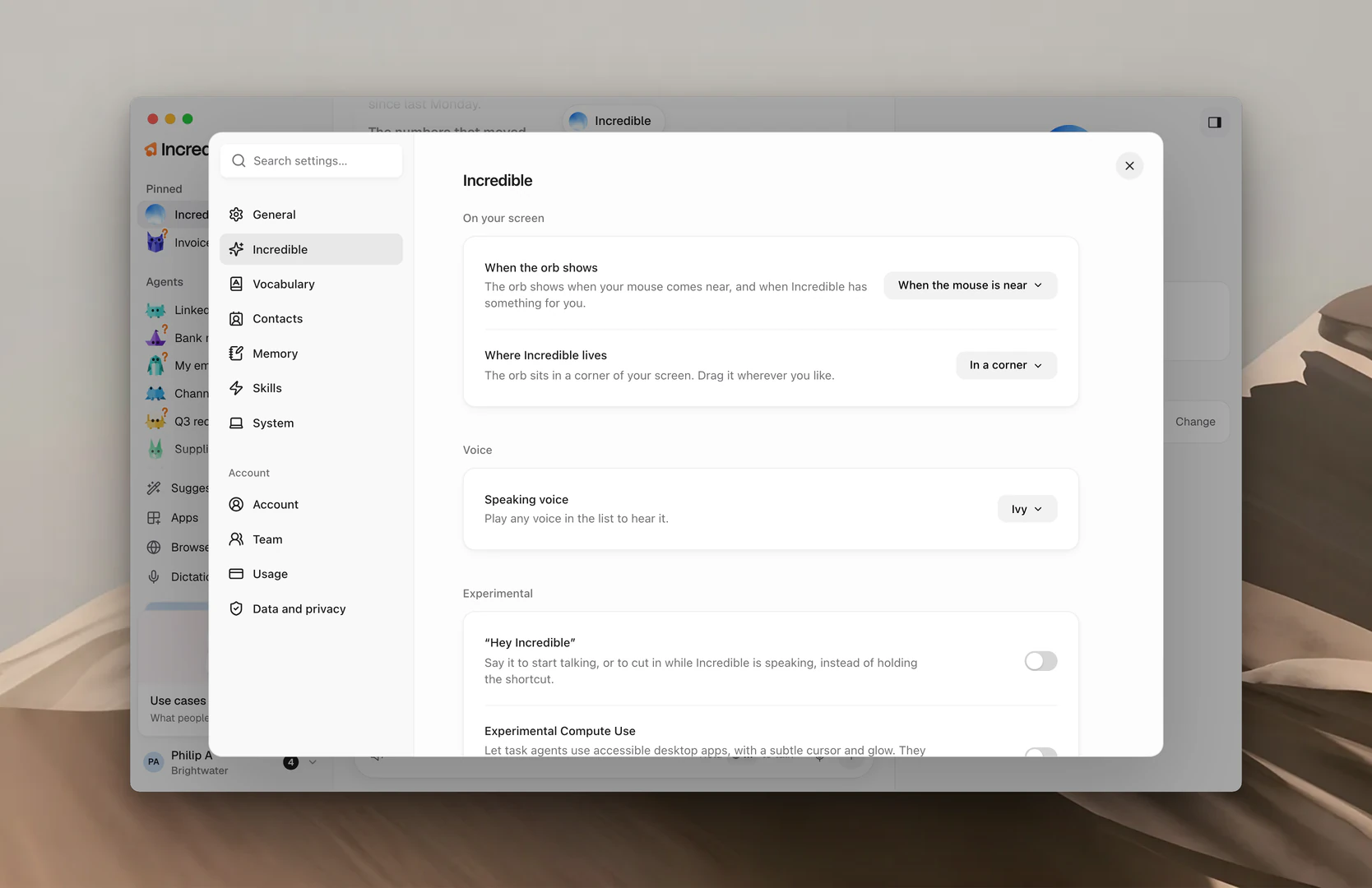
When the orb shows har tre valg:
- Always: kuglen bliver i sit hjørne af skærmen.
- When the mouse is near: kuglen vises, når din mus kommer tæt på, og når Incredible har noget til dig. Det er standardindstillingen.
- Never: intet vises på din skærm. Du kan stadig tale med din tast, og svarene står i Incredibles chat.
Where Incredible lives har fem:
- In a corner: kuglen sidder i et hjørne af din skærm. Træk den hen hvor du vil.
- Top eller Bottom: før musen op til toppen eller ned til bunden af skærmen, på midten, for at åbne Incredible.
- Left side eller Right side: før musen hen til den kant af skærmen, halvvejs nede, for at åbne Incredible.
Reset, ved siden af When the orb shows, sætter kuglen tilbage på sin startplads og sætter begge valg tilbage til standard.
Skift Incredibles stemme
Åbn Settings → Incredible, og find Speaking voice under Voice. Der er 13 stemmer at vælge mellem, og standarden er Ivy.
Åbn listen, og afspil en stemme for at høre den, før du vælger.
Slå Incredibles stemme fra
Når Incredibles lyd er slået fra, holder den op med at tale højt. Svarene vises stadig på skærmen og i chatten.
I Incredibles beskedfelt. Klik på højttalerknappen ved siden af knappen til vedhæftning. Dens værktøjstip siger Mute Incredible's voice. Mens lyden er slået fra, står der Voice off på knappen, og et klik mere slår stemmen til igen.
I Settings. Åbn Settings → General, og find Volume. Klik på højttalerknappen ved siden af skyderen for at slå lyden fra eller til. Træk i skyderen for at ændre hvor højt Incredible taler, og klik på Hear it for at prøve det.
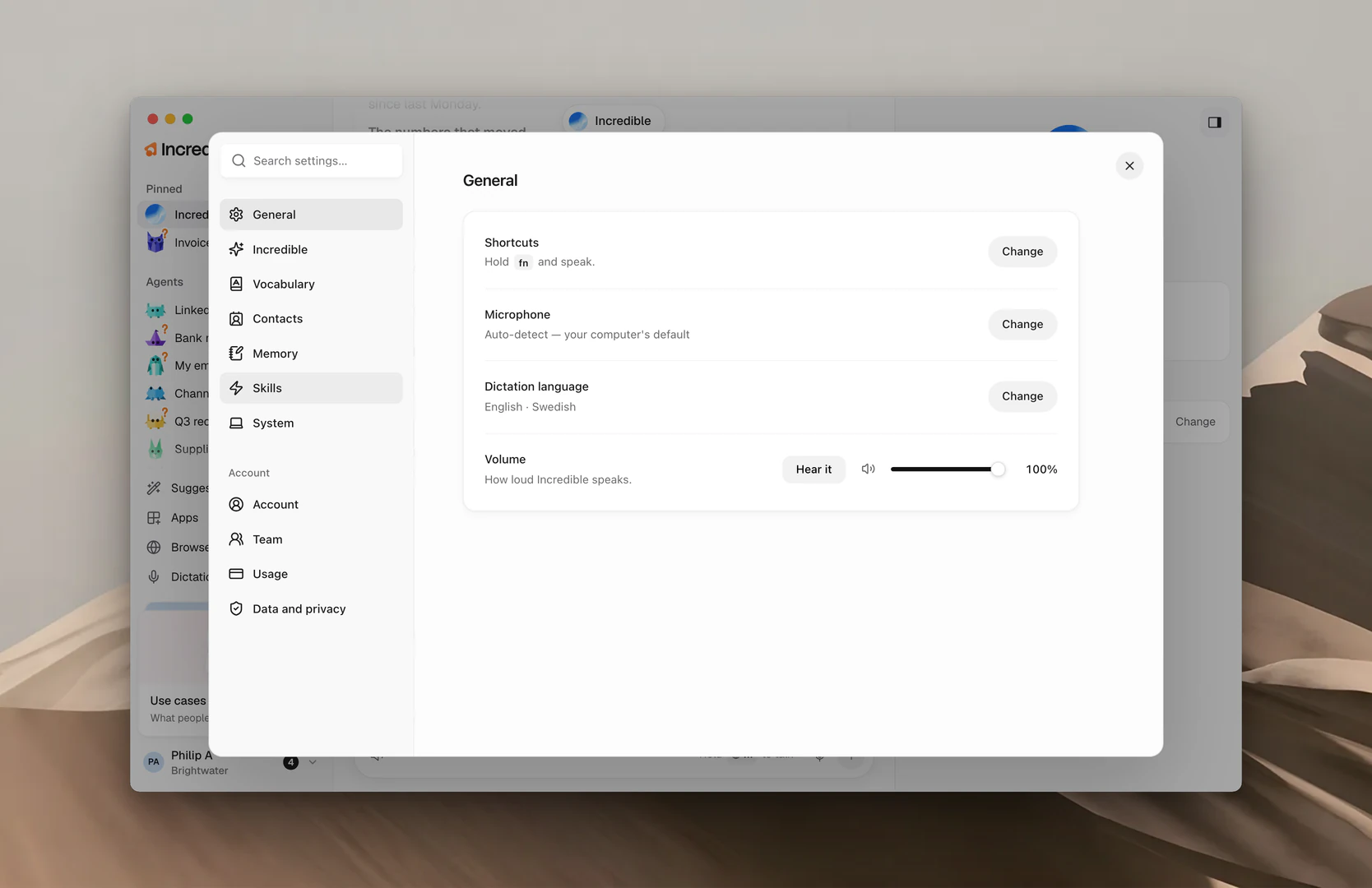
Bemærk: Settings → System har to lydindstillinger mere. Mute sound while you talk gør musik og video stille, mens Incredible lytter til dig. Mute sound effects slår de små lyde fra, når du begynder at tale, stopper eller får et svar.
Relaterede guides
- Hurtigstart: sæt Incredible op, og prøv den for første gang
- Needs you og godkendelser: svar på det en agent beder om
- Genveje: taletasten og alle de andre genveje
- Indstillinger: alt det du kan ændre i Incredible