 Download til Mac
 Download til Windows
Incredible er den assistent du taler med. En agent er en hjælper til ét område af dit arbejde, fx fakturaer, rekruttering eller din indbakke. Hver agent har sit eget navn, sit eget ansigt og sin egen chat der fortsætter, så den husker hvad I har arbejdet på sammen.
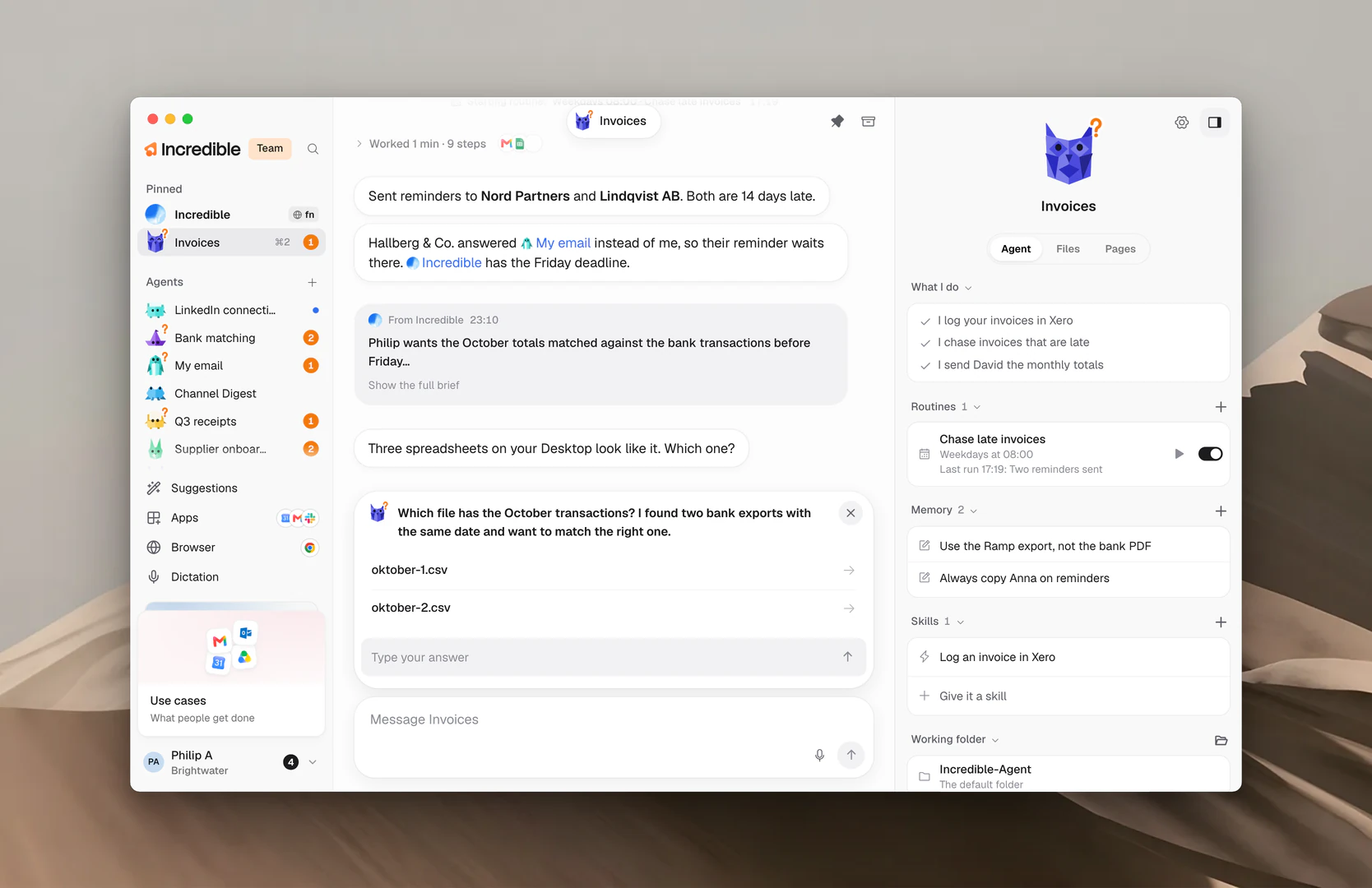
Incredible og dine agenter
Incredible står altid først i sidepanelet. Det er én chat der aldrig slutter, og panelet opsummerer dens job: »I handle what you ask for right away«, »I hand ongoing work to an agent« og »I know what every agent is doing«.
Beder du Incredible om noget hurtigt, gør den det. Giver du den arbejde der fortsætter, fx at holde styr på fakturaer, starter den en agent til det arbejde eller giver det videre til den agent der allerede laver det.
Under sit svar viser Incredible hvor arbejdet gik hen: Started eller Sent to og derefter agentens navn. Klik på det for at åbne agenten.
Hver agent har:
- et navn, en figur og en farve
- What I do: et par linjer om dens arbejde, skrevet af Incredible og agenten undervejs
- sin egen chat, hvor du giver den arbejde og ser hvad den har lavet
- sine egne rutiner, regler, færdigheder og sin egen arbejdsmappe, i panelet
Panelet til højre på en agents side har tre faner: Agent, Files og Pages. Klik på Hide panel øverst til højre for at folde det sammen, og på Show panel for at få det frem igen.
Lav en agent
Du kan selv lave en agent, bede Incredible om en eller starte fra en færdiglavet.
Klik på + ved siden af Agents. Klik på + ved siden af overskriften Agents i sidepanelet. Vinduet New agent åbner med en figur og en farve der allerede er valgt. Skriv et navn, skift udseendet hvis du vil, og så:
- Create laver agenten med det samme og åbner dens chat. Den præsenterer sig selv og spørger om den ene ting den skal bruge for at komme i gang.
- Create with Incredible beder Incredible om, i dens chat, at hjælpe dig med at sætte agenten op. Den bruger det navn du har skrevet, hvis du har skrevet et.
Spørg Incredible. Hold taletasten nede (fn på en Mac, Ctrl+Space på Windows), og sig hvad agenten skal gøre, eller skriv det i Incredibles chat.
»Sæt en agent op der hjælper mig med at skrive blogindlæg.«
 Prøv i Incredible
Start fra et forslag. Klik på Suggestions nederst i sidepanelet. Incredible foreslår agenter til det arbejde du laver. Klik på Set it up på en du kan lide.
Tilføj en færdiglavet agent. Åbn din profilmenu, og klik på Use cases. Det er agenter Incredible-teamet har lavet. Åbn en, og klik på Add. Færdiglavede agenter forklarer mere.
Tilføj en agent som nogen har delt med dig. Klik på Add from a link i vinduet New agent, og indsæt linket. Del en agent forklarer hvordan.
Skift navn og udseende
Øverst i en agents panel klikker du på figuren for at skifte udseende, eller på navnet for at omdøbe agenten. Begge åbner agentens Settings på Name and look.
Vælg en Character og en Colour, ret Name, og klik på Save. Back to its own look giver den det udseende den startede med.
Du kan også højreklikke på agenten i sidepanelet og klikke på Rename. Agentindstillinger og modeller gennemgår resten af dens Settings.
Find rundt i sidepanelet
Sidepanelet har tre afsnit:
- Pinned: Incredible og derefter de agenter du har fastgjort.
- Agents: alle de andre, med de senest aktive øverst.
- Archived: agenter du har lagt væk. Klik på det for at folde det ud.
Hver række viser højst ét mærke yderst til højre:
- Et orange tal: hvor mange ting agenten har brug for fra dig. Se Needs you og godkendelser.
- En prik: agenten har skrevet noget du ikke har læst endnu.
- En ring der drejer: agenten arbejder lige nu.
Hold musen stille over en række for at se et kort om agenten. Det fortæller hvad agenten laver lige nu, hvad den venter på, eller hvad den gør, og hvornår dens næste rutine kører.
Du kan også bevæge dig rundt med tastaturet:
- ⌘1 (Ctrl+1 på Windows) åbner Incredible.
- ⌘2 til ⌘9 (Ctrl+2 til Ctrl+9) åbner dine agenter i den rækkefølge de står i sidepanelet.
- Esc på en agents side fører dig tilbage til Incredible.
- Shift+F10 på en række åbner dens menu.
Højreklik på en agent
Højreklik på en agent i sidepanelet for at se hvad du kan gøre med den:
- Open åbner dens chat.
- Mark as read eller Mark as unread.
- Rename åbner dens navn og udseende.
- Pin to top eller Unpin.
- Share laver et link som andre kan bruge til at tilføje en kopi.
- Stop stopper det arbejde den er i gang med. Den vises kun, mens agenten arbejder.
- Archive, eller Bring back for en arkiveret agent.
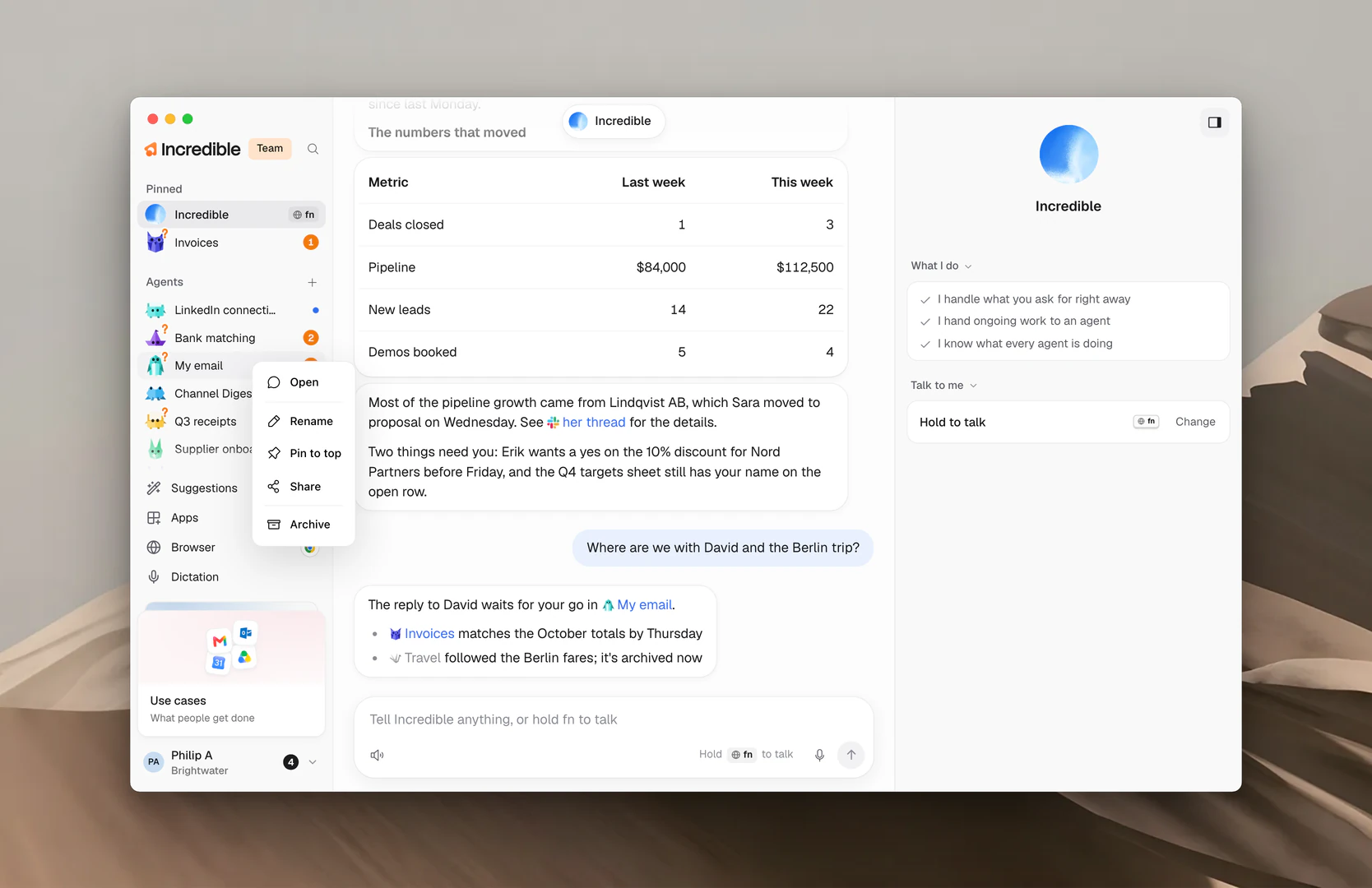
Fastgør og flyt rundt
Træk en række derhen hvor du vil have den. Med tastaturet går du til rækken og trykker på Alt+↑ eller Alt+↓. Træk en række op over overskriften Agents for at fastgøre den, og ned under overskriften for at frigøre den.
Du kan også fastgøre en agent fra dens egen side: klik på Pin to the top of the sidebar, nålen øverst på siden.
Nævn en agent med @
Skriv @ i Incredibles beskedfelt, og vælg en agent på listen. Din besked går direkte til den agent, og i Incredibles chat står der To og agentens navn.
»@Fakturaer hvilke fakturaer er stadig ikke betalt?«
I en agents eget beskedfelt kan du bruge @ til at nævne en anden agent, så den ved hvilken kollega den skal tale med. Giv en agent arbejde forklarer hvordan agenter sender beskeder til hinanden.
Arkivér en agent, og hent den tilbage
Arkivér en agent du ikke har brug for lige nu. Højreklik på den, og klik på Archive, klik på Archive øverst på dens side, eller træk den hen på Archived. Incredible spørger først og fortæller dig hvad der vil ske: dens rutiner bliver sat på pause, og dens Needs you-liste bliver ryddet.
Agenter bliver også arkiveret af sig selv efter fem uger uden aktivitet, medmindre de er fastgjort eller har rutiner.
Vil du hente en tilbage, så højreklik på den under Archived, og klik på Bring back, eller åbn den, og klik på Bring back øverst. Sender du den en besked, kommer den også tilbage. Dens rutiner bliver slået til igen.
Bemærk: Der er ingen måde at slette en agent på. Arkivér den i stedet, så er den ude af vejen, indtil du får brug for den igen.
Relaterede guides
- Giv en agent arbejde: spørg, følg med, og stop
- Needs you og godkendelser: svar på en agents spørgsmål og kladder
- Rutiner: arbejde en agent laver selv, efter en tidsplan
- Agentindstillinger og modeller: navn, udseende, model og forbrug
- Del en agent: giv nogen en kopi med et link
- Færdiglavede agenter: agenter Incredible-teamet har lavet til dig