 Download til Mac
 Download til Windows
Hver agent har sine egne Settings. Her ændrer du hvad agenten hedder, og hvordan den ser ud, vælger hvor meget modelkraft dens arbejde får, og ser hvor meget af dit forbrug den tager.
Åbn en agents Settings
Åbn agenten, og klik på tandhjulet (Settings) øverst til højre i dens panel. Du kan også klikke på agentens figur eller navn øverst i panelet, så åbner Settings på Name and look.
Siderne står i venstre side: Name and look, Model, Usage og Share.
Navn og udseende
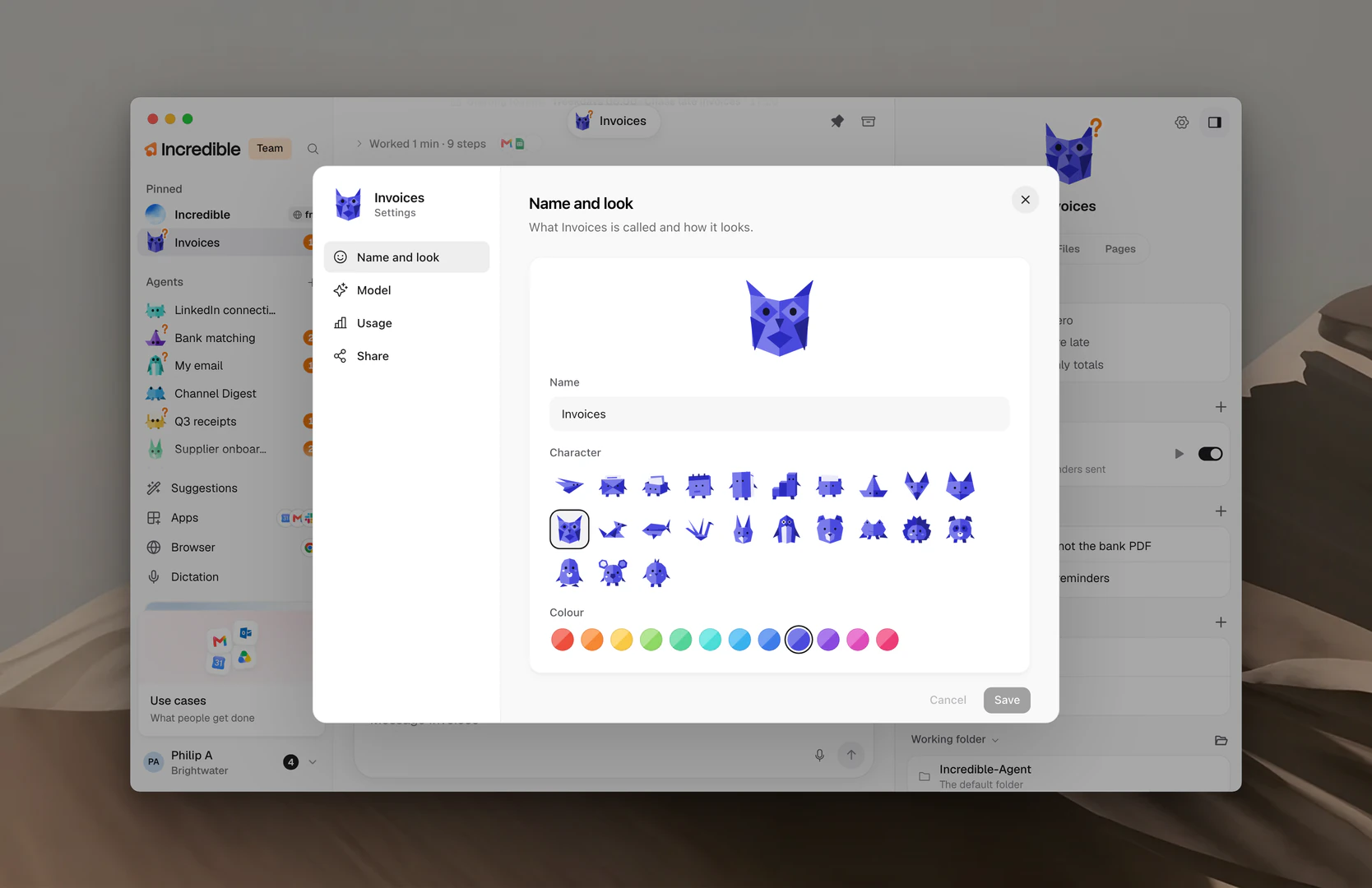
Den her side bestemmer hvad agenten hedder, og hvordan den ser ud. Figuren øverst viser hver ændring, mens du laver den.
- Skriv et nyt Name.
- Vælg en Character og en Colour.
- Klik på Save.
Cancel sætter det gemte tilbage. Back to its own look giver agenten det udseende den startede med.
Model
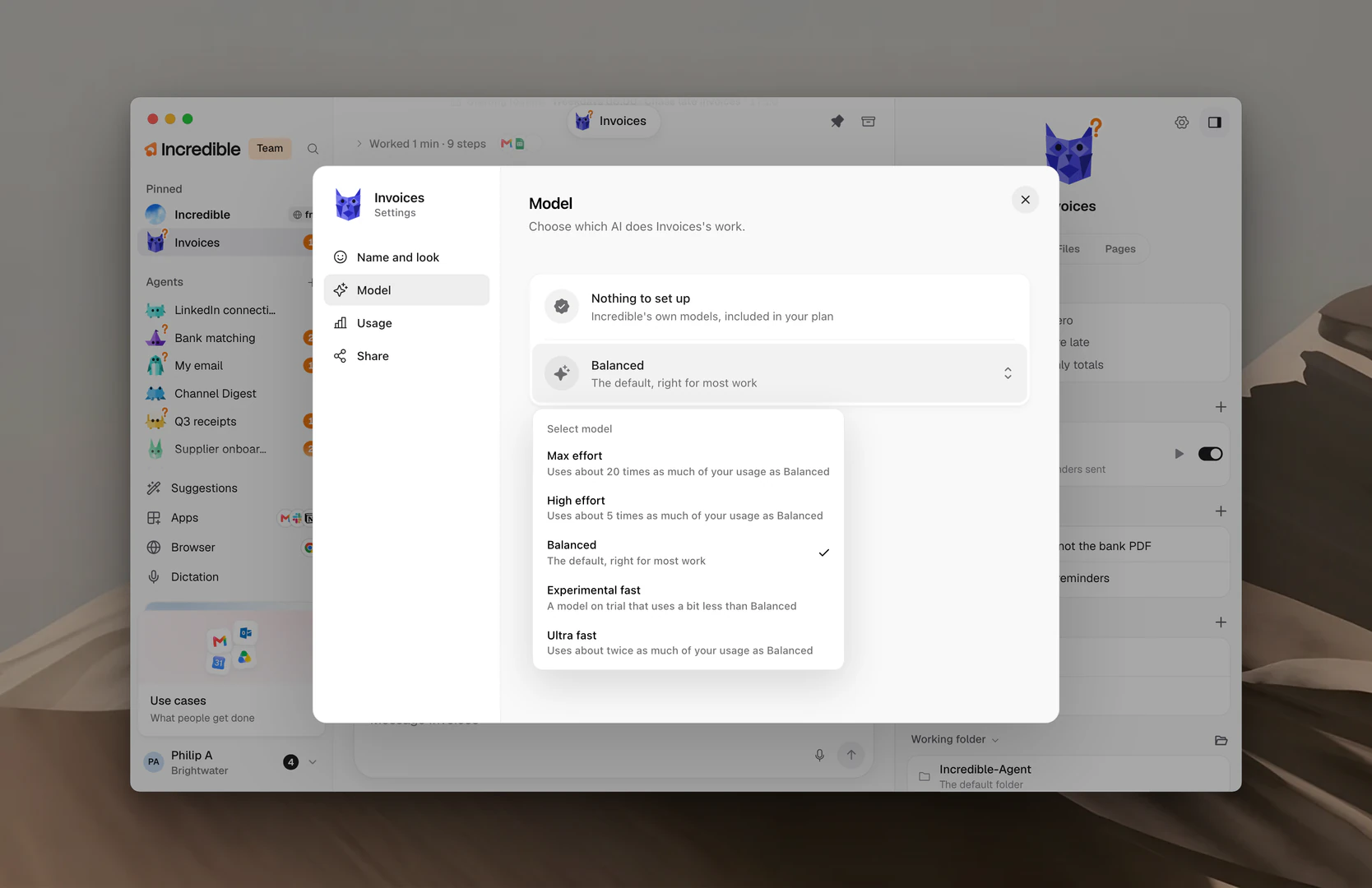
Den her side bestemmer hvilken AI der laver agentens arbejde. På den første række står der »Nothing to set up« og »Incredible's own models, included in your plan«, altså Incredibles egne modeller, som er med i dit abonnement.
Under den står agentens niveau, som bestemmer hvor meget modelkraft dens arbejde får. Klik på niveauet for at åbne listen, og klik så på det du vil have:
- Max effort: »Uses about 20 times as much of your usage as Balanced«, omkring 20 gange så meget af dit forbrug som Balanced.
- High effort: »Uses about 5 times as much of your usage as Balanced«, omkring 5 gange så meget af dit forbrug som Balanced.
- Balanced: »The default, right for most work«, standarden, som passer til det meste arbejde.
- Experimental fast: »A model on trial that uses a bit less than Balanced«, en model på prøve der bruger lidt mindre end Balanced.
- Ultra fast: »Uses about twice as much of your usage as Balanced«, omkring dobbelt så meget af dit forbrug som Balanced.
Ændringen gælder fra agentens næste stykke arbejde. Det arbejde den er i gang med lige nu, fortsætter som det startede.
Bemærk: De fleste agenter klarer sig fint på Balanced. Prøv High effort eller Max effort til svært arbejde hvor kvaliteten betyder mest, og hold øje med Usage, når du gør det.
Forbrug
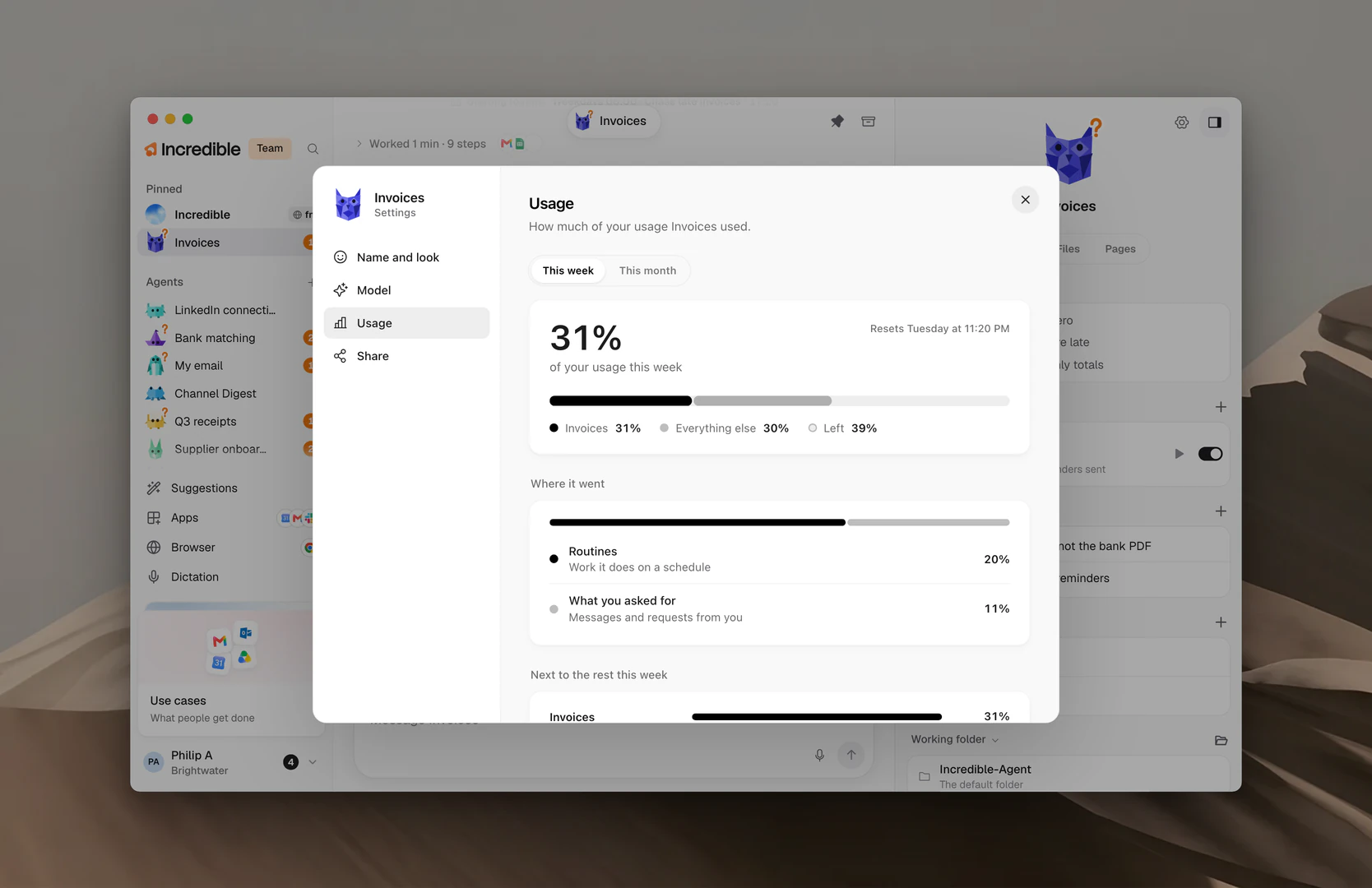
Den her side viser hvor meget af dit forbrug agenten har brugt. Skift mellem This week og This month øverst.
- Det store tal er agentens andel af dit forbrug. Bjælken under det viser agenten, Everything else og det der er Left.
- Where it went deler andelen op mellem Routines (»Work it does on a schedule«, arbejde den laver efter en tidsplan) og What you asked for (»Messages and requests from you«, beskeder og anmodninger fra dig).
- Next to the rest this week (eller this month) sammenligner agenten med dine andre agenter.
Forbruget vises som andele, aldrig som mængder. Hver agents andel bliver talt op på den her computer.
Fakturering og forbrug forklarer dit abonnements forbrug samlet.
Deling
Share laver et link som lader andre tilføje en kopi af agenten. Del en agent forklarer hvad der følger med, og hvad der aldrig gør.
Arbejdsmappe
En agents arbejdsmappe ligger i dens panel, under Working folder, uden for Settings. Filer og arbejdsmapper forklarer den.
Relaterede guides
- Agenter: lav agenter, og find dem i sidepanelet
- Del en agent: giv nogen en kopi med et link
- Filer og arbejdsmapper: hvor en agent gemmer det den laver
- Fakturering og forbrug: dit abonnement, og hvordan forbrug fungerer