 Download til Mac
 Download til Windows
Incredible og dine agenter arbejder direkte med filerne på din computer: dokumenter, regneark, præsentationer, ren tekst, kode og billeder. De kan lave nye filer, ændre dem du har, sortere mapper og konvertere mellem formater.
Hver agent holder styr på alle de filer den har lavet, ændret eller fået fra dig, på sin fane Files. Hver agent kan også have en arbejdsmappe: den mappe du gerne vil have den til at gemme sine filer i.
Giv en agent en fil
Åbn agenten, og gør så et af følgende:
- Klik på papirclipsen i dens beskedfelt (Add files), og vælg filerne.
- Træk filer fra dit skrivebord eller en mappe ind i dens chat. Der står Drop to add to og agentens navn.
Sig så hvad den skal gøre med dem, og send.
Bed om en fil
Den hurtigste måde at se det virke på er at bede om en fil der ikke findes endnu. Sig hvad der skal stå i den, og hvor den skal ligge.
»Lav en Excel-fil der holder styr på kvartalets marketingudgifter, med kolonner til dato, kanal, beløb og noter, og gem den på mit skrivebord.«
 Prøv i Incredible
Du får en rigtig Excel-fil det sted du nævnte, klar til at åbne. Det samme virker for et Word-dokument, en præsentation eller alt andet på listen over formater herunder.
Redigering virker på samme måde. Peg på en fil du allerede har, og beskriv ændringen.
»Tilføj en række med totaler nederst i det regneark, og gør overskriften fed.«
Få ryddet op i en mappe
Arkivering er let at beskrive og langsomt at gøre i hånden.
»Find alle løse filer på mit skrivebord fra denne måned, omdøb dem efter dato og emne, og sortér dem i de rigtige projektmapper.«
Når filer bliver omdøbt og flyttet, ændrer det ting du måske holder af, så kig resultatet igennem, før du stoler på det.
Konvertér mellem formater
Konvertering sker der hvor filerne allerede ligger, i en hel mappe hvis du vil.
»Konvertér alle PNG-filer i den her mappe til WEBP, og behold originalerne.«
Det samme virker for et dokument til PDF, et regneark til CSV eller et billede til en anden størrelse.
Fanen Files
Åbn en agent, og klik på Files øverst i dens panel. Den viser alle de filer agenten har arbejdet med, de nyeste først, grupperet efter dag. Fastgjorte filer står først.
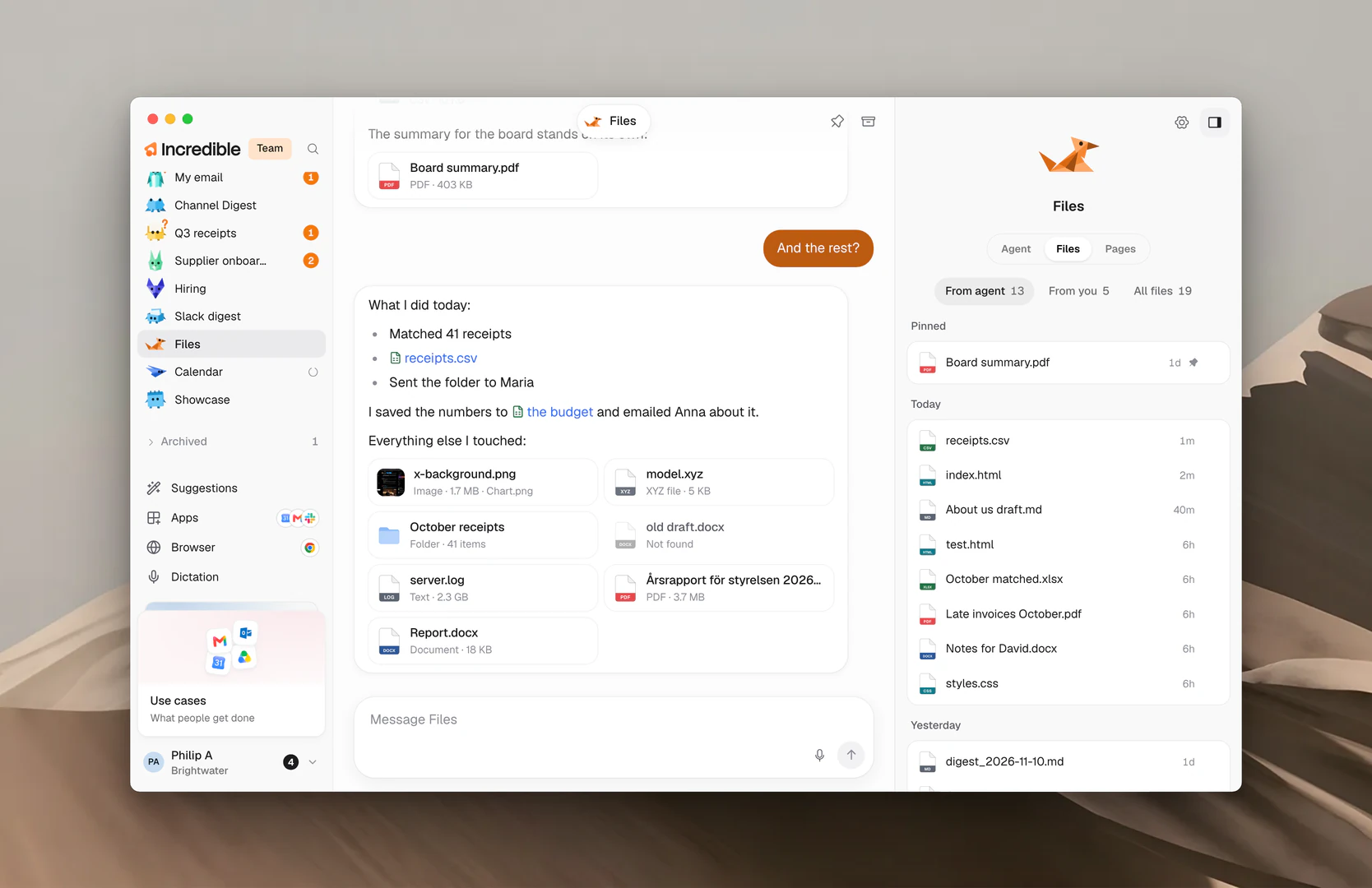
Øverst er der tre filtre:
- From agent: filer agenten har vist dig i sin chat. Det er her fanen åbner.
- From you: filer du har sendt den med en besked.
- All files: alt det den har arbejdet med, også filer den har åbnet eller brugt.
Hold musen over en fil for at se en forhåndsvisning af den. Klik på ⋯ på en fil for at se mere:
- Open åbner filen.
- Show in Finder (Show in File Explorer på Windows) åbner den mappe den ligger i.
- Copy path kopierer hvor filen ligger.
- Pin holder filen øverst på listen. Unpin sætter den tilbage.
En fil der siden er blevet flyttet eller slettet, står som Gone.
Vælg en arbejdsmappe
En arbejdsmappe er der hvor du gerne vil have en agent til at gemme de filer den laver, eller det projekt du mener, når du taler om dine filer. Det er en præference: agenten kan stadig arbejde med filer andre steder, når opgaven kræver det.
- Åbn agenten, og find Working folder på fanen Agent i dens panel.
- Klik på mappeknappen ved siden af overskriften (Choose a folder), eller klik på den mappe der vises.
- Vælg en mappe, og bekræft.
Rækken viser derefter mappens navn med en linje under, fx »Where Invoices keeps its files« for en agent der hedder Invoices. Hold musen over den for at se hele stien.
Vil du gå tilbage til standardmappen, så klik på X ved siden af mappen (Use the default folder).
Hvis mappen bliver flyttet eller slettet, står der på rækken »This folder can't be found right now«. Vælg den igen, eller vælg en anden.
Formater den kan arbejde med
Dokumenter
- DOCX (Microsoft Word)
Regneark og data
- XLSX (Microsoft Excel)
- CSV
- JSON
- XML
- YAML
- TOML
Præsentationer
- PPTX (Microsoft PowerPoint)
Tekst og noter
- TXT
- MD (Markdown)
Kode
- PY (Python)
- JS (JavaScript)
- TS (TypeScript)
- HTML
- CSS
- SQL
- Andre filer med ren tekst og kode
Billeder
- PNG
- JPG og JPEG
- WEBP
- GIF
- BMP
- TIFF
- SVG
Relaterede guides
- Sider: når en agent i stedet lægger sit arbejde på nettet
- Giv en agent arbejde: tal med en agent, og følg dens arbejde
- Hukommelse: filer du vil have alle agenter til at kende
- Browser: til sider og værktøjer uden en connector