 Download til Mac
 Download til Windows
Bankafstemning i Excel med AI: match betalinger med åbne poster (2026)
Giv en AI kontoudtoget, eksporten af åbne poster og betalingsadviserne, og få hver betaling matchet og farvet i Excel. Plus Xero og QuickBooks.
 Emil WagmanCTO
Det korte svar
Åbn kontoudtoget og eksporten af åbne poster i Excel, hold Incredibles tast nede, og sig »afstem hver betaling mod de udestående poster, brug betalingsadviserne i mappen, hvis du har brug for flere detaljer, og farv hver betaling og de poster den har betalt, i samme farve«. Den matcher dem i dine egne projektmapper og viser hvert par, så du kan tjekke det. Hvis dit regnskab ligger i Xero eller QuickBooks, klarer deres egen afstemning matchningen inde i regnskabssystemet.
Gratis i 7 dage. Mac og Windows.
Månedsafslutning. Kontoudtoget siger at der er kommet 15 betalinger ind. Eksporten af åbne poster fra ERP-systemet viser 47 poster der stadig er åbne. Et sted i en mappe ligger betalingsadviserne, der siger hvilken betaling der har betalt hvilke fakturaer. At matche dem i hånden er en eftermiddag med at lede efter beløb.
Det kan du overlade til en AI nu. Med Incredible åbner du kontoudtoget og de åbne poster i Excel, holder én tast nede og siger hvordan de skal afstemmes. Optagelsen ovenfor viser en rigtig afstemning: et kontoudtog med en kronekonto og en eurokonto mod en eksport af åbne poster fra SAP.
Alt nedenfor om Xero og QuickBooks kommer fra deres egne sider, læst den 21. november 2026.
Det siger du til Incredible
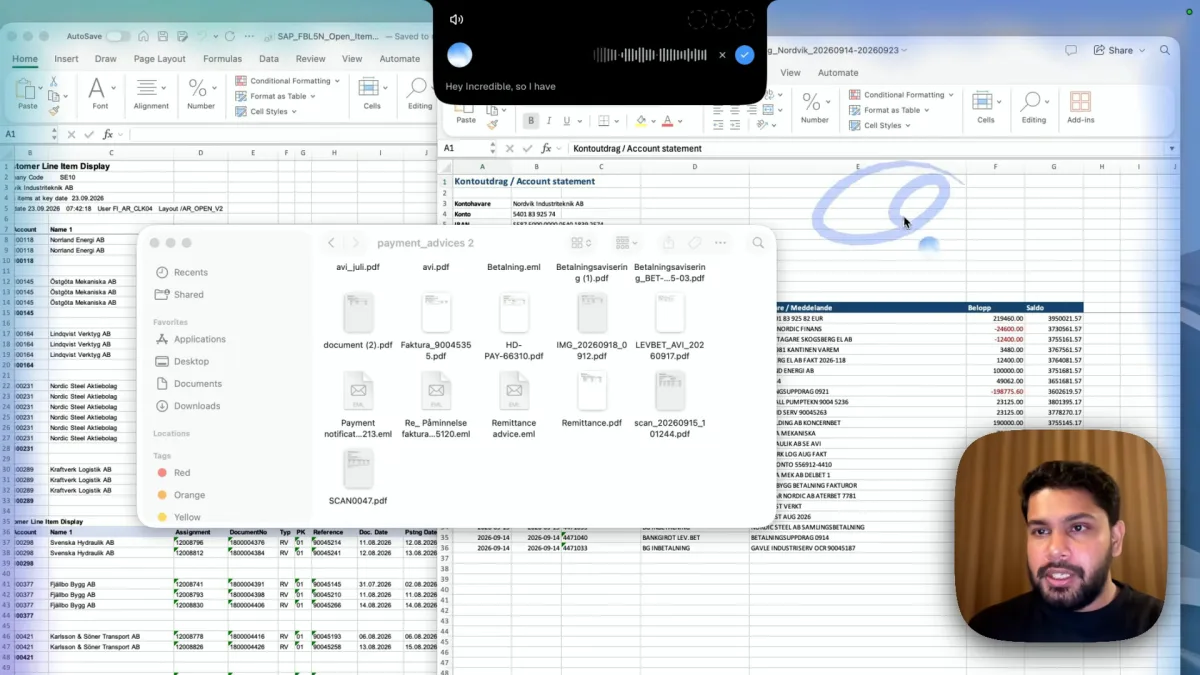
Åbn begge projektmapper, hold taletasten nede (fn på en Mac, Ctrl og Space på Windows), og sig hvad et match er, og hvordan du vil se det:
»Det her kontoudtog har en kronekonto og en eurokonto, og det her er en eksport af vores åbne poster fra SAP. Afstem hver betaling mod de udestående poster, og se hvad der er betalt. Brug betalingsadviserne i mappen, hvis du har brug for flere detaljer. Farvekod hver betaling og de poster den har betalt, i samme farve.«
Der er ingen skabelon at udfylde og ingen formel at skrive. Mappen i optagelsen indeholder det en rigtig mappe gør: PDF-filer, et scannet betalingsadvis og gemte mails med navne som »Payment notification« og »Remittance advice«. Incredible læser dem, når banklinjen alene ikke siger hvilke fakturaer en betaling dækker.
Det får du tilbage
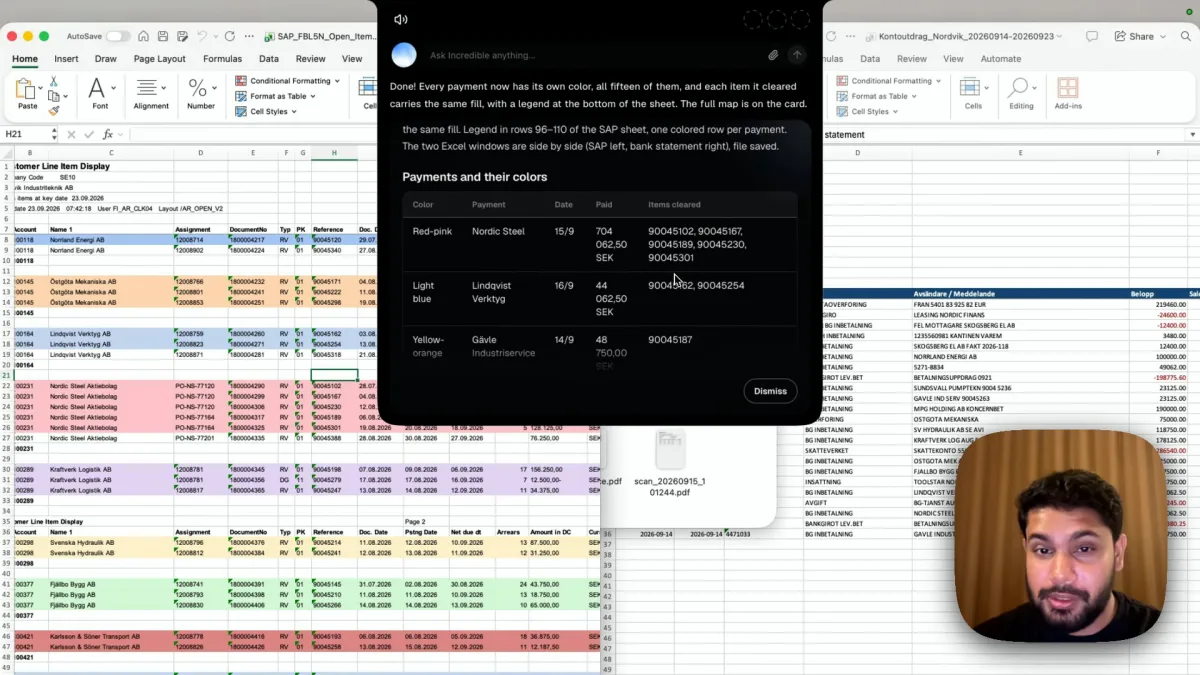
I optagelsen lyder svaret »Færdig. Hver betaling har nu sin egen farve, alle femten.« Hver åben post som en betaling har udlignet, har samme udfyldning med en signaturforklaring nederst i SAP-arket, og opsummeringen lyder: 15 betalinger farvekodet, 34 af 47 poster helt udlignet. De to projektmapper står ved siden af hinanden og er gemt.
De 13 poster der ikke er helt udlignet, er hele pointen: det er dem du skal rykke for eller se nærmere på. Kortet viser hver betaling med farve, betaler, dato, beløb og de fakturanumre den har udlignet, så du kan tjekke ethvert par eller spørge til et: »hvorfor er betalingen fra Nordic Steel matchet med fem fakturaer?«
Den kører i baggrunden, så du kan åbne en anden projektmappe, mens den arbejder. Når du stoler på den, kan du lære den opgaven og køre den ved hver månedsafslutning.
Afstemning i Xero og QuickBooks
Hvis dit regnskab ligger i et regnskabssystem, er dets egen afstemning det første sted at kigge.
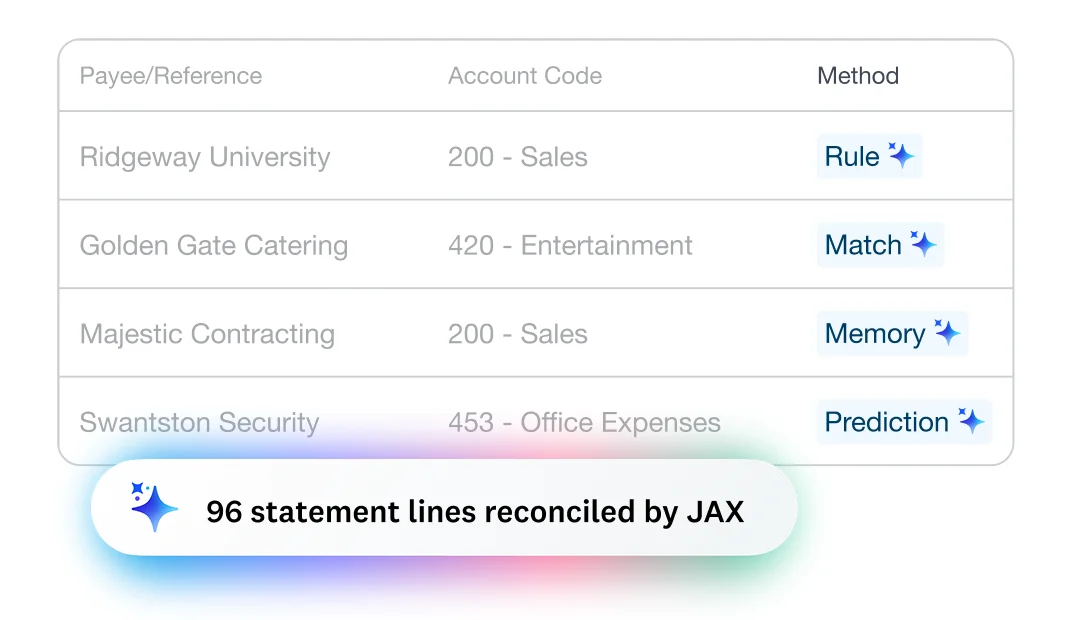
Xero. Xeros side om bankafstemning siger at dens AI, JAX, »afstemmer dem for dig, når den er meget sikker«, og ellers foreslår et match og lærer af dine rettelser. Den matcher på fire måder: bankregler, match med eksisterende poster i Xero, hukommelse om tidligere valg og forudsigelse. Automatisk afstemning er angivet på »Growing plan« og opefter, og du kan importere transaktioner i hånden, hvis du ikke har et bankfeed.
QuickBooks Online. Intuits hjælpeartikel beskriver den klassiske måde: gå til All apps, Accounting, Reconcile, indtast slutsaldoen og datoen fra dit kontoudtog, og sæt flueben ved hver transaktion der stemmer, indtil differencen er $0.00. Den tilbyder også en AI-drevet afstemning, hvor du uploader kontoudtoget; artiklen siger ikke hvilke abonnementer der har den.
Hvilken skal du bruge? Når både banken og fakturaerne ligger i Xero eller QuickBooks, afstemmer du dér. Når de åbne poster kommer ud af SAP eller et andet ERP-system som en Excel-fil, betalingsdetaljerne ligger i PDF-filer og mails, eller banken har to valutaer, foregår arbejdet i Excel og i mappen, og det er dér Incredible gør det.
Prøv det nu. Åbn et kontoudtog og en liste over åbne fakturaer, hold tasten nede, og sig: »Match hver betaling med de fakturaer den har betalt, og farv hvert par i samme farve.« Incredible er gratis i 7 dage på Mac og Windows. Download den, eller læs Hurtigstart først.
Til andre matchningsopgaver kan du se sådan sammenligner du to Excel-filer med AI. Til at indtaste leverandørfakturaer i regnskabssystemet kan du se fakturaindtastning med AI, og hele feltet finder du i den bedste AI til Excel.
Ofte stillede spørgsmål
Kan AI lave en bankafstemning?
Ja. I vores optagelse afstemte Incredible et kontoudtog med en kronekonto og en eurokonto mod en eksport af åbne poster fra SAP, læste betalingsadviser som PDF-filer og mails i en mappe for at få detaljer og farvekodede 15 betalinger og de poster de udlignede, med 34 af 47 poster helt udlignet. Xeros JAX og QuickBooks’ AI-drevne afstemning klarer matchningen inde i de regnskabssystemer.
Hvordan afstemmer jeg et kontoudtog i Excel?
Læg kontoudtoget og listen over åbne poster ved siden af hinanden, og match hver betaling med de fakturaer den har betalt, efter beløb, reference og betaler. For at overlade det til AI åbner du begge filer, holder Incredibles tast nede og siger hvad et match er. Den farver hver betaling og de poster den har udlignet, i samme farve og tilføjer en signaturforklaring.
Kan AI læse betalingsadviser og mails med betalingsoplysninger?
Ja. Når én betaling dækker flere fakturaer, står det i betalingsadviset hvilke. I optagelsen indeholdt mappen PDF-filer, scannede dokumenter og gemte mails, og Incredible fik besked på at bruge dem, når den havde brug for flere detaljer end kontoudtoget gav.
Virker det med eksporter fra SAP, Fortnox eller Visma?
Den arbejder med den eksporterede fil i Excel, uanset hvilket system den kom fra. Optagelsen bruger en eksport af åbne poster fra SAP. Incredible kører på Mac og Windows, og filerne bliver på din computer.
Har AI-afstemningen altid ret?
Tjek den første gang. Incredible viser hver betaling med farve, betaler, dato, beløb og de poster den har udlignet, så du kan gennemgå hvert par og spørge til dem du er i tvivl om.


