 Download til Mac
 Download til Windows
Sådan sammenligner du to Excel-filer med AI (2026)
Bed en AI om at sammenligne to Excel-filer og farve det der matcher, også med PDF-filer. Sådan gør Incredible, Excels Spreadsheet Compare og ChatGPT det.
Det korte svar
Åbn begge filer, hold Incredibles tast nede, og sig hvad der skal sammenlignes, fx »afstem hver betaling i kontoudtoget mod de åbne poster, og farv hver betaling og de poster den har betalt, i samme farve«. Den arbejder i de åbne projektmapper, læser PDF-filer i en mappe, hvis det er nødvendigt, og melder tilbage hvad den har matchet. Til to versioner af den samme projektmappe fremhæver Excels Spreadsheet Compare hver ændring.
Gratis i 7 dage. Mac og Windows.
To regneark, ét spørgsmål: hvad i den her fil matcher hvad i den anden? Betalinger mod fakturaer, denne måneds prisliste mod sidste måneds, eksporten fra CRM-systemet mod tilmeldingerne til eventet. At gøre det række for række tager en eftermiddag og overser alligevel én.
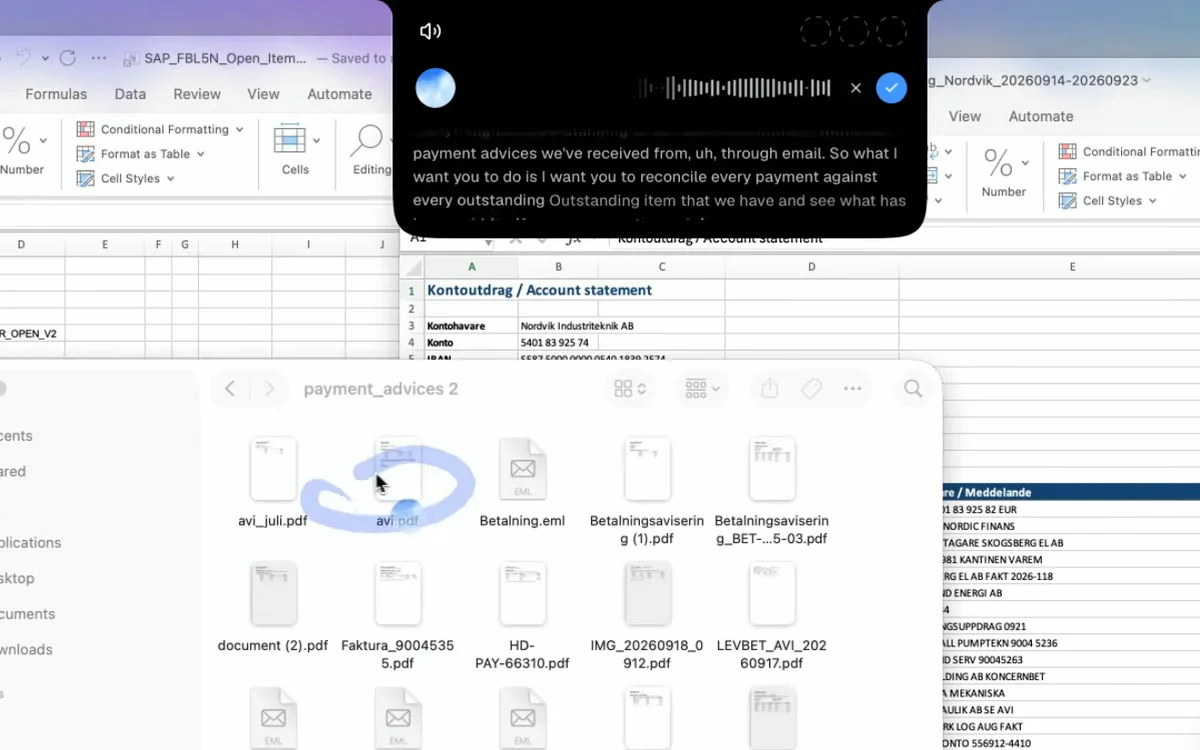
Du kan overlade matchningen til en AI. Med Incredible åbner du begge filer, holder tasten nede og siger hvad der skal sammenlignes. Optagelsen ovenfor viser den afstemme et kontoudtog mod en eksport fra SAP, med en mappe med betalingsadviser som PDF-filer ved siden af.
Det siger du til Incredible

Sig hvad et match betyder, og hvordan du vil se det:
»Det her kontoudtog har en kronekonto og en eurokonto, og det her er en eksport af vores åbne poster fra SAP. Afstem hver betaling mod de udestående poster, og se hvad der er betalt. Brug betalingsadviserne i mappen, hvis du har brug for flere detaljer. Farvekod hver betaling og de poster den har betalt, i samme farve.«
Incredible planlægger arbejdet, viser planen i sin bjælke øverst på skærmen og går i gang. I optagelsen svarer den: »Færdig. Hver betaling har nu sin egen farve, alle 15. Og hver post den har udlignet, har samme udfyldning med en signaturforklaring nederst i arket.« Et kort viser hele matchet, så du kan tjekke ethvert par eller spørge til et du er i tvivl om.
Den kører også i baggrunden. Mens den arbejder, kan du åbne en anden projektmappe og lave noget andet.
Andre sammenligninger du kan bede om
- To versioner af en liste. »Sammenlign den her prisliste med sidste måneds, og fremhæv hvert produkt hvor prisen har ændret sig.«
- To lister over personer. »Markér alle i tilmeldingsarket der allerede er i eksporten fra CRM-systemet.«
- Filer på disken, ikke åbne. »Sammenlign de to tilbud i min mappe Overførsler, og fortæl mig hvilke poster der er forskellige.« Incredible arbejder med filerne der hvor de ligger.
»Det er Copilot på steroider.«
Kyle Rademacher, Office Manager, ProGuard Security Services
Hvordan kan du ellers sammenligne to Excel-filer?
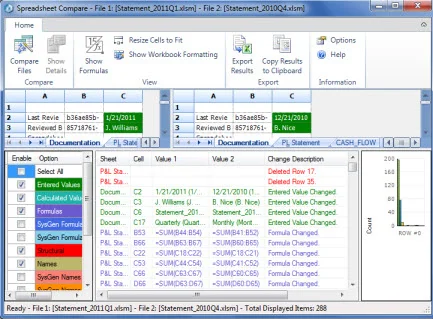
To andre værktøjer kan gøre det: Spreadsheet Compare til to versioner af den samme projektmappe, og ChatGPT til filer du uploader til den.
Spreadsheet Compare er Microsofts eget værktøj til to versioner af den samme projektmappe. Microsofts supportside skriver at det finder ændringerne og fremhæver dem side om side, kun findes i Excel til Windows og følger med Microsoft 365 Apps for enterprise og tilsvarende udgaver. Du åbner det fra Inquire og derefter Compare Files. Det viser hvad der er ændret; det matcher ikke rækker mellem to forskellige filer.
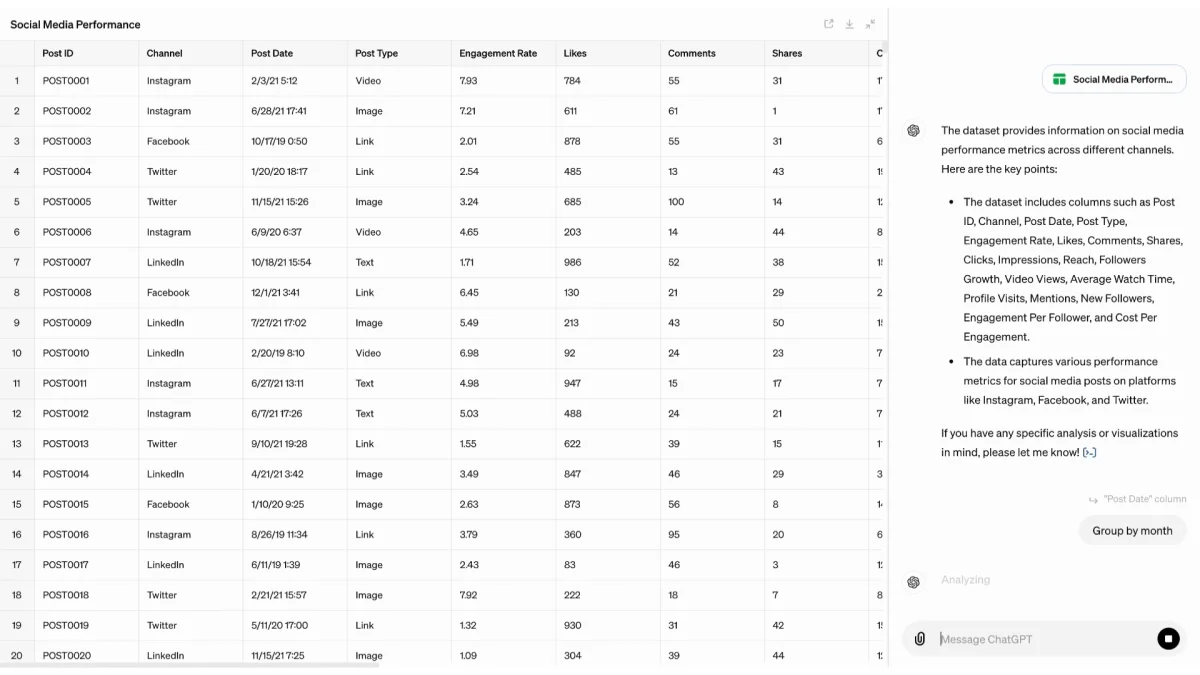
 ChatGPT kan sammenligne filer du giver den. OpenAIs guide til dataanalyse skriver at du kan uploade en CSV- eller Excel-fil og stille spørgsmål med almindelige ord. Du arbejder på den kopi du har uploadet, i chatten, i stedet for i den projektmappe der er åben på din computer. Sådan klarer Incredible sig mod ChatGPT.
En opslagsformel som XOPSLAG (XLOOKUP) er stadig den hurtigste vej, når begge filer har en eksakt fælles nøgle, fx et fakturanummer. Den har det svært, når matchet kræver en vurdering: en betaling der dækker to fakturaer, eller et navn der er stavet på to måder.
| Incredible | Spreadsheet Compare | ChatGPT | |
|---|---|---|---|
| Matcher rækker på tværs af to forskellige filer | Ja, med dine ord | Nej, sammenligner to versioner | Ja, på uploadede kopier |
| Arbejder i din egen projektmappe | Ja, farver og noter bliver i filen | Viser ændringer i sit eget vindue | Arbejder på den uploadede kopi |
| Læser PDF-filer ved siden af | Ja, fra en mappe | Nej | Hvis du uploader dem |
| Mac og Windows | Begge | Windows, enterprise-udgaver | Begge, plus web |
Alt ovenfor om Spreadsheet Compare og ChatGPT stammer fra Microsofts og OpenAIs egne sider, læst den 21. oktober 2026.
Tjek matchene første gang
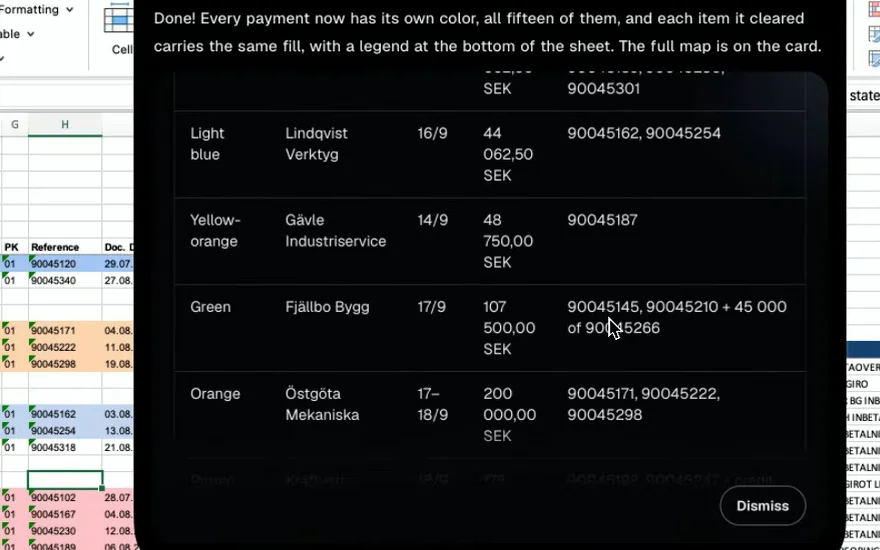
En afstemning er kun nyttig, hvis den er rigtig. Gennemgå de farvede par og rapporten første gang, og spørg til alt der ser forkert ud: »hvorfor er betalingen på 4.200 matchet med to fakturaer?« Når du stoler på den måde den arbejder på, kan du lære den opgaven og køre den hver måned.
Prøv det nu. Åbn to regneark der burde stemme overens, hold tasten nede, og sig: »Sammenlign de her to filer, og farv hver række der findes i begge.« Incredible er gratis i 7 dage. Download den, eller læs Hurtigstart først.
Til Mac specifikt kan du se AI til Excel på Mac. Hele feltet finder du i den bedste AI til Excel i 2026.
Ofte stillede spørgsmål
Kan AI sammenligne to Excel-filer?
Ja. Med begge filer åbne beder du Incredible om at sammenligne det du vil, med dine egne ord, fx »match betalingerne i kontoudtoget mod de åbne fakturaer«. Den arbejder i selve projektmapperne, markerer det den har matchet, og giver dig en rapport over hvad den har gjort. ChatGPT kan sammenligne filer du uploader til den, og Excels Spreadsheet Compare viser forskellene mellem to versioner af en projektmappe.
Hvordan finder jeg det der matcher, i to Excel-regneark?
Sig hvad et match er. Ved en afstemning kan det være »samme beløb og fakturanummer«; ved to lister over personer »samme mailadresse«. Incredible matcher rækker på tværs af de to filer og farver hvert par, så du kan tjekke dem. En opslagsformel som XOPSLAG (XLOOKUP) virker også, når matchet er eksakt.
Kan AI sammenligne en Excel-fil med PDF-filer?
Ja. I vores optagelse afstemte Incredible et kontoudtog og en eksport af åbne poster fra SAP og fik at vide at den kunne læse betalingsadviserne som PDF-filer i en mappe for at få flere detaljer. Den arbejder med filerne der hvor de ligger på din computer, uden at noget skal uploades.
Har Excel et indbygget værktøj til at sammenligne to filer?
Ja, i nogle udgaver. Microsofts Spreadsheet Compare fremhæver forskellene mellem to versioner af en projektmappe. Microsoft skriver at det kun findes i Excel til Windows, i Microsoft 365 Apps for enterprise og tilsvarende udgaver, under Inquire og derefter Compare Files.



