Download til Mac
 Download til Windows
Sådan henter du data fra en hjemmeside til Excel med AI (2026)
Sig hvad du vil have fra siden, og få en formateret Excel-fil, også på tværs af ni sider med resultater. Plus Excel, Google Sheets og Power Automate.
 Emil WagmanCTO
Det korte svar
Åbn siden med resultaterne, hold Incredibles tast nede, og sig hvad du vil have, fx »tag alle de her 213 resultater, og lav dem til et pænt formateret regneark«. Den går gennem hver side med resultater i din egen browser og gemmer en Excel-fil. Til én enkel tabel på en offentlig side kan Excels import »From Web« eller funktionen IMPORTHTML i Google Sheets klare det.
Gratis i 7 dage. Mac og Windows.
Du har fundet den liste, du skal bruge: 213 leverandører i et virksomhedsregister, fordelt på ni sider med resultater. At skrive den af i Excel i hånden ville tage hele eftermiddagen, og siden har ingen eksportknap.
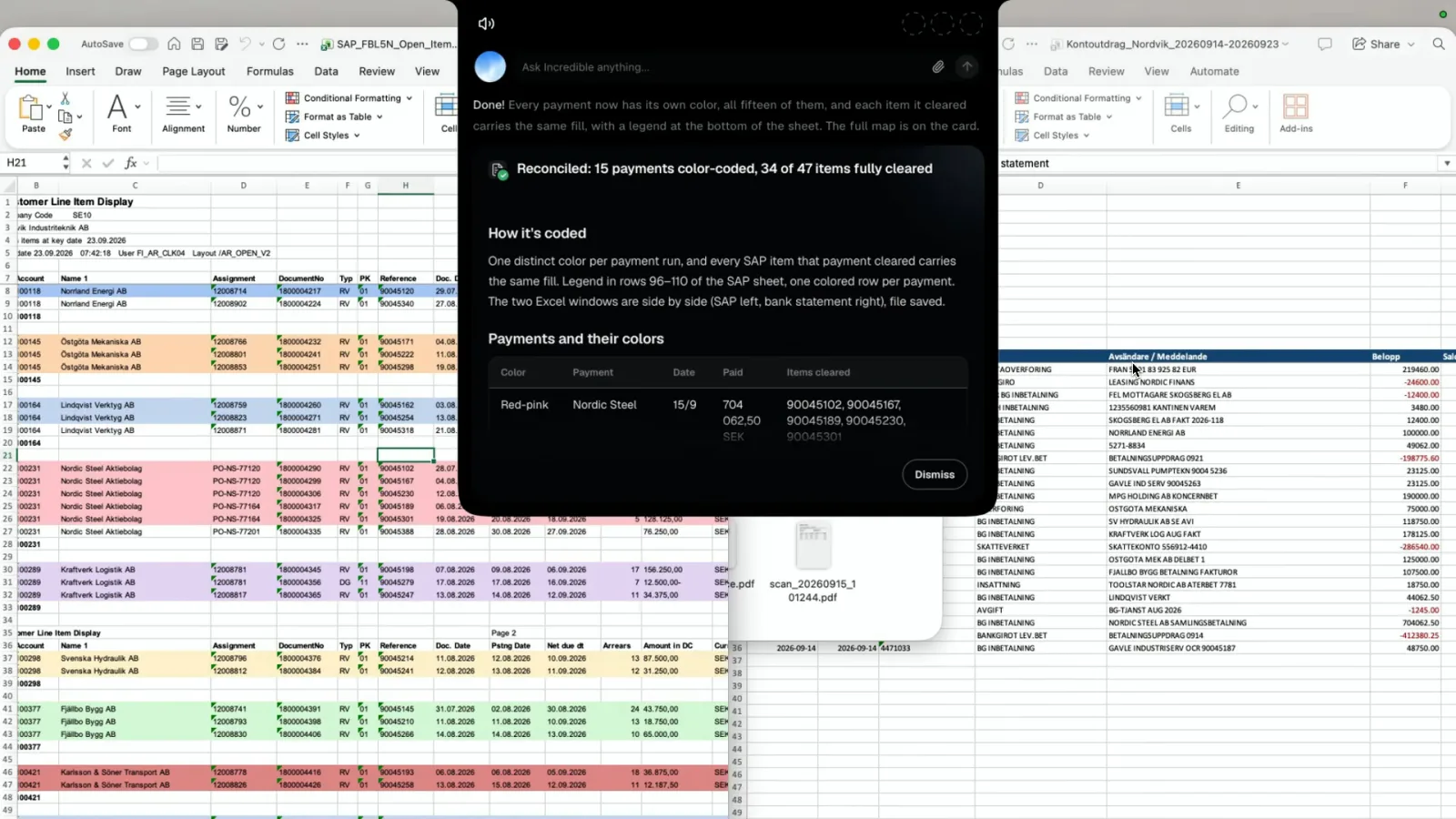
Du kan bede om den i stedet. Med Incredible på din Mac eller Windows-pc åbner du siden, holder én tast nede og siger, hvad du vil have i regnearket. Den går gennem hver side med resultater i din egen browser og gemmer en Excel-fil. Optagelsen ovenfor viser det på en rigtig søgning: alle 213 Volvo-virksomheder på allabolag.se, et svensk virksomhedsregister.
Alt nedenfor om Microsoft og Google kommer fra deres egne hjælpesider, læst den 21. november 2026.
Det du siger til Incredible

Åbn siden med dataene, hold taletasten nede (fn på en Mac, Ctrl og Space på Windows), og sig det, som du ville sige det til en kollega:
»Kan du tage alle de her 213 resultater for Volvo og lave dem til et pænt formateret regneark?«
Du nævner ikke kolonnerne, peger ikke på tabellen og skriver ingen regel. Incredible kigger på den side, du er på, finder ud af, hvor hvert resultats navn, nummer, telefon og adresse står, og går i gang.
Den arbejder i din egen Chrome eller en anden Chromium-browser som Edge, Brave eller Arc, så en side, du er logget ind på, ser ud for den, som den gør for dig.
Resultater spredt over mange sider

De fleste lister, der er værd at have, er ikke én tabel på én side. Her kom resultaterne som kort, ni sider af dem, med telefonnummer, adresse, omsætning og antal ansatte på hvert kort.
Incredible skrev ned, hvad den fandt på side et (213 virksomheder, ni sider, felterne på hvert kort), og gik siderne igennem én ad gangen. Dens plan står åben i et lille panel, mens den arbejder: saml alle 213 resultater, lav regnearket, og tjek så, at filen findes, og at tallene passer. Du kan arbejde videre i et andet vindue imens.
Det der kommer ud
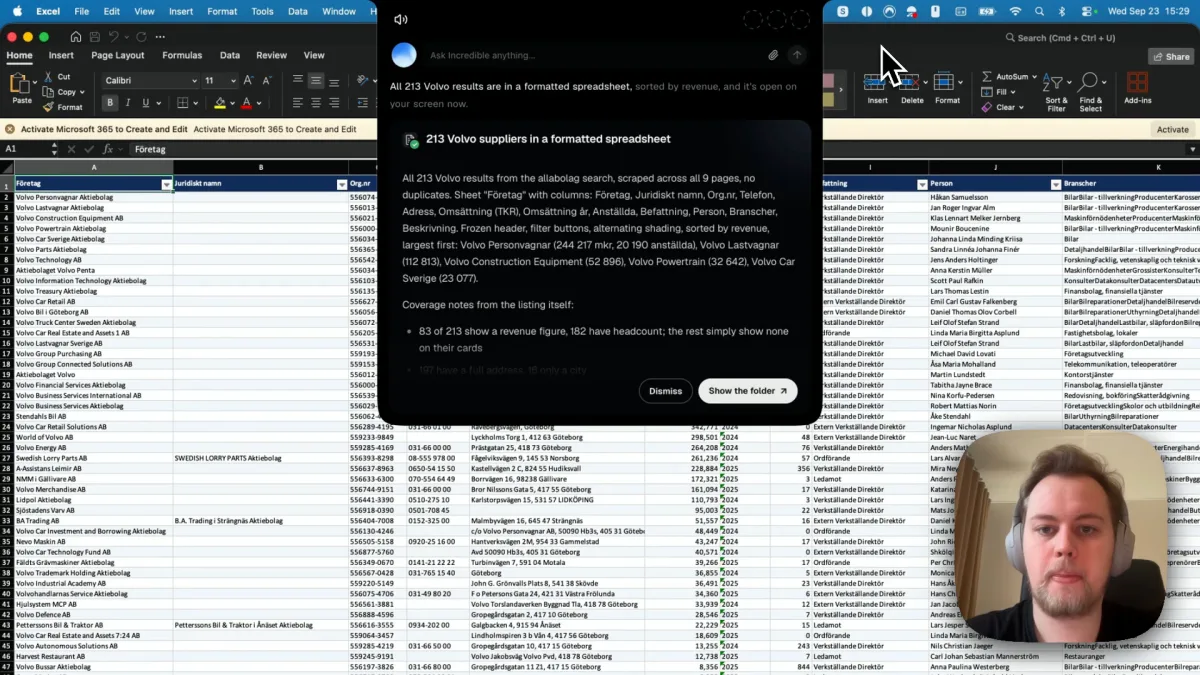
Et par minutter senere var filen åben i Excel: 213 rækker, ingen dubletter, 12 kolonner (virksomhed, juridisk navn, organisationsnummer, telefon, adresse, omsætning, omsætningsår, ansatte, rolle, person, brancher og en beskrivelse), sorteret efter omsætning med den største først. Overskriftsrækken var frosset, med filterknapper og skiftevis skygge.
Den sagde også, hvad der manglede. Kun 83 af de 213 virksomheder viser en omsætning på siden, så de andre celler er tomme i stedet for gættet. Læs den slags bemærkninger, før du sender filen videre.
Den samme forespørgsel virker til andre lister: »sæt hvert produkt på den her side ind i et regneark med pris og link«, eller »lav et ark med de her jobopslag med virksomhed og sted«. En liste, du henter hver uge, kan gemmes som en opgave og køre efter en tidsplan.
De andre måder at få data fra en hjemmeside ind i Excel
Excels import »From Web«. Gå til Data i Excel, vælg »From Web«, og indsæt sidens adresse. Ifølge Microsofts hjælpeside viser den de tabeller, den finder på siden, som »Suggested Tables«, og med »Add Table Using Examples« kan du skrive et par værdier, så den finder data, der ikke står i en tabel. Til sider, der kræver login, understøtter importen anonym adgang, Windows, basis, web-API og organisationskonti (Microsoft). Microsofts sider siger ikke, om den virker i Excel til Mac.
IMPORTHTML i Google Sheets. Skriv =IMPORTHTML(url, "table", 1) i en celle. Ifølge Googles hjælpeside importerer den data fra en tabel eller liste på en HTML-side. Download derefter arket som Excel-fil fra menuen Filer.
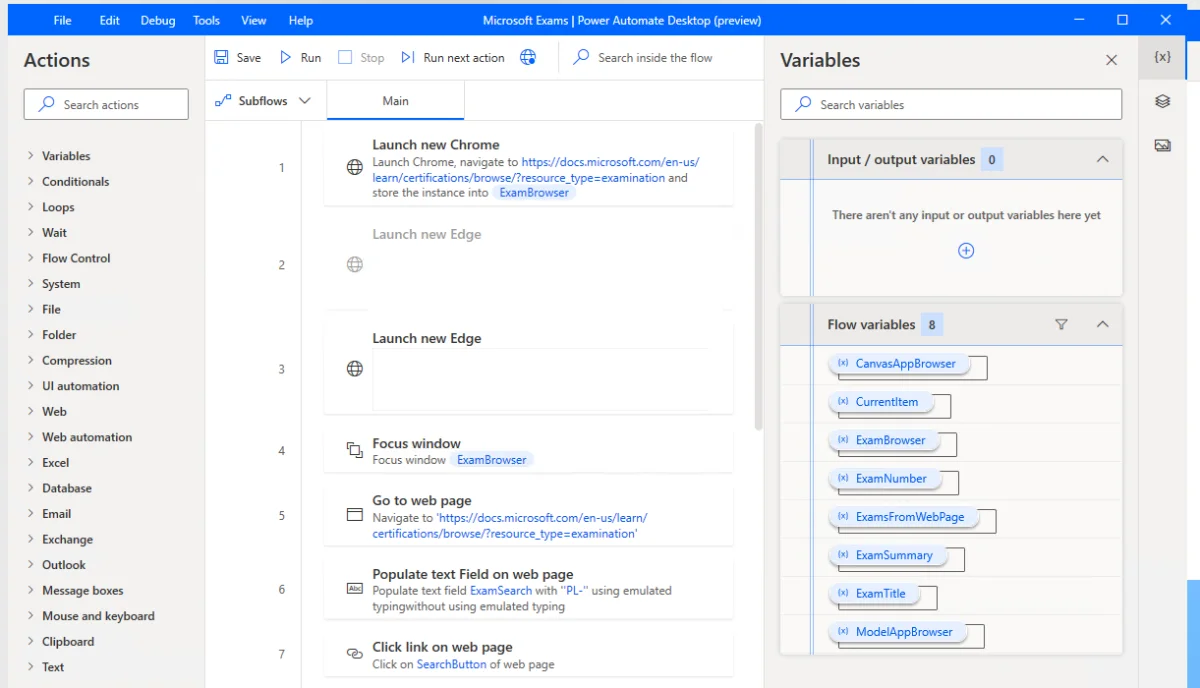
Power Automate for desktop. Handlingen »Extract data from web page« henter enkeltværdier, lister, rækker eller tabeller fra en side og kan gemme dem i et Excel-regneark (Microsoft). Du bygger flowet trin for trin, og det kører kun på Windows; se Power Automate på Mac.
Hvad du skal vælge. Til én enkel tabel på en offentlig side er Excels import eller IMPORTHTML hurtig, og du har dem allerede. Når dataene står i kort, er spredt over mange sider eller ligger bag dit login, eller du bare vil sige, hvad du har brug for, og få filen, så bed Incredible om det.
Prøv det nu. Åbn en side med søgeresultater, hold tasten nede, og sig: »Sæt alle de her resultater ind i et regneark.« Incredible er gratis i 7 dage på Mac og Windows. Download den, eller læs Hurtigstart først.
Til den modsatte opgave, at taste rækker fra et regneark ind på en hjemmeside, kan du se sådan automatiserer du dataindtastning fra Excel til en webformular. Mere om, hvad en AI kan i din browser, finder du i AI der kan surfe på nettet for dig, og om Excel-arbejde generelt i den bedste AI til Excel.
Ofte stillede spørgsmål
Hvordan henter jeg data fra en hjemmeside til Excel?
Til én tabel på en offentlig side bruger du Data > »From Web« i Excel og vælger tabellen. Når dataene er spredt over mange sider, står i kort i stedet for en tabel eller ligger bag dit login, så bed Incredible om det: åbn siden, hold dens tast nede, og sig »sæt alle de her resultater ind i et regneark«. Den samler hver side i din browser og gemmer en formateret Excel-fil.
Kan AI hente data fra en hjemmeside for mig?
Ja. I vores optagelse samlede Incredible 213 virksomheder fra ni sider med søgeresultater i et virksomhedsregister og gemte dem som et Excel-ark med 12 kolonner, sorteret efter omsætning og uden dubletter. Den arbejder i din egen Chrome, Edge, Brave eller Arc, logget ind som dig.
Kan jeg hente data fra en hjemmeside til Excel på en Mac?
Ja. Incredible kører på macOS 13 eller nyere og på Windows 10 eller nyere og arbejder i den browser, du allerede bruger. Microsofts sider om Excels import »From Web« siger ikke, om den virker i Excel til Mac, og Power Automate for desktop er et Windows-program.
Findes der en gratis måde at få data fra en hjemmeside ind i Excel?
Importen »From Web« følger med Excel i Microsoft 365, og Google Sheets har funktionen IMPORTHTML, der importerer en tabel eller liste fra en webside til et ark, som du bagefter kan downloade som Excel-fil. Begge virker bedst på en enkel tabel på en offentlig side. Incredible er gratis i 7 dage.
Kan den hente data fra en hjemmeside, jeg skal logge ind på?
Incredible arbejder i din egen browser, så den ser de sider, du allerede er logget ind på, uden at du skal give den noget. Excels webimport understøtter flere typer login, fx basis og organisationskonti, som du sætter op i selve importen.