 تنزيل لـMac
 تنزيل لـWindows
التسوية البنكية في Excel بالذكاء الاصطناعي: مطابقة الدفعات مع البنود المفتوحة (2026)
أعطِ الذكاء الاصطناعي كشف الحساب البنكي وملف البنود المفتوحة وإشعارات الدفع، لتحصل على كل دفعة مطابَقة وملوّنة في Excel. ومعها Xero وQuickBooks.
 Emil WagmanCTO
الإجابة المختصرة
افتح كشف الحساب البنكي وملف البنود المفتوحة في Excel، واضغط مع الاستمرار على مفتاح Incredible وقل: «طابق كل دفعة مع البنود المستحقة، واستخدم إشعارات الدفع في المجلد إذا احتجت إلى مزيد من التفاصيل، ولوّن كل دفعة والبنود التي سدّدتها باللون نفسه.» يطابقها في مصنّفاتك أنت، ويعرض كل زوج لتراجعه. وإذا كانت دفاترك في Xero أو QuickBooks، فإن التسوية المدمجة فيهما تتولى المطابقة داخل النظام المحاسبي.
مجاني لمدة 7 أيام. لأجهزة Mac وWindows.
نهاية الشهر. يقول كشف الحساب البنكي إن 15 دفعة وصلت. ويُظهر ملف البنود المفتوحة المُصدَّر من نظام ERP أن 47 بندًا ما زالت مفتوحة. وفي مكان ما داخل مجلد توجد إشعارات الدفع التي تبيّن أي دفعة سدّدت أي فواتير. مطابقتها يدويًا تعني قضاء فترة بعد الظهر كاملة في البحث عن المبالغ.
يمكنك الآن إسناد ذلك إلى الذكاء الاصطناعي. مع Incredible، تفتح كشف الحساب البنكي والبنود المفتوحة في Excel، وتضغط مع الاستمرار على مفتاح واحد، وتقول كيف تتم التسوية. يعرض التسجيل أعلاه حالة حقيقية: كشف حساب بنكي فيه حساب بالكرونة وحساب باليورو، مقابل ملف بالبنود المفتوحة مُصدَّر من SAP.
كل ما يرد أدناه عن Xero وQuickBooks مأخوذ من صفحاتهما الرسمية، وقد قرأناها في 21 نوفمبر 2026.
ما تقوله لـIncredible
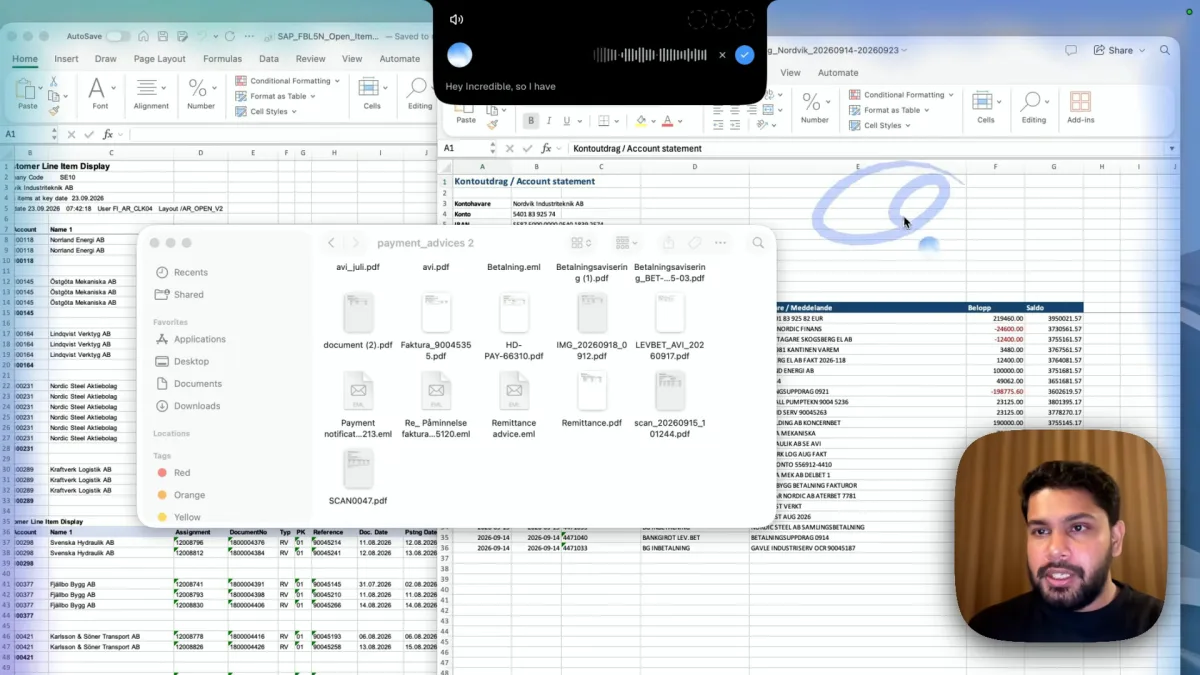
افتح المصنّفين، واضغط مع الاستمرار على مفتاح التحدث (fn على Mac، وCtrl وSpace على Windows) وقل ما المقصود بالتطابق، وكيف تريد أن تراه:
«في كشف الحساب البنكي هذا حساب بالكرونة وحساب باليورو، وهذا ملف مُصدَّر بالبنود المفتوحة لدينا من SAP. طابق كل دفعة مع البنود المستحقة واعرف ما الذي تم سداده. استخدم إشعارات الدفع في المجلد إذا احتجت إلى مزيد من التفاصيل. لوّن كل دفعة والبنود التي سدّدتها باللون نفسه.»
لا يوجد نموذج تملؤه ولا صيغة تكتبها. يحوي المجلد في التسجيل ما يحويه أي مجلد حقيقي: ملفات PDF، وإشعار تحويل ممسوح ضوئيًا، ورسائل بريد محفوظة بأسماء مثل «Payment notification» و«Remittance advice». يقرأها Incredible عندما لا يكفي سطر البنك وحده لمعرفة الفواتير التي تغطيها الدفعة.
ما تحصل عليه
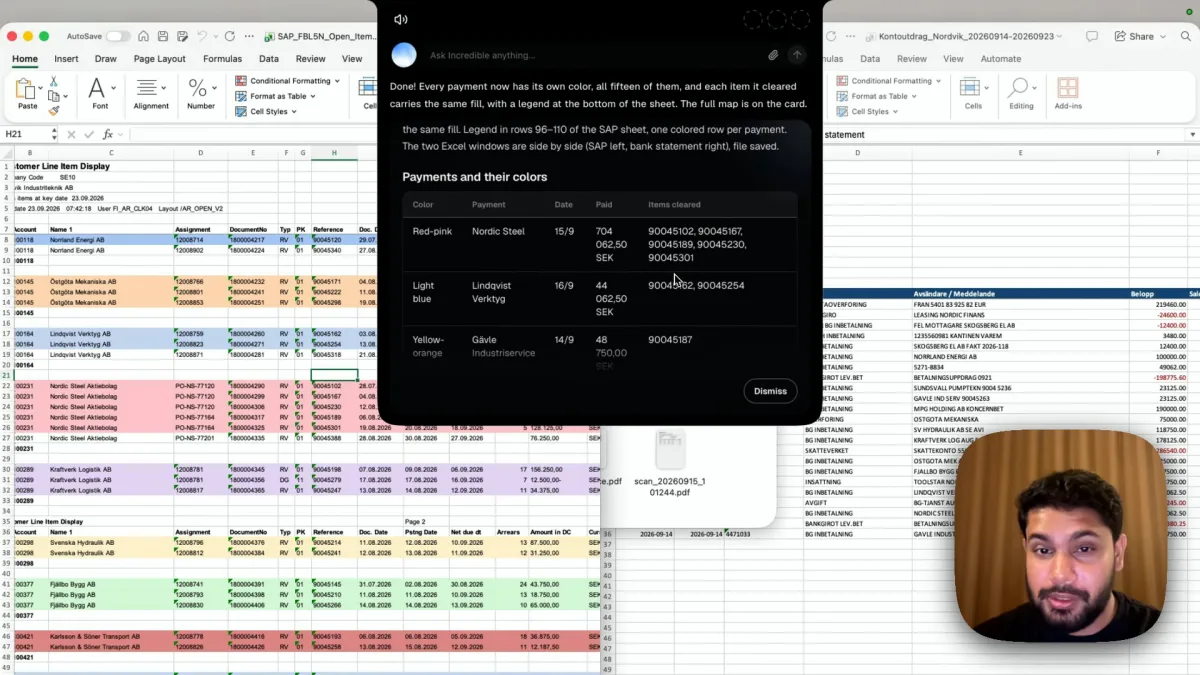
في التسجيل جاء الرد: «تم. لكل دفعة الآن لونها الخاص، الدفعات الخمس عشرة كلها.» وكل بند مفتوح سدّدته دفعة يحمل التعبئة نفسها، مع مفتاح للألوان أسفل ورقة SAP، ويقول الملخص: تلوين 15 دفعة، وتسوية 34 بندًا من أصل 47 بالكامل. ويبقى المصنّفان جنبًا إلى جنب ومحفوظين.
البنود الثلاثة عشر التي لم تُسوَّ بالكامل هي الغاية من العملية كلها: فهي ما يجب متابعته أو التحقق منه. وتعرض البطاقة كل دفعة مع لونها والجهة الدافعة وتاريخها ومبلغها وأرقام الفواتير التي سدّدتها، فتستطيع مراجعة أي زوج أو السؤال عنه: «لماذا طُوبقت دفعة Nordic Steel مع خمس فواتير؟»
يعمل في الخلفية، فيمكنك فتح مصنّف آخر أثناء عمله. وعندما تثق به، علّمه المهمة وشغّلها في نهاية كل شهر.
التسوية داخل Xero وQuickBooks
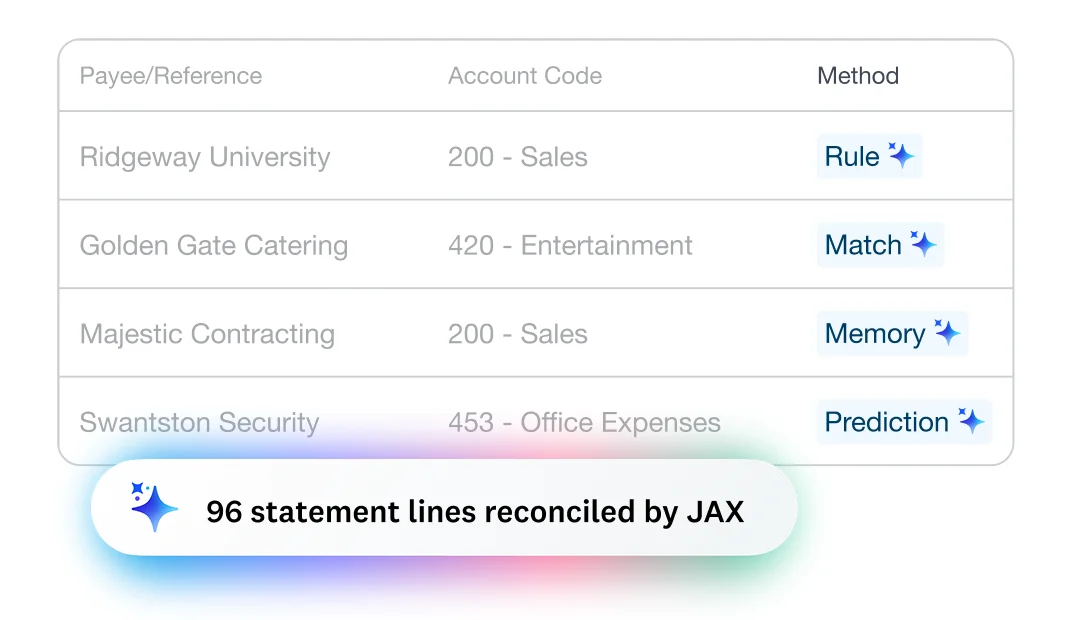
إذا كانت دفاترك في نظام محاسبي، فإن التسوية المدمجة فيه هي أول مكان تنظر إليه.
Xero. تقول صفحة التسوية البنكية في Xero إن ذكاءها الاصطناعي، JAX، «يسوّيها نيابةً عنك عندما يكون واثقًا جدًا»، وإلا فإنه يقترح مطابقة ويتعلم من تصحيحاتك. يطابق بأربع طرق: «Rule» (قواعد البنك)، و«Match» (المطابقة مع سجلات موجودة في Xero)، و«Memory» (تذكّر خياراتك السابقة)، و«Prediction» (التنبؤ). والتسوية التلقائية مدرجة في خطة «Growing plan» وما فوقها، ويمكنك استيراد المعاملات يدويًا إن لم يكن لديك ربط مباشر بالبنك.
QuickBooks Online. يشرح مقال المساعدة من Intuit الطريقة التقليدية: انتقل إلى «All apps > Accounting > Reconcile»، وأدخل الرصيد الختامي والتاريخ من كشفك، وحدّد كل معاملة مطابقة حتى يصبح الفرق $0.00. ويقدّم أيضًا تسوية مدعومة بالذكاء الاصطناعي ترفع فيها الكشف؛ ولا يذكر المقال الخطط التي تشملها.
أيهما تستخدم. إذا كان البنك والفواتير كلاهما في Xero أو QuickBooks، فأجرِ التسوية هناك. أما إذا جاءت البنود المفتوحة من SAP أو نظام ERP آخر في ملف Excel، أو كانت تفاصيل الدفعات في ملفات PDF ورسائل بريد، أو كان للبنك عملتان، فإن العمل يجري في Excel وفي المجلد، وهناك بالضبط يؤديه Incredible.
جرّب هذا الآن. افتح كشف حساب بنكي وقائمة بالفواتير المفتوحة، واضغط مع الاستمرار على المفتاح وقل: «طابق كل دفعة مع الفواتير التي سدّدتها ولوّن كل زوج باللون نفسه.» Incredible مجاني لمدة 7 أيام على Mac وWindows. نزّله، أو اقرأ البدء السريع أولًا.
لمهام مطابقة أخرى، اقرأ كيف تقارن بين ملفي Excel بالذكاء الاصطناعي. ولإدخال فواتير الموردين في النظام المحاسبي، اقرأ إدخال بيانات الفواتير بالذكاء الاصطناعي، وللاطلاع على كل الخيارات، اقرأ أفضل ذكاء اصطناعي لـExcel.
الأسئلة الشائعة
هل يستطيع الذكاء الاصطناعي إجراء التسوية البنكية؟
نعم. في تسجيلنا، أجرى Incredible تسوية كشف حساب بنكي فيه حساب بالكرونة وحساب باليورو مع ملف بالبنود المفتوحة مُصدَّر من SAP، وقرأ ملفات PDF لإشعارات الدفع ورسائل البريد في مجلد لمزيد من التفاصيل، ولوّن 15 دفعة والبنود التي سدّدتها، مع تسوية 34 بندًا من أصل 47 بالكامل. أما JAX في Xero والتسوية المدعومة بالذكاء الاصطناعي في QuickBooks فتتوليان المطابقة داخل هذين النظامين المحاسبيين.
كيف أجري تسوية كشف الحساب البنكي في Excel؟
ضع كشف الحساب البنكي وقائمة البنود المفتوحة جنبًا إلى جنب، وطابق كل دفعة مع الفواتير التي سدّدتها، حسب المبلغ والمرجع والجهة الدافعة. ولإسناد ذلك إلى الذكاء الاصطناعي، افتح الملفين، واضغط مع الاستمرار على مفتاح Incredible وقل ما المقصود بالتطابق. سيلوّن كل دفعة والبنود التي سدّدتها باللون نفسه، ويضيف مفتاحًا للألوان.
هل يستطيع الذكاء الاصطناعي قراءة إشعارات الدفع ورسائل التحويل؟
نعم. عندما تغطي دفعة واحدة عدة فواتير، يذكر إشعار الدفع أيّها. في التسجيل، كان المجلد يحوي ملفات PDF ومستندات ممسوحة ضوئيًا ورسائل بريد محفوظة، وقيل لـIncredible أن يستخدمها عندما يحتاج إلى تفاصيل أكثر مما يقدمه كشف الحساب البنكي.
هل يعمل مع ملفات التصدير من SAP أو Fortnox أو Visma؟
يعمل على الملف المُصدَّر في Excel، أيًا كان النظام الذي جاء منه. يستخدم التسجيل ملفًا بالبنود المفتوحة مُصدَّرًا من SAP. يعمل Incredible على Mac وWindows، وتبقى الملفات على جهازك.
هل تسوية الذكاء الاصطناعي صحيحة دائمًا؟
راجعها في المرة الأولى. يعرض Incredible كل دفعة مع لونها والجهة الدافعة وتاريخها ومبلغها والبنود التي سدّدتها، فتستطيع مراجعة كل زوج والسؤال عن أي زوج لست متأكدًا منه.
مقالات أخرى

How to Use AI to Find Leads: Build a Lead List from Any Website (2026)
Emil Wagmanوقت القراءة: 7 دقيقة
How to Clean Up Your Downloads Folder (Mac and Windows 11)
Emil Wagmanوقت القراءة: 6 دقيقة
كيف تسحب بيانات من موقع إلكتروني إلى ملف Excel بالذكاء الاصطناعي (2026)
Emil Wagmanوقت القراءة: 4 دقيقة