تنزيل لـMac
 تنزيل لـWindows
كيف تسحب بيانات من موقع إلكتروني إلى ملف Excel بالذكاء الاصطناعي (2026)
قل ما تريده من الصفحة واحصل على ملف Excel منسّق، حتى من تسع صفحات من النتائج. ومعه Excel وGoogle Sheets وPower Automate.
 Emil WagmanCTO
الإجابة المختصرة
افتح الصفحة التي فيها النتائج، واضغط مع الاستمرار على مفتاح Incredible وقل ما تريد، مثلًا «خذ كل هذه النتائج الـ213 وحوّلها إلى جدول بيانات منسّق جيدًا.» يمرّ على كل صفحات النتائج في متصفحك أنت ويحفظ ملف Excel. أما لجدول واحد بسيط في صفحة عامة، فيمكن أن يكفيك استيراد «From Web» المدمج في Excel أو الدالة IMPORTHTML في Google Sheets.
مجاني لمدة 7 أيام. لأجهزة Mac وWindows.
وجدت القائمة التي تحتاجها: 213 موردًا في سجل شركات، موزعين على تسع صفحات من النتائج. نسخها يدويًا إلى Excel سيأخذ منك فترة ما بعد الظهر كلها، والموقع لا يوفر زرًا للتصدير.
يمكنك أن تطلبها بدلًا من ذلك. مع Incredible على جهاز Mac أو كمبيوتر Windows، تفتح الصفحة وتضغط مع الاستمرار على مفتاح واحد وتقول ما تريده في جدول البيانات. يمرّ على كل صفحات النتائج في متصفحك أنت ويحفظ ملف Excel. ويعرض التسجيل أعلاه ذلك في بحث حقيقي: كل شركات Volvo الـ213 على allabolag.se، وهو سجل شركات سويدي.
كل ما يرد أدناه عن Microsoft وGoogle مأخوذ من صفحات المساعدة الخاصة بهما، وقد قرأناها في 21 نوفمبر 2026.
ما تقوله لـIncredible

افتح الصفحة التي فيها البيانات، واضغط مع الاستمرار على مفتاح التحدث (fn على Mac، وCtrl وSpace على Windows) وقلها كما تقولها لزميل:
«هل يمكنك أن تأخذ كل نتائج Volvo الـ213 هذه وتحوّلها إلى جدول بيانات منسّق جيدًا؟»
لا تسمّي الأعمدة، ولا تشير إلى الجدول، ولا تكتب أي قاعدة. ينظر Incredible إلى الصفحة التي أنت فيها، ويحدد مكان اسم كل نتيجة ورقمها وهاتفها وعنوانها، ثم يبدأ.
يعمل في متصفح Chrome الخاص بك، أو في متصفح آخر مبني على Chromium مثل Edge أو Brave أو Arc، فيرى الموقع الذي سجّلت الدخول إليه كما تراه أنت.
نتائج موزعة على صفحات كثيرة

معظم القوائم التي تستحق الجمع ليست جدولًا واحدًا في صفحة واحدة. هنا جاءت النتائج في بطاقات، على تسع صفحات، وفي كل بطاقة رقم الهاتف والعنوان والإيرادات وعدد الموظفين.
دوّن Incredible ما وجده في الصفحة الأولى (213 شركة، تسع صفحات، الحقول في كل بطاقة) ثم مرّ على الصفحات واحدة تلو الأخرى. وتبقى خطته مفتوحة في لوحة صغيرة أثناء عمله: جمع النتائج الـ213 كلها، ثم بناء جدول البيانات، ثم التحقق من وجود الملف ومن تطابق الأعداد. ويمكنك مواصلة العمل في نافذة أخرى في هذه الأثناء.
ما الذي تحصل عليه
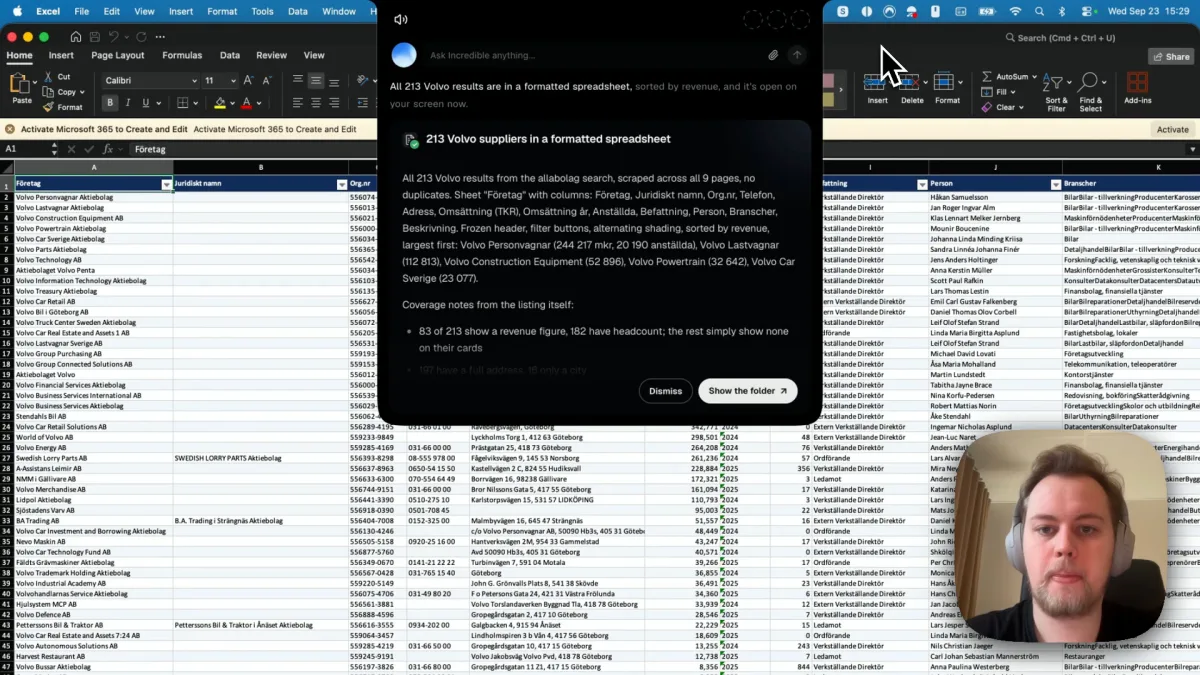
بعد دقائق كان الملف مفتوحًا في Excel: 213 صفًا، بلا تكرار، و12 عمودًا (الشركة، والاسم القانوني، ورقم السجل، والهاتف، والعنوان، والإيرادات، وسنة الإيرادات، والموظفون، والمنصب، والشخص، والقطاعات، ووصف)، مرتبة حسب الإيرادات من الأكبر إلى الأصغر. وكان صف العناوين مثبّتًا، مع أزرار التصفية وتظليل متناوب للصفوف.
وذكر أيضًا ما هو ناقص. 83 شركة فقط من أصل 213 تعرض رقمًا للإيرادات على الموقع، لذلك بقيت الخلايا الأخرى فارغة بدل أن تُملأ بالتخمين. اقرأ هذا النوع من الملاحظات قبل أن ترسل الملف إلى غيرك.
والطلب نفسه يصلح لقوائم أخرى: «ضع كل منتج في هذه الصفحة في جدول بيانات مع السعر والرابط»، أو «اعمل ورقة بإعلانات الوظائف هذه مع الشركة والموقع.» والقائمة التي تسحبها كل أسبوع يمكن حفظها كمهمة وتشغيلها وفق جدول زمني.
الطرق الأخرى لنقل بيانات موقع إلكتروني إلى Excel
استيراد «From Web» في Excel. في Excel، اذهب إلى البيانات واختر «From Web»، ثم الصق عنوان الصفحة. تقول صفحة المساعدة من Microsoft إنه يسرد الجداول التي يكتشفها في الصفحة تحت «Suggested Tables»، وإن «Add Table Using Examples» يتيح لك كتابة بضع قيم ليعثر على بيانات ليست في جدول. وللمواقع التي تتطلب تسجيل الدخول، يدعم الاستيراد الحسابات المجهولة وWindows والأساسية وWeb API والحسابات المؤسسية (Microsoft). ولا تذكر صفحات Microsoft إن كان يعمل في Excel لأجهزة Mac.
الدالة IMPORTHTML في Google Sheets. اكتب =IMPORTHTML(url, "table", 1) في خلية. تقول صفحة المساعدة من Google إنها تستورد البيانات من جدول أو قائمة في صفحة HTML. ثم نزّل الورقة كملف Excel من قائمة ملف.
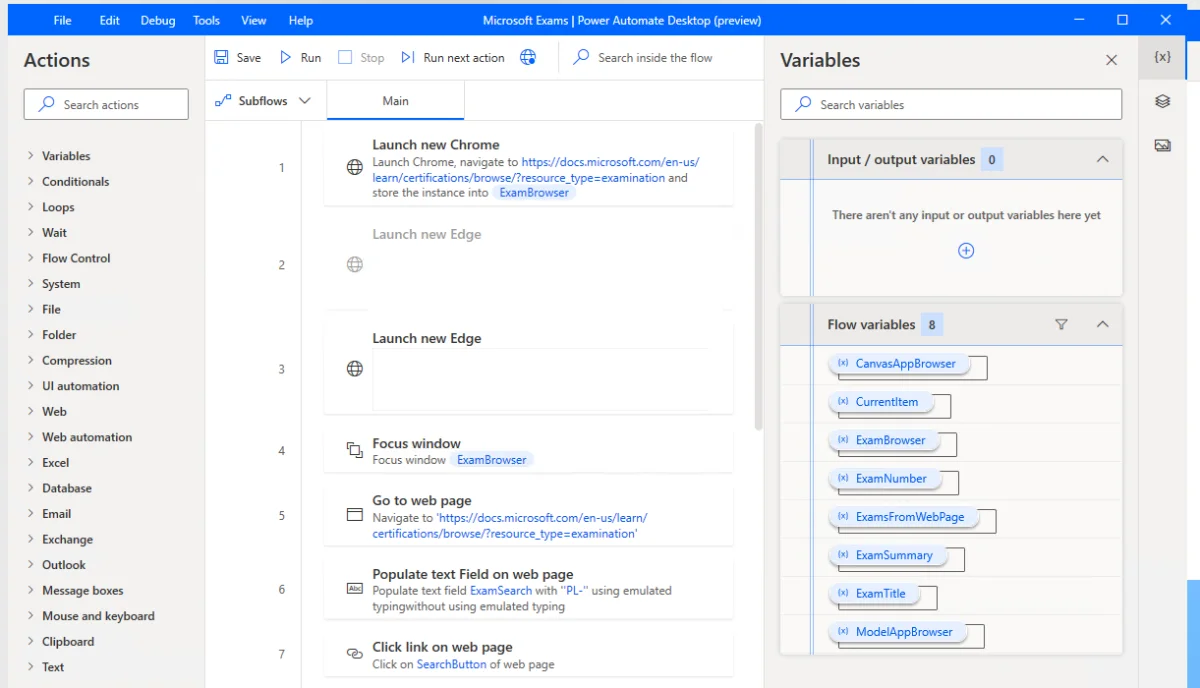
Power Automate for desktop. يأخذ إجراؤه «Extract data from web page» قيمًا مفردة أو قوائم أو صفوفًا أو جداول من صفحة، ويمكنه حفظها في جدول بيانات Excel (Microsoft). تبني التدفق خطوة بخطوة، ولا يعمل إلا على Windows؛ راجع Power Automate على جهاز Mac.
أيها تستخدم. لجدول واحد بسيط في صفحة عامة، استيراد Excel أو IMPORTHTML سريع وموجود لديك أصلًا. وعندما تكون البيانات في بطاقات، أو موزعة على صفحات كثيرة، أو خلف تسجيل دخولك، أو تريد فقط أن تقول ما تحتاجه وتحصل على الملف، فاطلبها من Incredible.
جرّب هذا الآن. افتح صفحة نتائج بحث، واضغط مع الاستمرار على المفتاح وقل: «ضع كل هذه النتائج في جدول بيانات.» Incredible مجاني لمدة 7 أيام على Mac وWindows. نزّله، أو اقرأ البدء السريع أولًا.
وللمهمة المعاكسة، أي كتابة صفوف من جدول بيانات في موقع إلكتروني، راجع كيف تؤتمت إدخال البيانات من Excel إلى نموذج ويب. ولمعرفة المزيد عما يستطيع الذكاء الاصطناعي فعله في متصفحك، راجع ذكاء اصطناعي يتصفح الويب نيابةً عنك، ولعمل Excel عمومًا، أفضل ذكاء اصطناعي لـExcel.
الأسئلة الشائعة
كيف أسحب بيانات من موقع إلكتروني إلى Excel؟
لجدول واحد في صفحة عامة، استخدم البيانات > «From Web» في Excel واختر الجدول. وعندما تكون البيانات موزعة على صفحات كثيرة، أو معروضة في بطاقات بدل جدول، أو خلف تسجيل دخولك، فاطلبها من Incredible: افتح الصفحة، واضغط مع الاستمرار على مفتاحه وقل «ضع كل هذه النتائج في جدول بيانات.» يجمع كل الصفحات في متصفحك ويحفظ ملف Excel منسّقًا.
هل يستطيع الذكاء الاصطناعي سحب البيانات من موقع إلكتروني نيابةً عني؟
نعم. في تسجيلنا، جمع Incredible 213 شركة من تسع صفحات من نتائج البحث في سجل شركات، وحفظها في ورقة Excel من 12 عمودًا مرتبة حسب الإيرادات وبلا تكرار. ويعمل في متصفح Chrome أو Edge أو Brave أو Arc الخاص بك، بحساباتك المسجّل دخولك إليها.
هل يمكنني سحب بيانات من موقع إلكتروني إلى Excel على جهاز Mac؟
نعم. يعمل Incredible على macOS 13 أو أحدث وعلى Windows 10 أو أحدث، وفي المتصفح الذي تستخدمه أصلًا. ولا تذكر صفحات Microsoft عن استيراد «From Web» في Excel إن كان يعمل في Excel لأجهزة Mac، أما Power Automate for desktop فهو تطبيق لنظام Windows.
هل توجد طريقة مجانية لنقل البيانات من موقع إلكتروني إلى Excel؟
استيراد «From Web» يأتي مع Excel في Microsoft 365، وفي Google Sheets الدالة IMPORTHTML التي تستورد جدولًا أو قائمة من صفحة ويب إلى ورقة يمكنك بعدها تنزيلها كملف Excel. وكلاهما يعمل أفضل مع جدول بسيط في صفحة عامة. وIncredible مجاني لمدة 7 أيام.
هل يستطيع سحب البيانات من موقع يجب أن أسجّل الدخول إليه؟
يعمل Incredible في متصفحك أنت، لذلك يرى الصفحات التي سجّلت الدخول إليها من قبل، دون أن تعطيه أي شيء. ويدعم استيراد الويب في Excel عدة أنواع من تسجيل الدخول، مثل الأساسي والحسابات المؤسسية، وتضبطها داخل الاستيراد نفسه.