下載 Mac 版
 下載 Windows 版
如何用 AI 將網頁資料匯入 Excel(2026)
說出你要頁面上的哪些資料,就能拿到排好格式的 Excel 檔,結果分成九頁也沒問題。另外介紹 Excel、Google Sheets 和 Power Automate 的做法。
 Emil Wagman技術長
簡短回答
打開有搜尋結果的頁面,按住 Incredible 的鍵,說出你要什麼,例如「把這 213 筆結果全部做成一份格式整齊的試算表」。它會在你自己的瀏覽器裡走過每一頁結果,存成一個 Excel 檔。如果只是公開網頁上的一個簡單表格,Excel 的「From Web」匯入或 Google Sheets 的 IMPORTHTML 函數也做得到。
前 7 天免費。支援 Mac 和 Windows。
你找到了需要的清單:一個公司登記網站上的 213 家供應商,分散在九頁搜尋結果裡。手動複製到 Excel 要花掉一整個下午,而網站上沒有匯出按鈕。
你可以直接開口要。在 Mac 或 Windows 電腦上用 Incredible,打開頁面,按住一個鍵,說出你要試算表裡有什麼。它會在你自己的瀏覽器裡走過每一頁結果,存成一個 Excel 檔。上方的錄影是一次真實的搜尋:瑞典公司登記網站 allabolag.se 上全部 213 家 Volvo 公司。
以下關於 Microsoft 和 Google 的內容,都來自他們自己的說明頁面,於 2026 年 11 月 21 日查閱。
你對 Incredible 說的話

打開有資料的頁面,按住說話鍵(Mac 上是 fn,Windows 上是 Ctrl 加 Space),像對同事說話那樣說:
「可以把這 213 筆 Volvo 的結果全部做成一份格式整齊的試算表嗎?」
你不用指定欄位、指出表格在哪,或寫任何規則。Incredible 會看你目前所在的頁面,找出每筆結果的名稱、號碼、電話和地址在哪裡,然後開始。
它在你自己的 Chrome 裡運作,也可以用 Edge、Brave 或 Arc 等其他 Chromium 瀏覽器,所以你已登入的網站,在它看來和在你眼中一樣。
分成很多頁的結果

值得拿到的清單,大多不是一頁上的一個表格。這次的結果是卡片,共九頁,每張卡片上有電話、地址、營收和員工人數。
Incredible 先記下在第一頁發現的內容(213 家公司、九頁、每張卡片上的欄位),再一頁一頁走過去。它工作時,計畫一直顯示在一個小面板裡:收集全部 213 筆結果,建立試算表,再檢查檔案是否存在、筆數是否相符。這段時間你可以在另一個視窗繼續工作。
最後拿到什麼
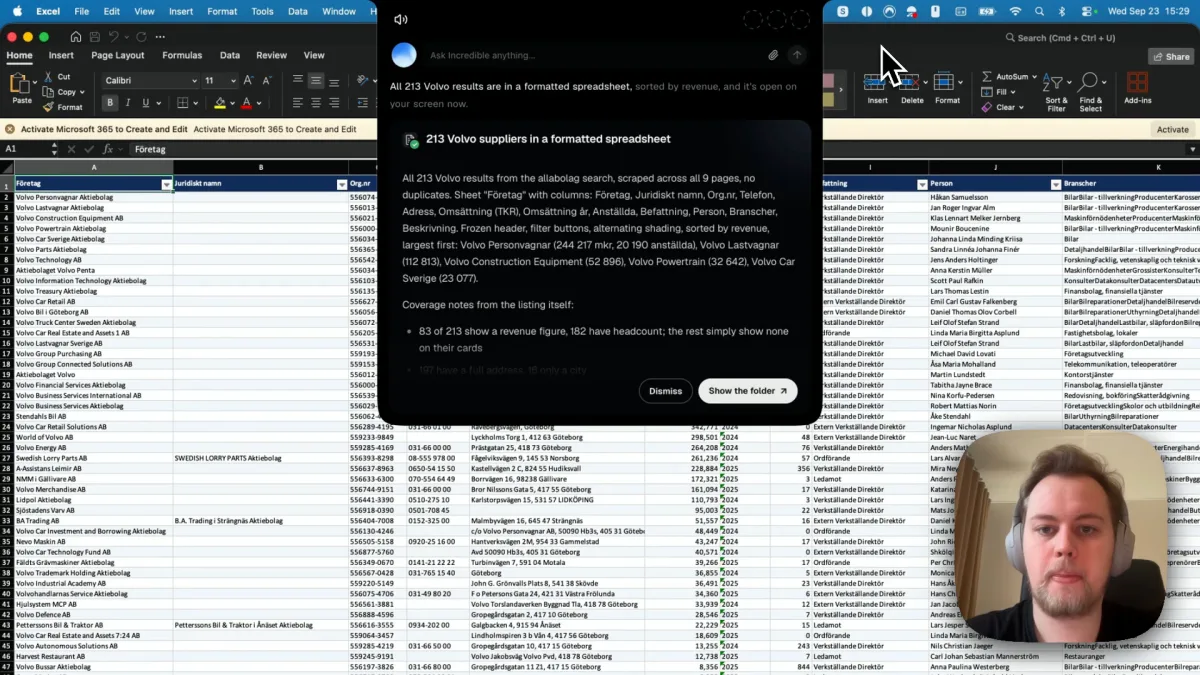
幾分鐘後,檔案已經在 Excel 裡打開:213 列、沒有重複、12 個欄位(公司、法定名稱、公司登記號碼、電話、地址、營收、營收年度、員工人數、職位、人員、產業和說明),依營收由大到小排序。標題列已凍結,有篩選按鈕和交錯的底色。
它也說明了缺少哪些資料。網站上 213 家公司只有 83 家列出營收數字,所以其他儲存格是空白,而不是用猜的。把檔案轉寄出去之前,先看看這類說明。
同樣的請求也適用於其他清單:「把這頁的每個商品連同價格和連結放進試算表」,或「把這些職缺連同公司和地點整理成一份工作表」。每週都要抓的清單,可以存成任務,排程執行。
把網站資料匯入 Excel 的其他方法
Excel 的「From Web」匯入。 在 Excel 裡到「資料」,選擇「From Web」,貼上網頁網址。Microsoft 的說明頁面說,它會把在頁面上偵測到的表格列為「Suggested Tables」,而「Add Table Using Examples」讓你輸入幾個值,好讓它找到不在表格裡的資料。對需要登入的網站,匯入支援匿名、Windows、基本、Web API 和組織帳戶(Microsoft)。Microsoft 的頁面沒有說明它能不能在 Mac 版 Excel 使用。
Google Sheets 的 IMPORTHTML。 在儲存格輸入 =IMPORTHTML(url, "table", 1)。Google 的說明頁面說,它會從 HTML 頁面中的表格或清單匯入資料。之後從「檔案」選單把工作表下載成 Excel 檔。
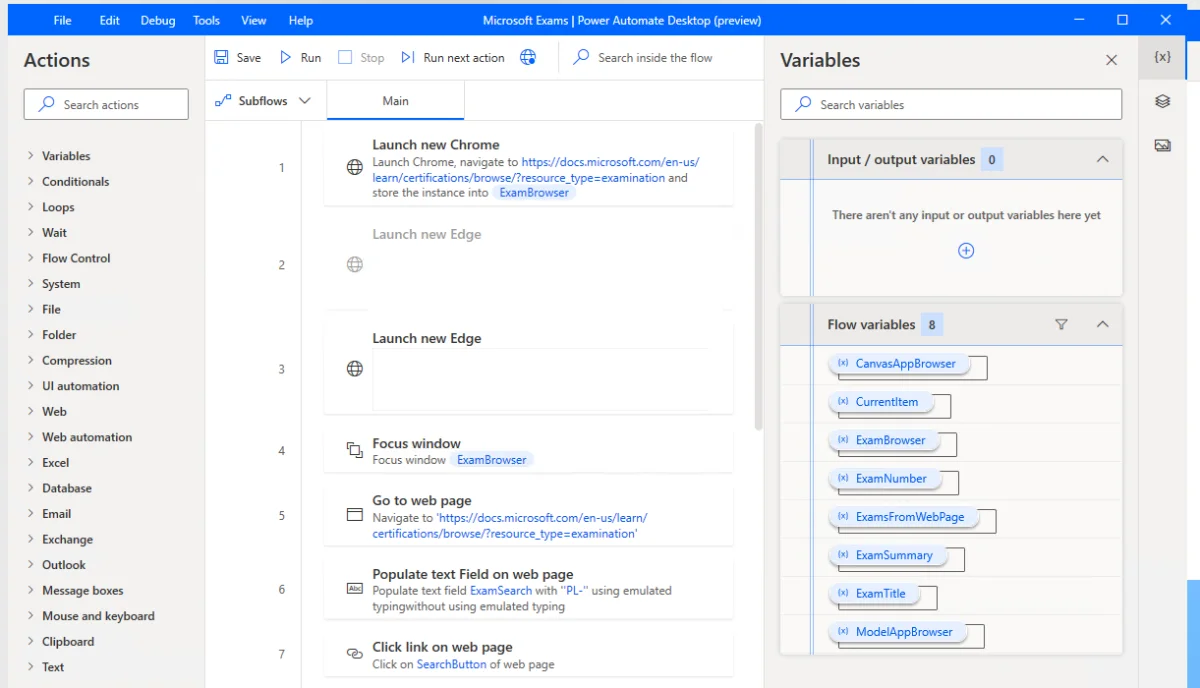
Power Automate for desktop。 它的「Extract data from web page」動作可以從頁面擷取單一值、清單、列或表格,並存進 Excel 試算表(Microsoft)。流程要一步一步自己建立,而且只能在 Windows 上執行;請看 Mac 上的 Power Automate。
該用哪一個。 如果是公開網頁上的一個簡單表格,Excel 的匯入或 IMPORTHTML 很快,而且你本來就有。如果資料是卡片、分成很多頁、要登入才看得到,或你只想說出需要什麼、直接拿到檔案,就交給 Incredible。
如果要做相反的事,把試算表的資料列輸入網站,請看如何把試算表的資料自動輸入網站。想多了解 AI 能在瀏覽器裡做什麼,請看能替你上網瀏覽的 AI;一般的 Excel 工作,請看最好的 Excel AI。
常見問題
怎麼把網站上的資料匯入 Excel?
如果是公開網頁上的一個表格,在 Excel 裡用「資料」>「From Web」,再選擇表格。如果資料分散在很多頁、是卡片而不是表格,或要登入才看得到,就交給 Incredible:打開頁面,按住它的鍵說「把這些結果全部放進一份試算表」。它會在你的瀏覽器裡收集每一頁,存成一個排好格式的 Excel 檔。
AI 能幫我擷取網站上的資料嗎?
可以。在我們的錄影裡,Incredible 從一個公司登記網站的九頁搜尋結果中收集了 213 家公司,存成一份有 12 個欄位的 Excel 工作表,依營收排序,沒有重複。它在你自己的 Chrome、Edge、Brave 或 Arc 裡運作,用的是你的登入身分。
在 Mac 上可以把網站資料匯入 Excel 嗎?
可以。Incredible 可在 macOS 13 以上和 Windows 10 以上執行,並在你原本使用的瀏覽器裡工作。Microsoft 介紹 Excel「From Web」匯入的頁面沒有說明它能不能在 Mac 版 Excel 使用,而 Power Automate for desktop 是 Windows 應用程式。
有免費把網站資料匯入 Excel 的方法嗎?
Excel 的「From Web」匯入包含在 Microsoft 365 的 Excel 裡,Google Sheets 則有 IMPORTHTML 函數,可以把網頁上的表格或清單匯入工作表,之後再下載成 Excel 檔。兩者都最適合公開網頁上的簡單表格。Incredible 前 7 天免費。
需要登入的網站也能抓資料嗎?
Incredible 在你自己的瀏覽器裡工作,所以你已經登入的頁面它都看得到,不需要另外給它什麼。Excel 的網頁匯入支援幾種登入方式,例如基本驗證和組織帳戶,在匯入時設定。