 下载 Mac 版
 下载 Windows 版
页面是智能体根据它的工作做出的网页:一份报告、一个仪表板、一份简报、一份对比、一个进度表或一张表单。智能体会把它发布到网上,在 incredible.one 上有自己的链接,还可以通过聊天或例行任务让它保持最新。
除非你另有说明,页面只有你自己能看到。别人能不能看,由你决定。
让它做一个页面
让某个智能体或 Incredible 把内容放到一个页面上。
“做一个页面,对比今年最畅销的三款电动车,列出价格、续航和链接。”
 在 Incredible 中试试
“为我们团队周五的午餐做一个报名页面,加一张表单,填写名字和想吃什么。”
页面可以带一张表单。有人填写后,答案会作为一条消息发到做这个页面的智能体的聊天里。
要让页面保持最新,就让智能体按计划更新它。参见例行任务指南。
页面出现在哪里
在聊天里。智能体发布一个页面时,聊天里会出现一张页面卡片:页面的预览图、标题、谁能看到,以及最后修改的时间。点击 Open 在浏览器中打开它。
在 Pages 标签里。打开这个智能体,点击面板顶部的 Pages。这里从新到旧列出这个智能体发布的每一个页面。
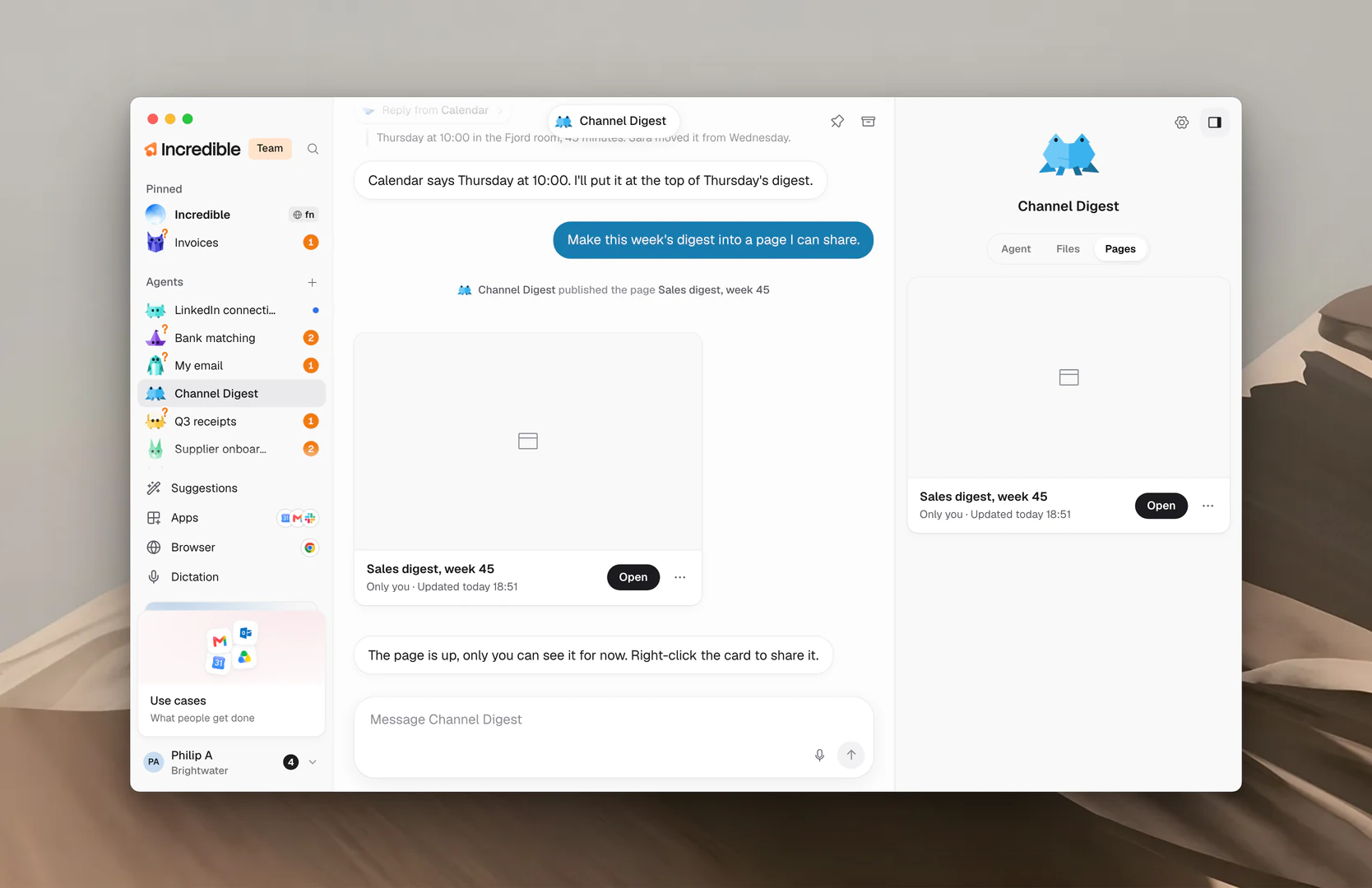
没有页面的智能体会显示“Pages this agent puts online show up here.”(这个智能体发布的页面会显示在这里。)
页面菜单
点击页面卡片上的 ⋯,或者右键点击它,打开菜单:
- Open in the browser
- Copy link
- Change who can see
- Delete page
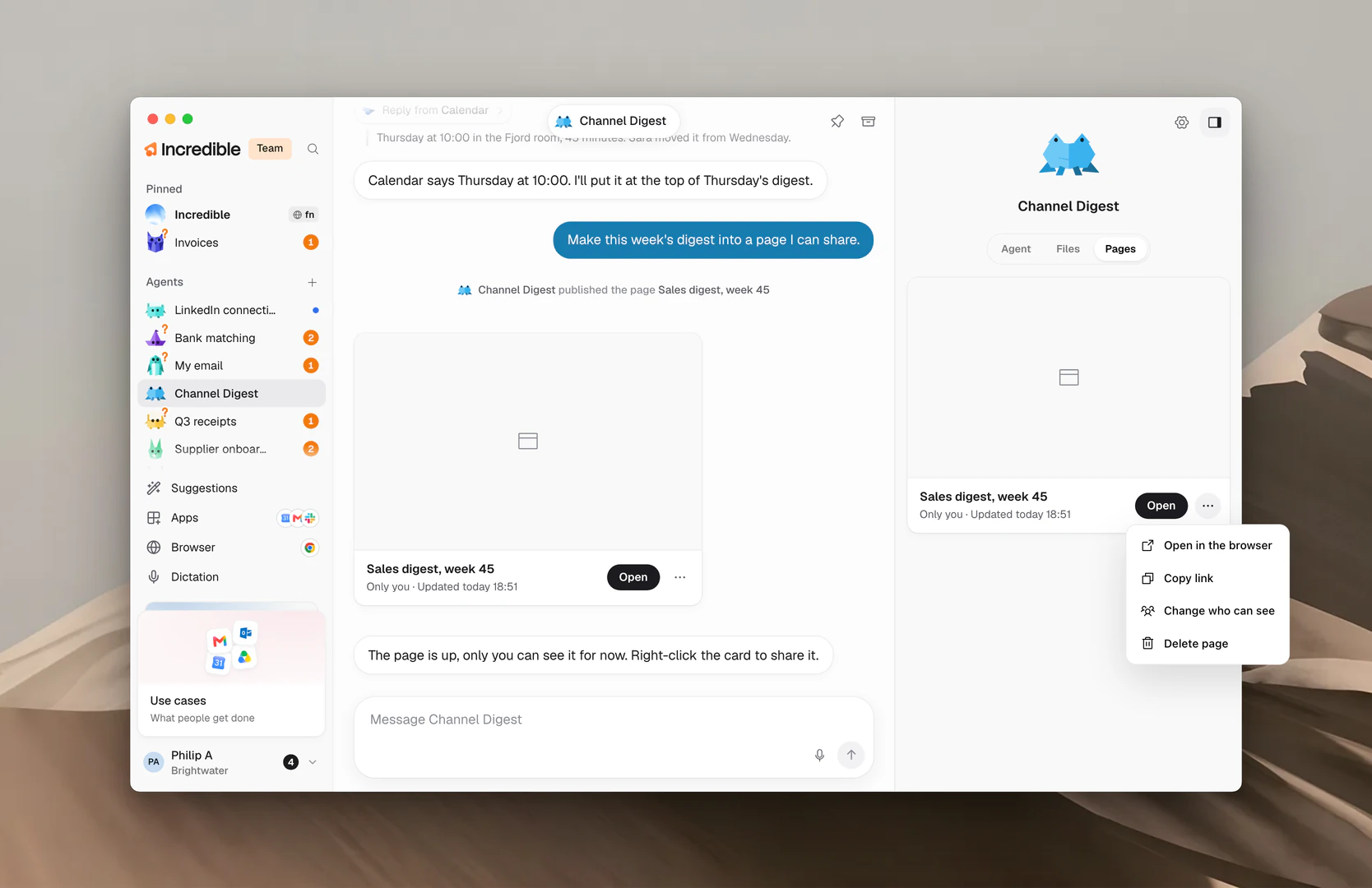
更改谁能看到页面
在页面菜单中点击 Change who can see,选一项,然后点击 Save。
- Only you:你登录 Incredible 后打开。这是默认选项。
- People you choose:输入他们的邮箱。他们用自己的邮箱登录后才能打开。
- Anyone with the password:输入一个至少 6 个字符的密码。打开页面时需要输入它。
- Anyone with the link:不用登录。页面不会出现在任何列表里。
你第一次和别人分享页面时,Incredible 会请你接受它的分享条款。点击 Read the terms 阅读条款,然后点击 Accept and share。
如果智能体想让更多人看到一个页面,它会先问你,就像它发消息之前会先问你一样。参见 Needs you 与批准指南。
删除页面
在页面菜单中点击 Delete page,再点击一次 Delete page 确认。
链接对所有人都会失效,页面连同它的表单答案一起删除。这一步无法撤销。
删除的页面会从 Pages 标签中消失。它的卡片仍然留在聊天里,并标为 No longer published。
相关指南
- 文件与工作文件夹:智能体在你电脑上创建的文件
- 例行任务:按计划让页面保持最新
- Needs you 与批准:智能体行动前会问你什么
- 分享智能体:分享智能体的设置,而不是它的工作成果