 下载 Mac 版
 下载 Windows 版
Incredible 和你的智能体可以直接处理你电脑上的文件:文档、电子表格、演示文稿、纯文本、代码和图片。它们可以创建新文件、修改已有的文件、整理文件夹,还能在不同格式之间转换。
每个智能体都会在 Files 标签里记下它创建、修改或从你那里收到的每一个文件。每个智能体还可以有一个工作文件夹:你希望它存放文件的文件夹。
把文件交给智能体
打开这个智能体,然后选一种方式:
- 点击消息框里的回形针(Add files),选好文件。
- 把文件从桌面或某个文件夹拖到它的聊天里。这时会显示 Drop to add to 和智能体的名字。
然后说明要怎么处理这些文件,再发送。
让它做一个文件
想最快看到效果,就让它做一个还不存在的文件。说清楚里面要有什么、放在哪里。
“做一个 Excel 文件,记录这个季度的营销支出,列出日期、渠道、金额和备注,保存到我的桌面。”
 在 Incredible 中试试
你会在你说的位置得到一个真正的 Excel 文件,可以直接打开。Word 文档、幻灯片,或者下面格式列表里的任何格式都一样。
修改文件也是同样的做法。指明一个你已有的文件,说出要改什么。
“在那张表格底部加一行合计,再把表头加粗。”
整理文件夹
整理文件说起来简单,手动做却很慢。
“把我桌面上这个月所有零散的文件找出来,按日期和主题重命名,再分到对应的项目文件夹里。”
重命名和移动文件可能会改动你在意的东西,所以在依赖结果之前,先检查一遍。
转换格式
转换会在文件原来所在的位置完成,需要的话可以处理整个文件夹。
“把这个文件夹里所有 PNG 转成 WEBP,原文件保留。”
把文档转成 PDF、把电子表格转成 CSV,或者调整图片尺寸,也都一样。
Files 标签
打开一个智能体,点击面板顶部的 Files。这里列出智能体处理过的每一个文件,从新到旧,按天分组。置顶的文件排在最前面。
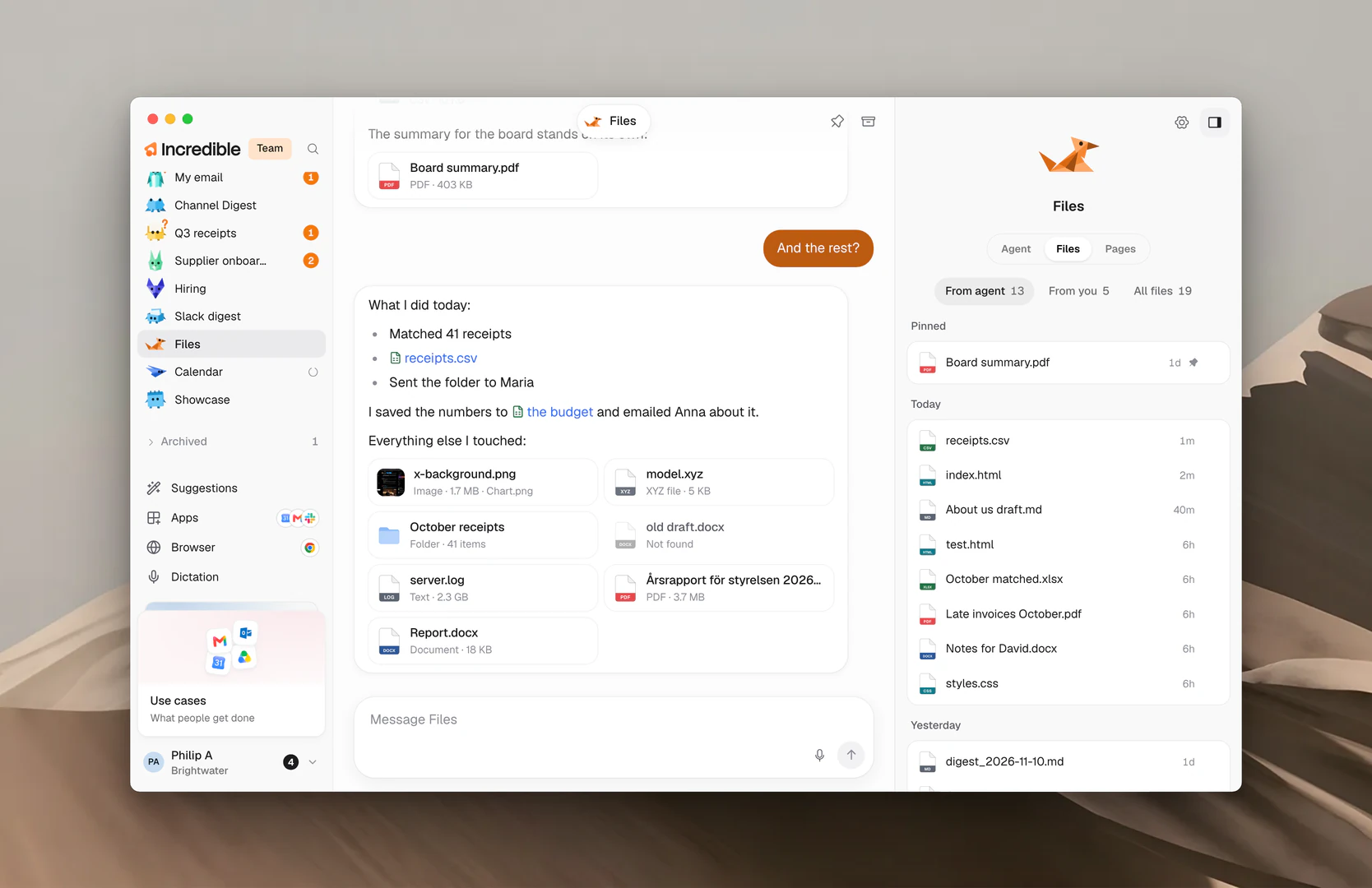
顶部有三个筛选器:
- From agent:智能体在聊天里给你看过的文件。标签默认打开在这里。
- From you:你随消息发给它的文件。
- All files:它处理过的所有文件,包括它打开或用过的文件。
把鼠标移到一个文件上,可以看到预览。点击文件上的 ⋯ 可以做更多操作:
- Open 打开这个文件。
- Show in Finder(Windows 上是 Show in File Explorer)打开它所在的文件夹。
- Copy path 复制文件所在的位置。
- Pin 把文件固定在列表顶部。Unpin 让它回到原处。
之后被移动或删除的文件会显示为 Gone。
选择工作文件夹
工作文件夹是你希望智能体存放它所创建文件的地方,或者是你说到“我的文件”时所指的那个项目。这只是一个偏好:工作需要时,智能体仍然可以处理其他位置的文件。
- 打开这个智能体,在面板的 Agent 标签里找到 Working folder。
- 点击标题旁边的文件夹按钮(Choose a folder),或者点击显示出来的文件夹。
- 选一个文件夹并确认。
这一行随后会显示文件夹的名字,下面还有一行说明,比如名为 Invoices 的智能体会显示“Where Invoices keeps its files”(Invoices 存放文件的地方)。把鼠标移到上面可以看到完整路径。
要改回默认文件夹,点击文件夹旁边的 X(Use the default folder)。
如果文件夹被移动或删除,这一行会显示“This folder can't be found right now”(目前找不到这个文件夹)。重新选择它,或者另选一个。
它能处理的格式
文档
- DOCX(Microsoft Word)
电子表格和数据
- XLSX(Microsoft Excel)
- CSV
- JSON
- XML
- YAML
- TOML
演示文稿
- PPTX(Microsoft PowerPoint)
文本和笔记
- TXT
- MD(Markdown)
代码
- PY(Python)
- JS(JavaScript)
- TS(TypeScript)
- HTML
- CSS
- SQL
- 其他纯文本和代码文件
图片
- PNG
- JPG 和 JPEG
- WEBP
- GIF
- BMP
- TIFF
- SVG