 下载 Mac 版
 下载 Windows 版
Incredible 把要记住的事放在两个地方。Incredible 的记忆保存的是关于你和你的工作、在哪里都成立的事:某个人是谁、你喜欢怎样的写法、你希望它了解的文件。每个智能体都能用到它。智能体的规则只对那一个智能体成立,比如“开会一律约在一周之后”。
有个简单的判断方法:如果这件事不只关系到一个智能体,就放进 Incredible 的记忆。如果它只关系到某个智能体怎么做自己的工作,就把它设为那个智能体的规则。
Incredible 的记忆
Incredible 的记忆里有笔记和文件。Incredible 和你的智能体工作时会读取它,所以同一件事你不用解释两遍。
要打开它,进入 Settings → Memory。如果你是从 Search(Mac 上按 ⌘K,Windows 上按 Ctrl+K)打开一条笔记,它会改为在 Incredible 的聊天旁边的标签里打开。
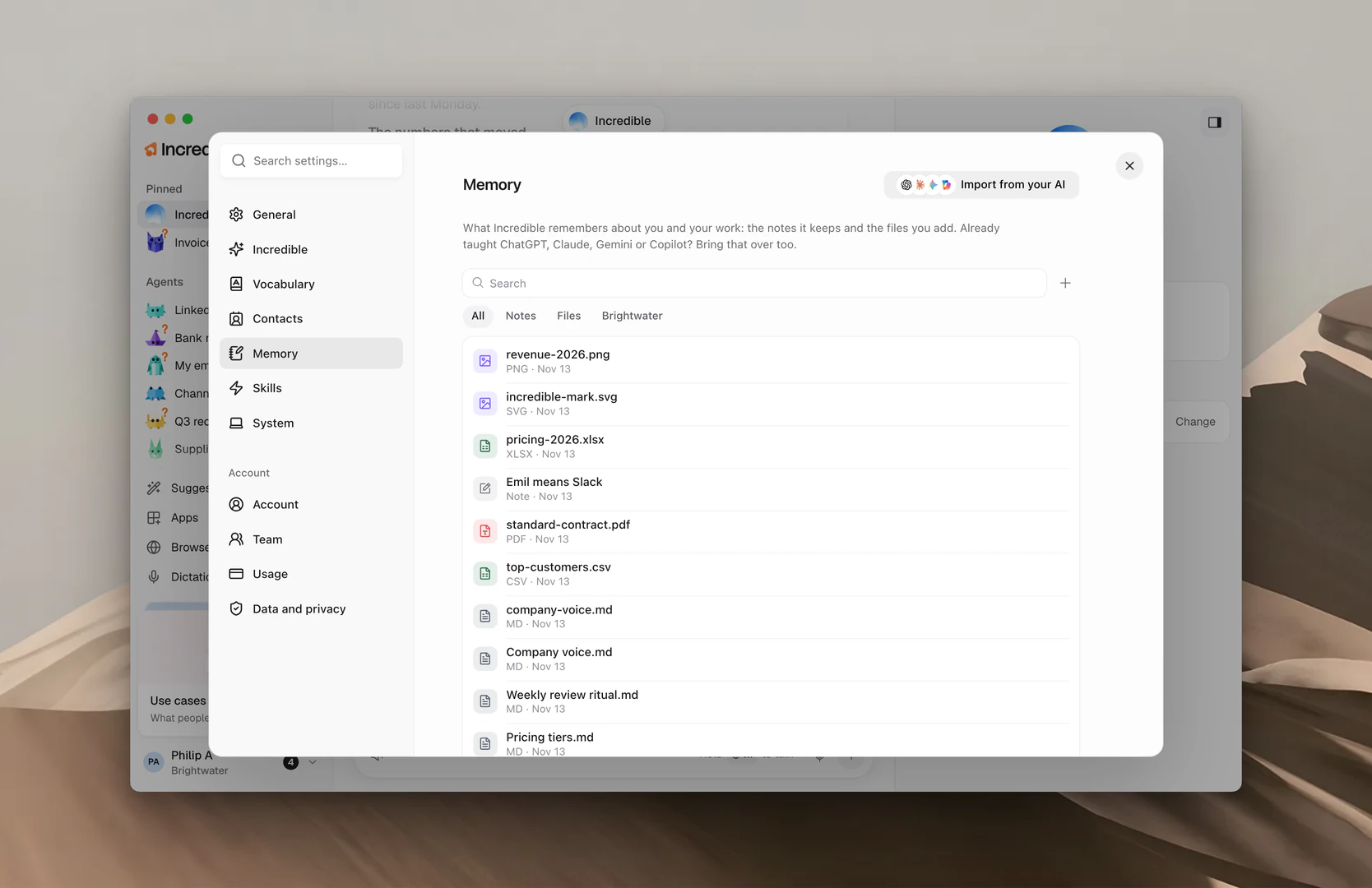
列表按从新到旧显示你的笔记和文件。用顶部的筛选器可以显示 All、只显示 Notes 或只显示 Files。如果你在团队里,还有一个带你们团队名字的筛选器,显示团队共享的内容。
添加到记忆
直接说。告诉 Incredible 要记住什么,它会帮你写成笔记。
“记住,我的邮件落款是‘祝好,Sam’。”
“记住,Nikola 是我们在 Northwind 的联系人,他喜欢简短的邮件。”
在应用里。在 Settings → Memory 中点击 +(Add to memory),然后选择:
- New note:自己写一条。笔记有 Name、When it applies 和 The note 三栏。点击 Save。
- Upload a file:添加一份你已有的文档,最大 10 MB。写一行说明它是什么、Incredible 应该在什么时候用它,然后点击 Save。
“When it applies”是 Incredible 找到正确笔记的依据。像给同事留言一样写:“当我让你给 Emil 发消息时”。
问问它记得什么
你随时可以问 Incredible 它知道些什么,在它的聊天里问,或者按住说话键问。
“你记得关于我的哪些事?”
 在 Incredible 中试试
从你的 AI 导入
如果你已经在用 ChatGPT、Claude、Gemini 或 Copilot,可以把它们对你的了解带进 Incredible。
- 打开 Settings → Memory,点击 Import from your AI。
- 点击你现在用的 AI。
- 点击 Let Incredible do it 或 Copy and paste it myself。
Let Incredible do it 会在你的浏览器里打开那个 AI,问它记得关于你的哪些事,再把回答保存下来。你需要在浏览器里登录那个 AI。完成后,新笔记会出现在你的记忆里。
Copy and paste it myself 会给你一段提示词,让你复制到那个 AI 里。把它的完整回答粘贴回来,点击 Review。取消勾选你不想保留的内容,然后点击 Save。按钮上会显示要保存多少条信息。
这些内容之后都可以修改或删除。
修改或删除笔记
从列表中打开一条笔记,点击 Edit 修改,然后点击 Save。要删除它,点击 Delete 并确认。Incredible 会忘掉这条笔记,而且无法撤销。
对于文件,打开它并点击 Edit(不是文本的文件点击 Open),可以修改它的说明或内容。Delete 会把这个文件从 Incredible 的记忆中移除。
你也可以直接说:
“忘掉我的邮件落款是‘祝好,Sam’这件事。”
和团队共享记忆
在团队里,打开你的一个文件,点击 Share,然后选择 Everyone in 团队名。Incredible 会为团队里的每个人使用它,它也会移到你们团队的筛选器下。选择 Only you 即可停止共享。
队友共享的文件以只读方式打开。点击 Make a copy,就能得到一份你自己可以修改的版本。参见团队指南。
智能体的规则
每个智能体在面板的 Agent 标签里都有自己的 Memory。这些是它的规则:它每次工作时都会遵守的简短语句。
添加规则。点击 Memory 旁边的 +(Add a rule),输入规则,点击 Save。你也可以在智能体的聊天里告诉它。
“提醒一律抄送给 Anna。”
修改规则。点击这条规则,再点击 Edit。改好文字后点击 Save,或者点击 Cancel 保持原样。
删除规则。点击这条规则,再点击 Delete 并确认。智能体就不再遵守它。
没有规则的智能体会显示“No rules yet. Tell it how you like things done.”(还没有规则。告诉它你喜欢怎么做事。)