 下载 Mac 版
 下载 Windows 版
每个智能体都有自己的 Settings。在这里,你可以修改智能体的名字和外观,选择它的工作能用多少模型算力,并查看它占用了你多少用量。
打开智能体的 Settings
打开这个智能体,点击面板右上角的齿轮(Settings)。你也可以点击面板顶部智能体的角色或名字,这样会直接打开 Settings 的 Name and look。
各个页面列在左侧:Name and look、Model、Usage 和 Share。
名字和外观
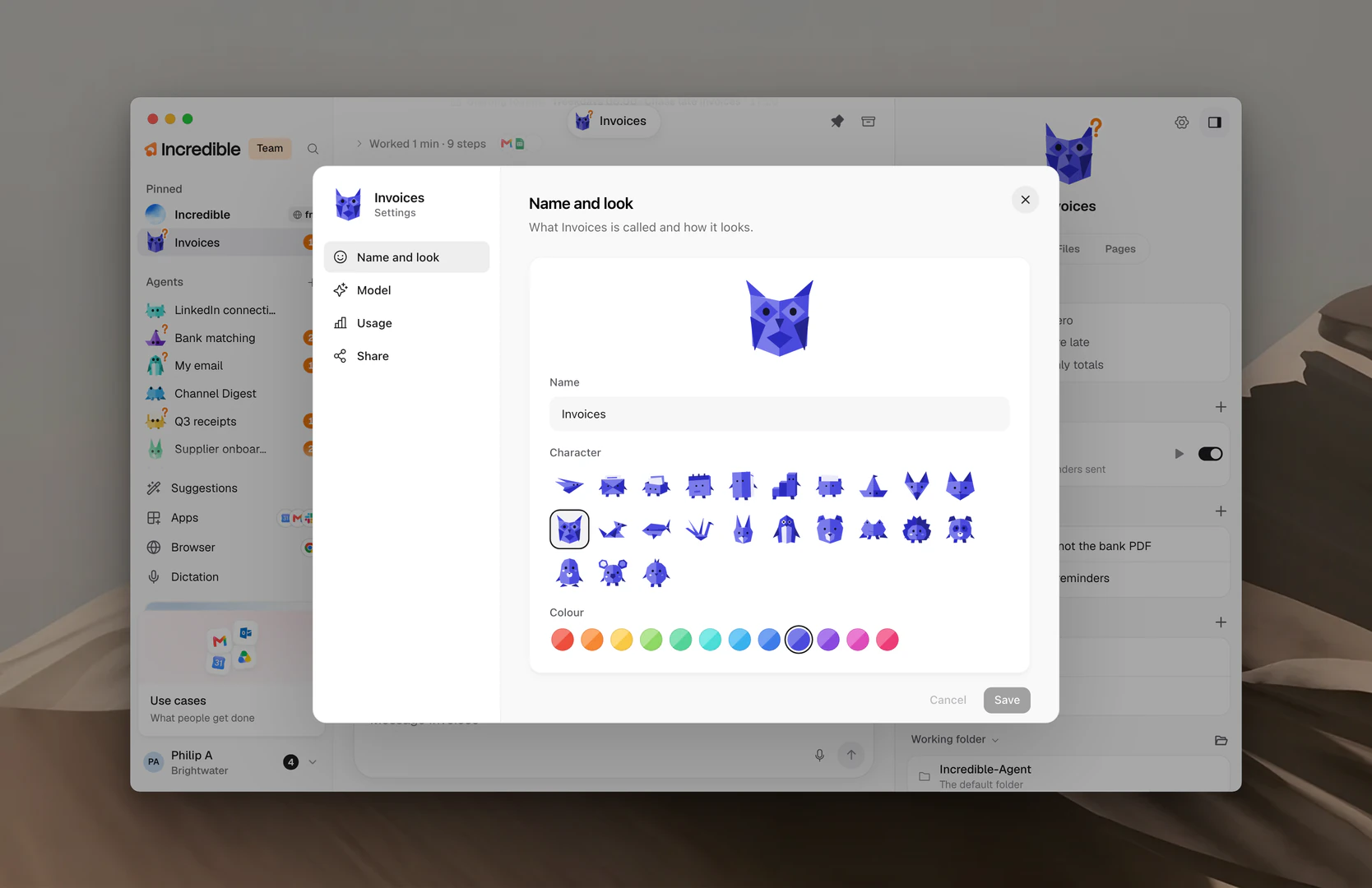
这个页面设置智能体叫什么、长什么样。顶部的角色会随着你的每次修改实时变化。
- 输入新的 Name。
- 选择一个 Character 和一种 Colour。
- 点击 Save。
Cancel 会恢复已保存的内容。Back to its own look 会让智能体回到它最初的外观。
模型
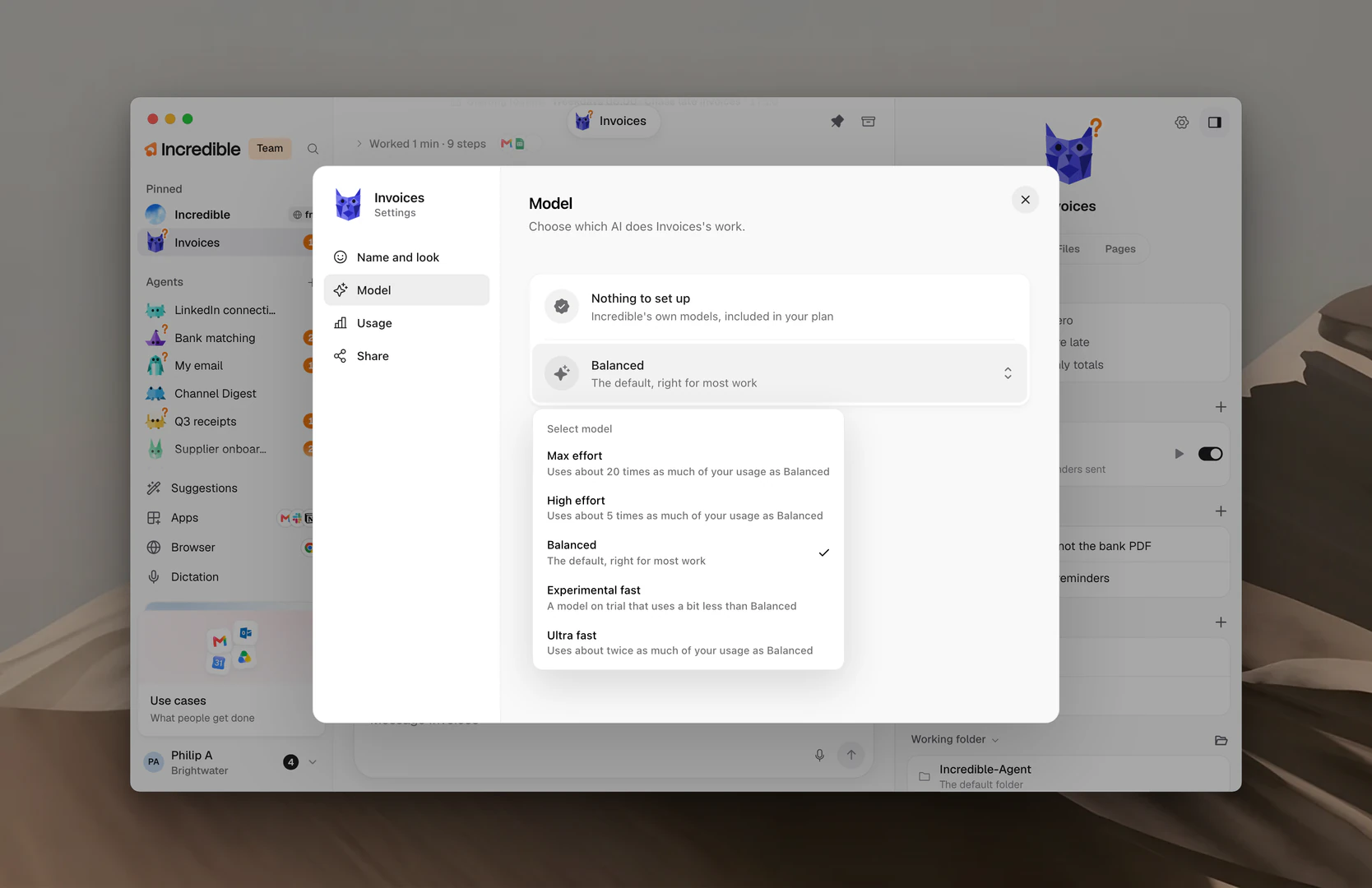
这个页面设置由哪个 AI 来做智能体的工作。第一行显示“Nothing to set up”(无需设置)和“Incredible's own models, included in your plan”(Incredible 自己的模型,已包含在你的方案中)。
下面是智能体的档位,它决定智能体的工作能用多少模型算力。点击档位打开列表,再点击你想要的那一个:
- Max effort:“Uses about 20 times as much of your usage as Balanced”(用量约为 Balanced 的 20 倍)。
- High effort:“Uses about 5 times as much of your usage as Balanced”(用量约为 Balanced 的 5 倍)。
- Balanced:“The default, right for most work”(默认档位,适合大多数工作)。
- Experimental fast:“A model on trial that uses a bit less than Balanced”(试用中的模型,用量比 Balanced 略少)。
- Ultra fast:“Uses about twice as much of your usage as Balanced”(用量约为 Balanced 的 2 倍)。
修改会从智能体的下一项工作开始生效。它正在做的工作会按开始时的设置继续完成。
注意: 大多数智能体用 Balanced 就够了。对质量要求最高的难活,可以试试 High effort 或 Max effort,同时留意一下 Usage。
用量
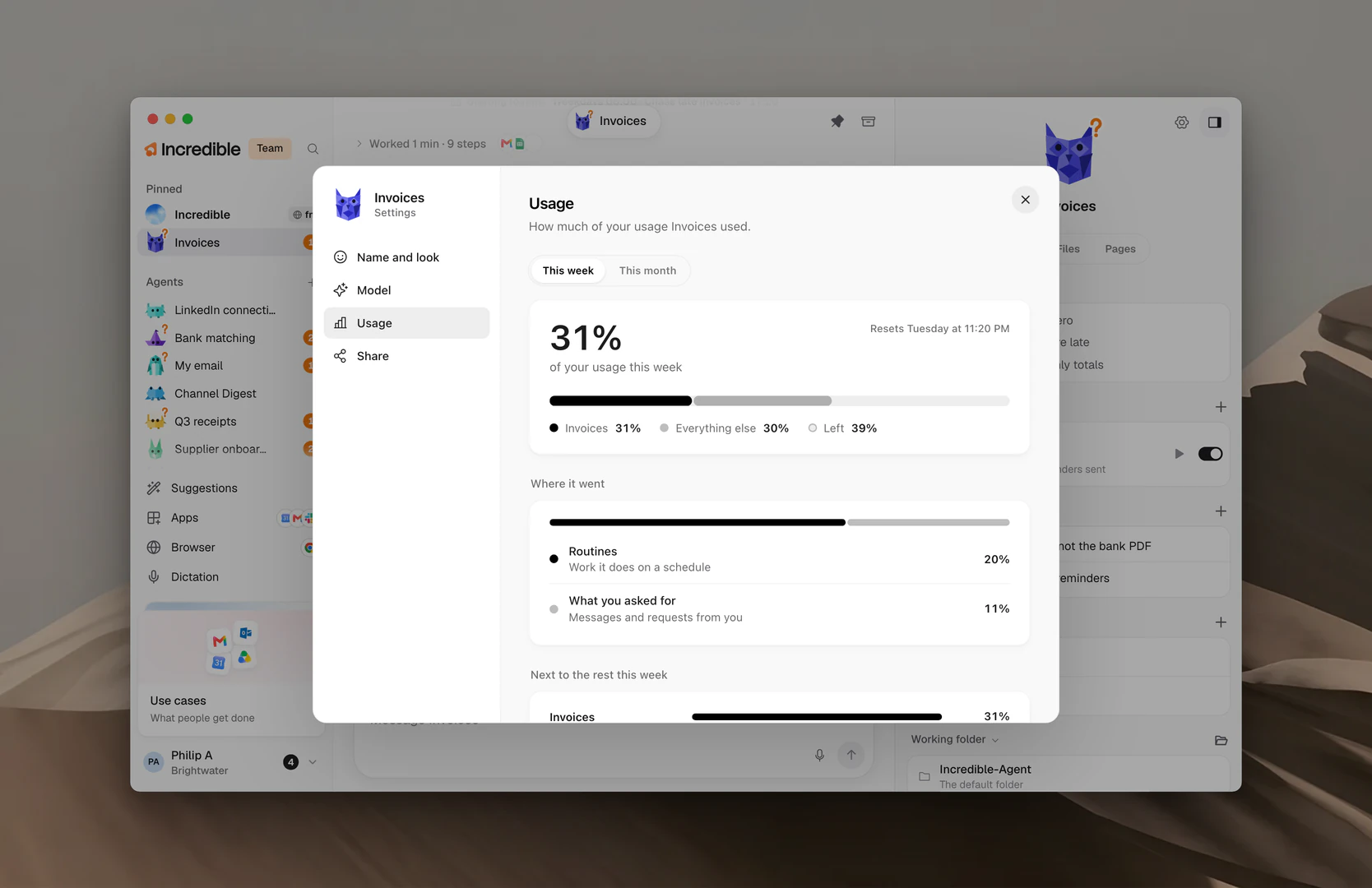
这个页面显示智能体用了你多少用量。在顶部切换 This week 和 This month。
- 大数字是这个智能体占你用量的比例。下面的条形图显示这个智能体、Everything else 和 Left(剩余)。
- Where it went 把这部分用量分成 Routines(“Work it does on a schedule”,按计划做的工作)和 What you asked for(“Messages and requests from you”,你发的消息和请求)。
- Next to the rest this week(或本月)把这个智能体和你的其他智能体做比较。
用量只以占比显示,从不显示具体数量。每个智能体的占比都在这台电脑上统计。
账单与用量指南介绍了你的方案的整体用量。
分享
Share 会生成一个链接,让别人添加这个智能体的副本。分享智能体指南说明了哪些内容会一起分享、哪些永远不会。
工作文件夹
智能体的工作文件夹在它的面板里,位于 Working folder 下,不在 Settings 里。文件与工作文件夹指南有详细说明。