 下载 Mac 版
 下载 Windows 版
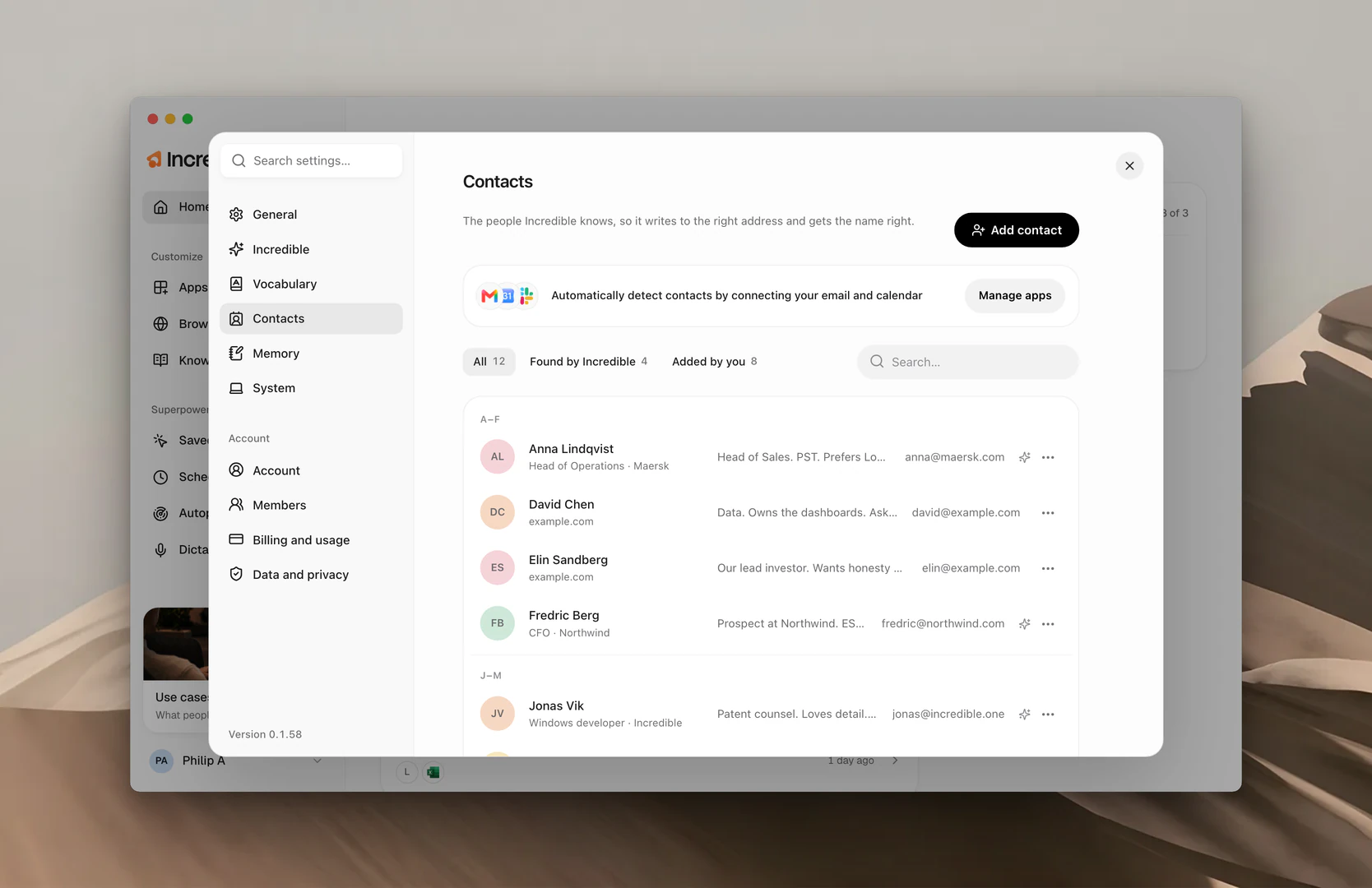
当你说“把这个发给 Fredric”时,Incredible 得按你的拼写听出这个名字,还得知道是哪一个 Fredric、发到哪个地址。联系人就是帮它做到这两点的。点击侧边栏底部你的名字,选择 Settings,再点击 Contacts。
联系人从哪里来
连接你的邮箱和日历后,Incredible 会自己认识和你一起工作的人。点击 Connect apps(连上任意应用后显示为 Manage apps)来连接它们。Gmail、Outlook、Google 日历、Outlook 日历和 Microsoft Teams 会找到新的人。Slack 会为已经找到的人补充信息。
- 每个联系人都带有 名字、邮箱,以及 Incredible 能判断出来时的所在公司。
- 一行末尾的小火花 表示这个人是 Incredible 找到的。用列表顶部的 Found by Incredible 和 Added by you 可以只看其中一类。
- 每周一次,它会重新检查,添加新的信息,比如另一个邮箱。你设置的名字、职位和公司会保留。
添加联系人
添加联系人有两种方式:对 Incredible 说,或者在应用里添加。
直接说。 告诉 Incredible 这个人是谁。
“把 Nicholas Berg 加到我的联系人里。大家叫他 Nick,他是 Acme 的 CFO,邮箱是 nick@acme.com。”
在应用里。 点击 Add contact,填写 Name 和 Email,如果知道的话,再填上 Goes by、Role 和 Company。其他信息可以写在 What Incredible should know 里,比如“喜欢简短的邮件”。然后点击 Save。
“Goes by”值得填一下。如果你管 Nicholas 叫“Nick”,Incredible 就会按这个拼写去听,称呼他时也用这个名字。
编辑联系人
编辑同样有这两种方式。
直接说。 告诉 Incredible 哪里变了。
“更新一下 Nick 的联系人信息,他的新邮箱是 nick@acme.io。”
在应用里。 点击这个联系人(或者在它的 ... 菜单中选择 Edit),修改信息,然后点击 Save。
删除联系人
删除也是这两种方式。
直接说。 让 Incredible 把这个人删掉。
“把 Nick Berg 从我的联系人里删掉。”
在应用里。 打开这个联系人的 ... 菜单,选择 Delete。
删除会立即生效,Incredible 也不会再特意去听这个名字。
Incredible 如何使用联系人
它按你的拼写听出名字。 语音模型没办法知道你的同事叫 Fredric 而不是 Frederick。Incredible 会把联系人的名字提供给语音转写,所以名字第一次就能写对。这些名字也会显示在 Vocabulary 的 Included from your Contacts 下。
它会发到正确的地址。 让它给某人发邮件,它会用这个人联系人信息里的地址,而不是去猜。
“把更新后的报价发给 Fredric,问问他周四还行不行。”
它会问,而不是猜。 如果有两个人名字相同,Incredible 会问你指的是哪一个。如果这个人没有保存的地址,它会在发送任何内容之前先问你。
相关指南
- Vocabulary:其他你希望按你的写法拼写的名字和词语
- Knowledge:Incredible 还应该了解的、关于你工作的其他一切
- 应用:连接 Incredible 用来认识联系人的应用


