 下载 Mac 版
 下载 Windows 版
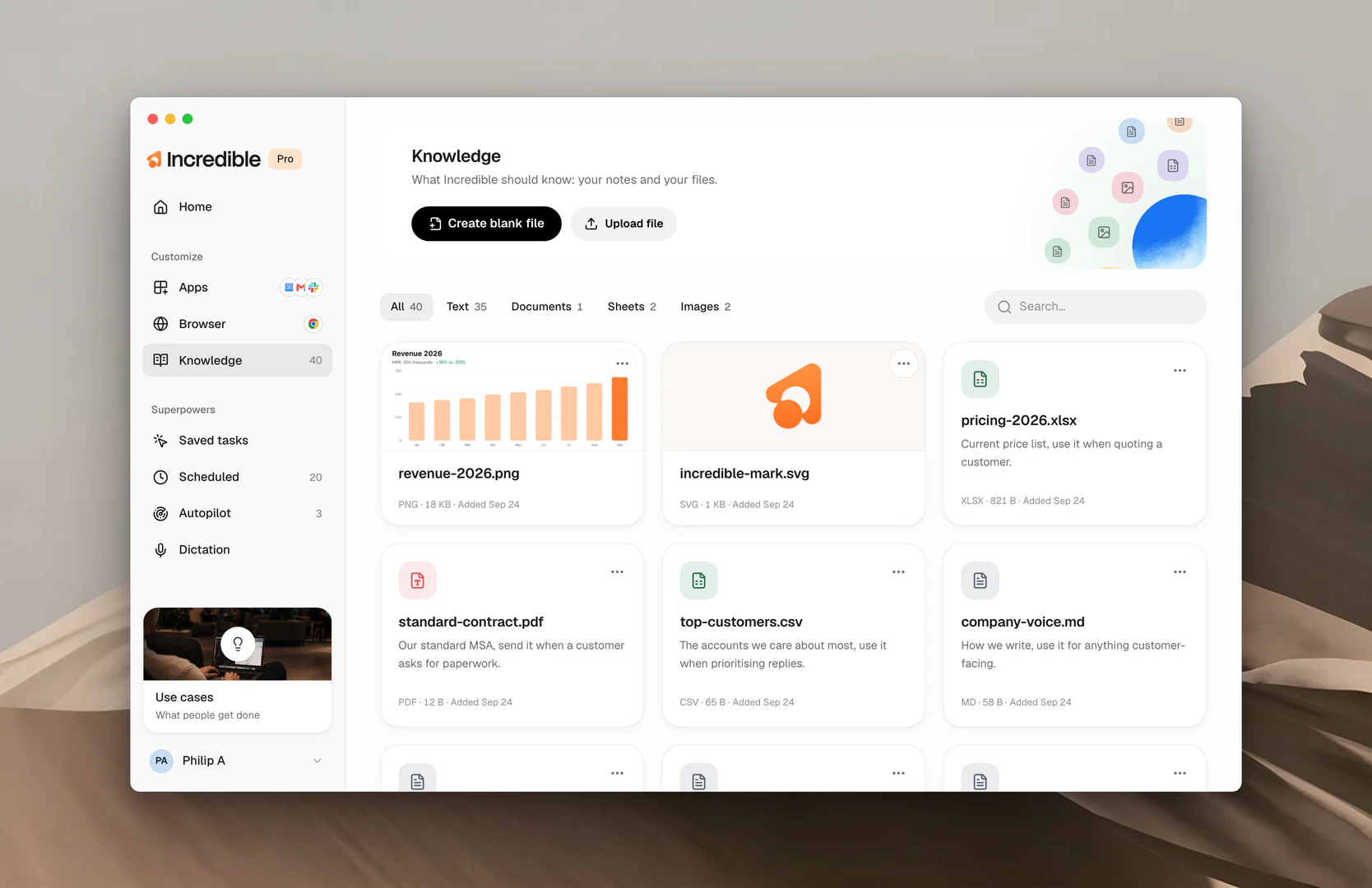
Knowledge 里可以放什么
- 和你一起工作的人。 Nikola 是谁,你们在一起做什么,他喜欢别人怎么向他汇报。他的邮箱和名字的拼写放在 Settings → Contacts 中。
- 组织和客户。 你工作中涉及的公司,以及它们之间的关系。
- 你喜欢的做事方式。 给客户写邮件的语气、报告用的格式、你总希望别人遵守的某种拼写。
- 笔记和文件。 任何你会交给同事作为背景资料的东西:一份价格表、公司的写作规范、项目启动会的笔记。
添加一条 Knowledge
添加 Knowledge 有两种方式:对 Incredible 说,或者在应用里添加。
直接说。 按住说话键,让 Incredible 把它加到你的 Knowledge 里。它会帮你写好这一条。
“在我的 Knowledge 里记一下:Nikola 是我们在 Northwind 的联系人,他喜欢简短的邮件。”
“在我的 Knowledge 里记一下:我发出的每份报告都用 PDF,第一页放摘要。”
在应用里。 在 Knowledge 页面,Create blank file 会新建一条空白内容让你来写,Upload file 会添加一份你已有的文档;写一句话说明它是什么、什么时候用,然后点击 Save。
想和团队共享某一条,打开它卡片上的菜单,点击 Share…,选择团队里的所有人。参见团队指南。
编辑一条 Knowledge
编辑同样有这两种方式。这里的内容不会过期,所以请及时更新已有的条目,而不是新建。
直接说。 告诉 Incredible 哪里变了,它会帮你改好。
“更新一下 Nikola 那一条,他的新邮箱是 nikola@northwind.se。”
在应用里。 在 Knowledge 页面打开这一条,修改它的 Description,如果是文本文件,也可以修改里面的内容,然后点击 Save。要找某一条,可以用顶部的 All、Text、Documents、Sheets 或 Images 筛选,或者直接搜索。
删除一条 Knowledge
删除也是这两种方式。
直接说。 让 Incredible 忘掉它。
“把 Northwind 从我的 Knowledge 里删掉。”
在应用里。 打开这一条卡片上的菜单,选择 Delete。
从下一个请求开始,Incredible 就不再知道这一条写了什么。
Knowledge 如何运作
不管是说的还是打字输入的,每一条最后都有同样的三个字段。你在应用里新建一条时看到的就是它们。
Name。 一个简短的标签,说明这一条是什么,比如“客户邮件规则”或“标准发票模板”。
Description。 它是什么,以及 Incredible 应该在什么时候用它。一句话,写得像给同事的便条:“我们的标准发票模板,客户要求开票时都用它。”
Content。 Incredible 应该知道的内容。这就是这一条本身:模板、规则、事实。对发票模板来说,就是版式、付款条款和你每次都会写上的措辞。对客户邮件规则来说,就是语气、落款,以及你从来不说的话。
Incredible 靠名称和描述找到正确的条目。请求和它们对得上时,它就会打开这一条,按内容去做。对不上的条目保持关闭。说“给 Northwind 开一张 8 月的发票”,发票模板就会打开。说“回复这位客户”,打开的就是邮件规则,发票模板不会来添乱。
相关指南
- 联系人:Incredible 从你的应用中认识的人,以及它如何用到他们
- 任务:Knowledge 在运行时会影响的那些工作
- Vocabulary:名字和词语按你的写法拼写
- 团队:和一起工作的人共享 Knowledge


