 Завантажити для Mac
 Завантажити для Windows
Не обов’язково продумувати кожного агента самостійно. В Incredible є два місця з агентами, готовими до роботи: Use cases, бібліотека від команди Incredible, і Suggestions, агенти й завдання, які Incredible підбирає під те, як ви працюєте.
Обидва працюють однаково. Ви відкриваєте агента, щоб побачити, що він робить, натискаєте одну кнопку, і Incredible створює його для вас.
Наприкінці ознайомчого туру Explore ready-made ones відкриває Use cases, а Find agents for me відкриває Suggestions.
Use cases
Use cases є однаковою для всіх бібліотекою: готові агенти й завдання від команди Incredible.
Щоб відкрити її, натисніть меню профілю внизу бічної панелі, а потім Use cases.
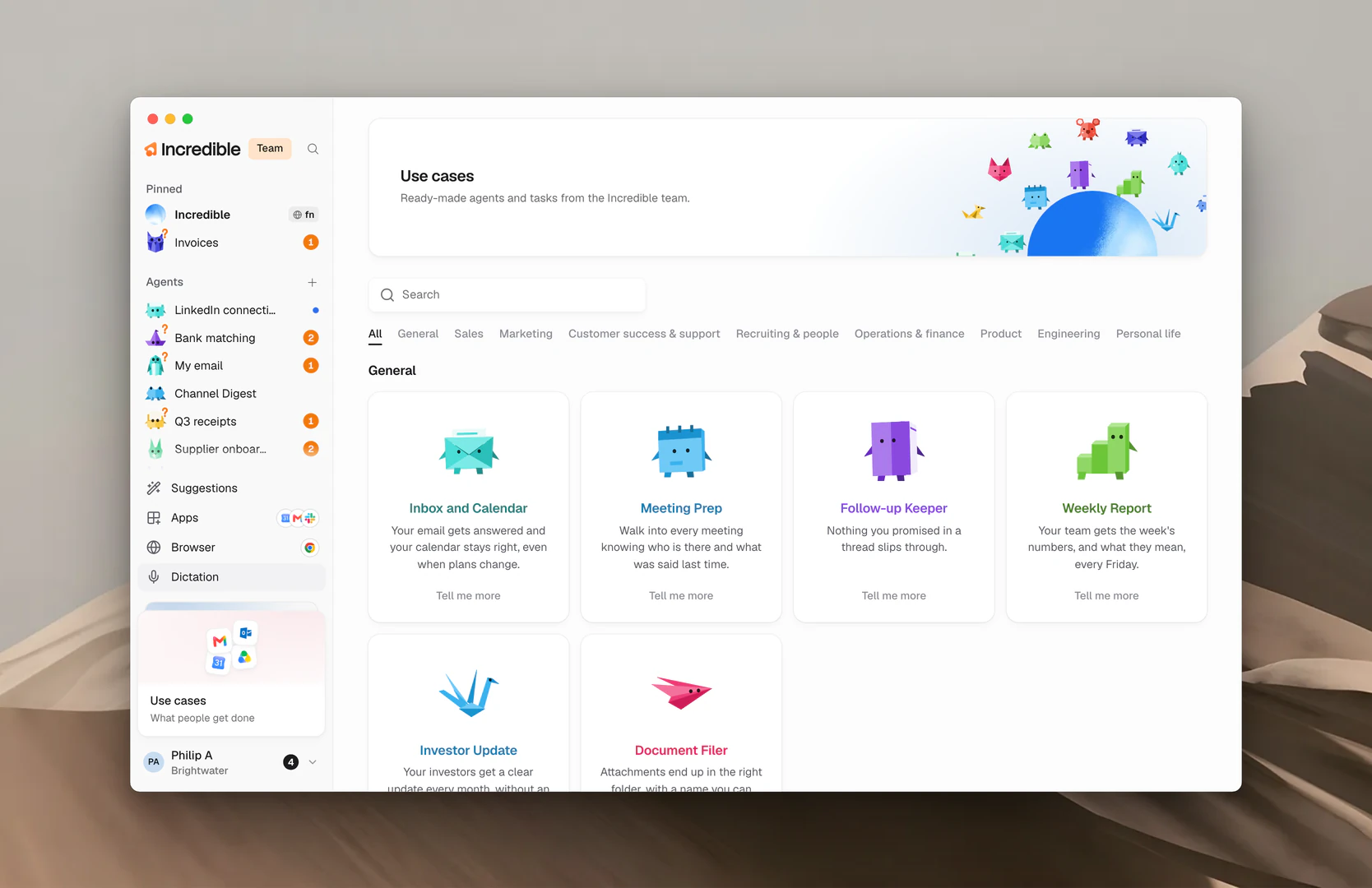
Бібліотеку поділено на категорії: General, Sales, Marketing, Customer success & support, Recruiting & people, Operations & finance, Product, Engineering і Personal life. Натисніть категорію, щоб бачити лише її агентів, або скористайтеся Search, щоб знайти агента за тим, що він робить.
У бібліотеці є два види сценаріїв:
- Agents: помічники, які постійно виконують одну роботу за власним розкладом.
- Tasks you can try: разові завдання, які можна доручити одним реченням.
Додайте готового агента
- Натисніть картку агента або Tell me more на ній.
- Прочитайте, що він робить. На панелі видно, що ви отримаєте, що він робить, коли запускається, про що спершу вас питає і коли нічого вам не пише.
- Натисніть Add.
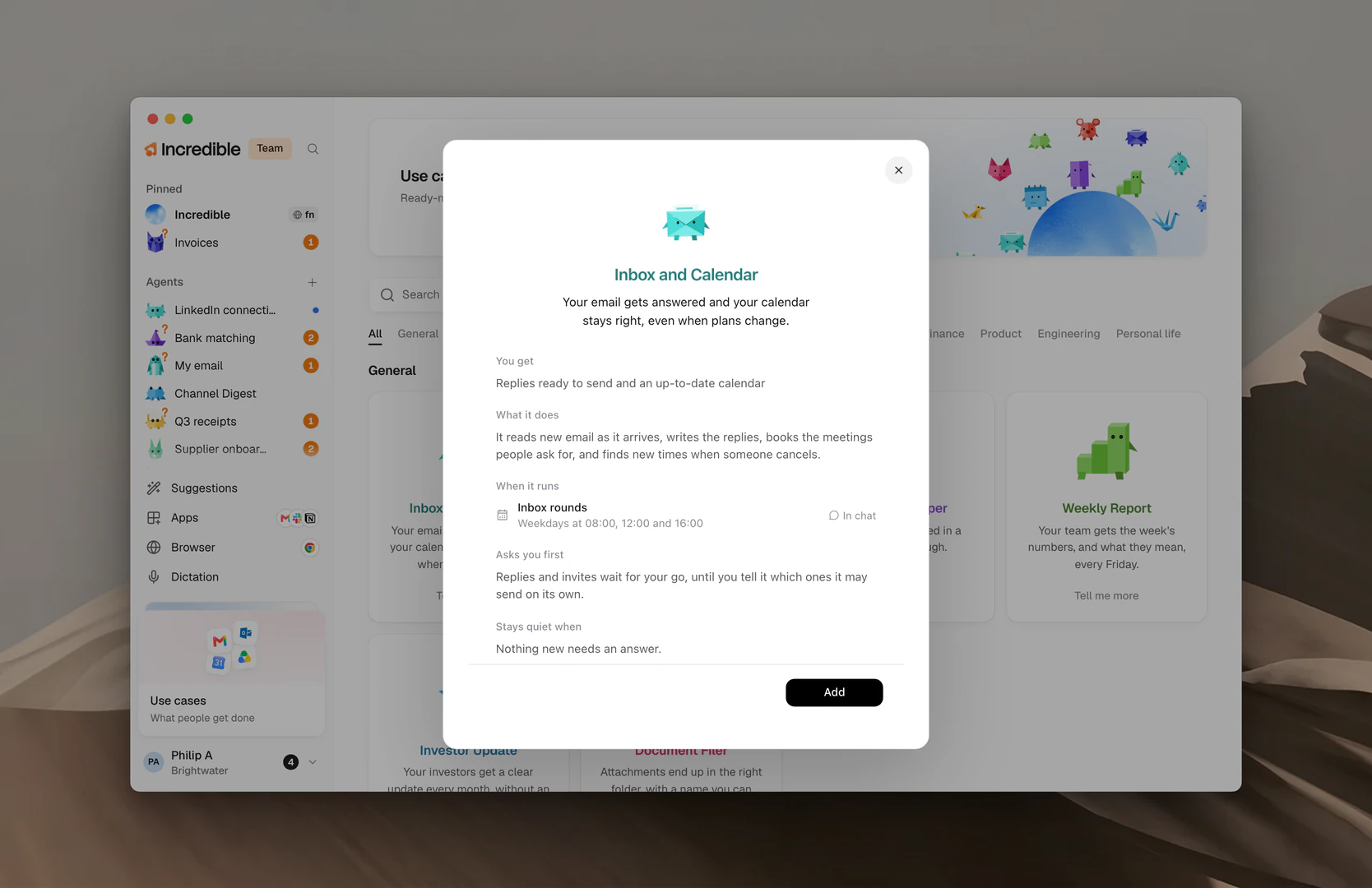
Incredible переносить запит у свій чат і створює агента з тим самим ім’ям і виглядом, які ви бачили. Поки він працює, на кнопці написано Setting up, а коли агент готовий, Open it.
Новий агент з’являється на бічній панелі в розділі Agents. Відтепер він працює як будь-який інший агент, і змінювати його можна так само. Див. Агенти.
Щоб натомість запустити завдання зі списку, натисніть Try it поруч із ним. Incredible отримає ці слова так, наче ви їх набрали.
Suggestions
Suggestions є агентами й завданнями, підібраними для вас на основі встановлених застосунків і того, що ви робите у веббраузері. Вони вимкнені, доки ви їх не ввімкнете.
Щоб відкрити їх, натисніть Suggestions унизу бічної панелі.
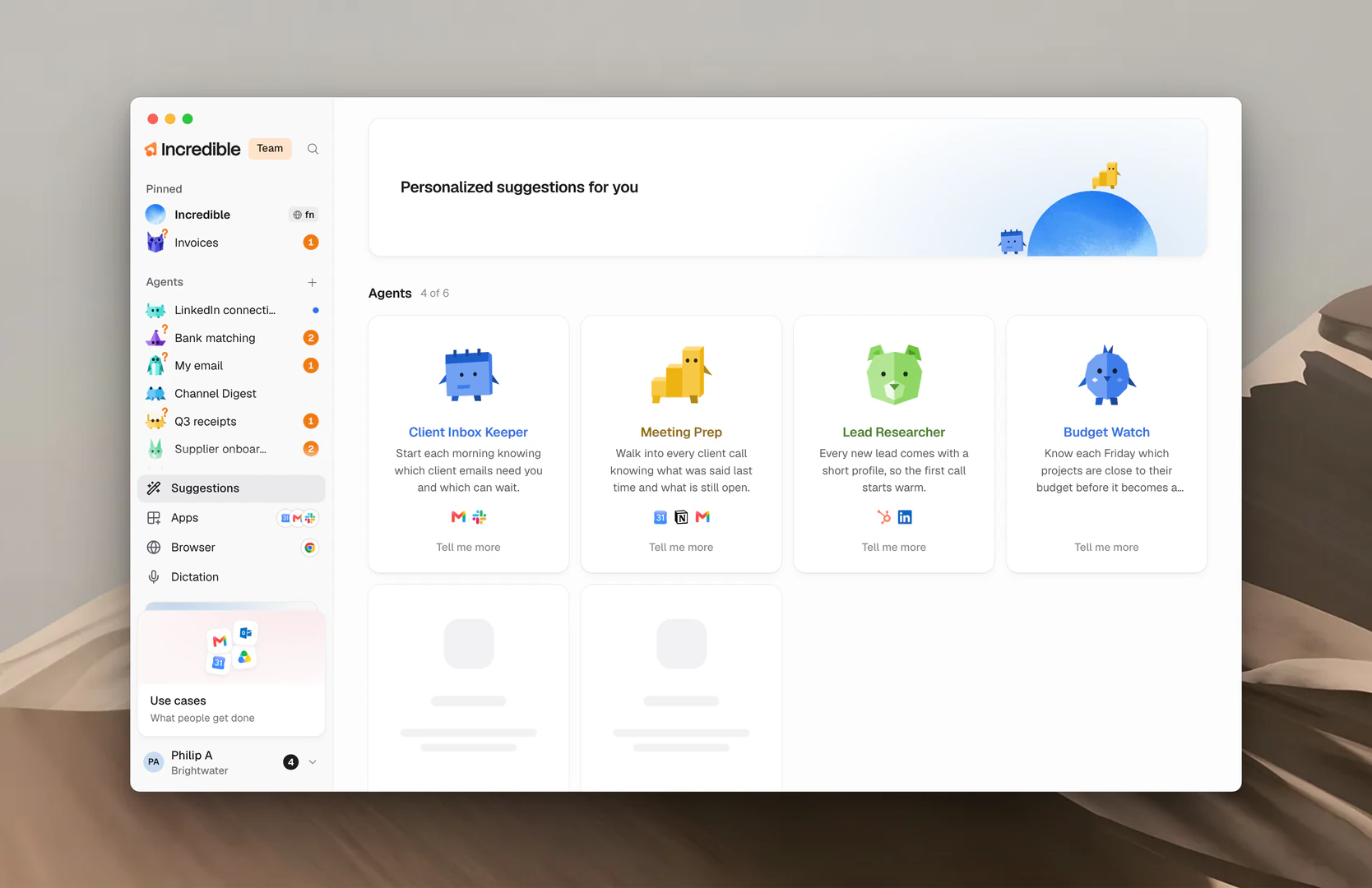
Увімкніть Suggestions
- Натисніть Suggestions унизу бічної панелі.
- Натисніть Turn on.
- Прочитайте, як обробляються ваші рекомендації, і знову натисніть Turn on. Натисніть Not now, щоб залишити їх вимкненими.
Incredible одразу почне підбирати для вас агентів і завдання. Це займає приблизно пів хвилини.
Щоб налаштувати запропонованого агента, відкрийте його й натисніть Set it up. Це працює так само, як Add у Use cases. Щоб запустити запропоноване завдання, натисніть Try it.
Коли захочете нову добірку, натисніть Refresh угорі сторінки.
На що зважає Suggestions
Щоб зрозуміти, які завдання допоможуть вам найбільше, Incredible переглядає загальну інформацію на вашому комп’ютері, наприклад які застосунки встановлено, і вашу активність у веббраузері (сайти й заголовки сторінок).
Ваші рекомендації бачите лише ви, і ними ні з ким не діляться.
Вимкніть Suggestions
Є два способи:
- На сторінці Suggestions відкрийте меню ⋯ угорі й натисніть Turn off personalized recommendations.
- Відкрийте Settings → Data and privacy і вимкніть Personalized recommendations.
Після вимкнення ваші рекомендації видаляються.
Більше про готових агентів
Ці посібники крок за кроком показують, як налаштувати одного готового агента:
- Агент, який веде вашу пошту й календар
- Агент, який готує вас до кожної зустрічі
- Агент, який досліджує кожного нового ліда
- Агент, який веде ваші соцмережі
- Агент, який обробляє запити в підтримку
- Агент, який домагається оплати ваших рахунків
- Агент, який опрацьовує ваші чеки
- Агент, який пише ваш щотижневий звіт
Пов’язані посібники
- Агенти: що таке агент і як створити його самостійно
- Доручіть роботу агентові: говоріть з агентом, коли його налаштовано
- Рутини: змініть, коли запускається агент
- Застосунки: підключіть застосунки, у яких працює готовий агент