 Завантажити для Mac
 Завантажити для Windows
Підключіть застосунок
Ось покрокова інструкція, як підключити застосунок в Incredible.
Знайдіть потрібний застосунок
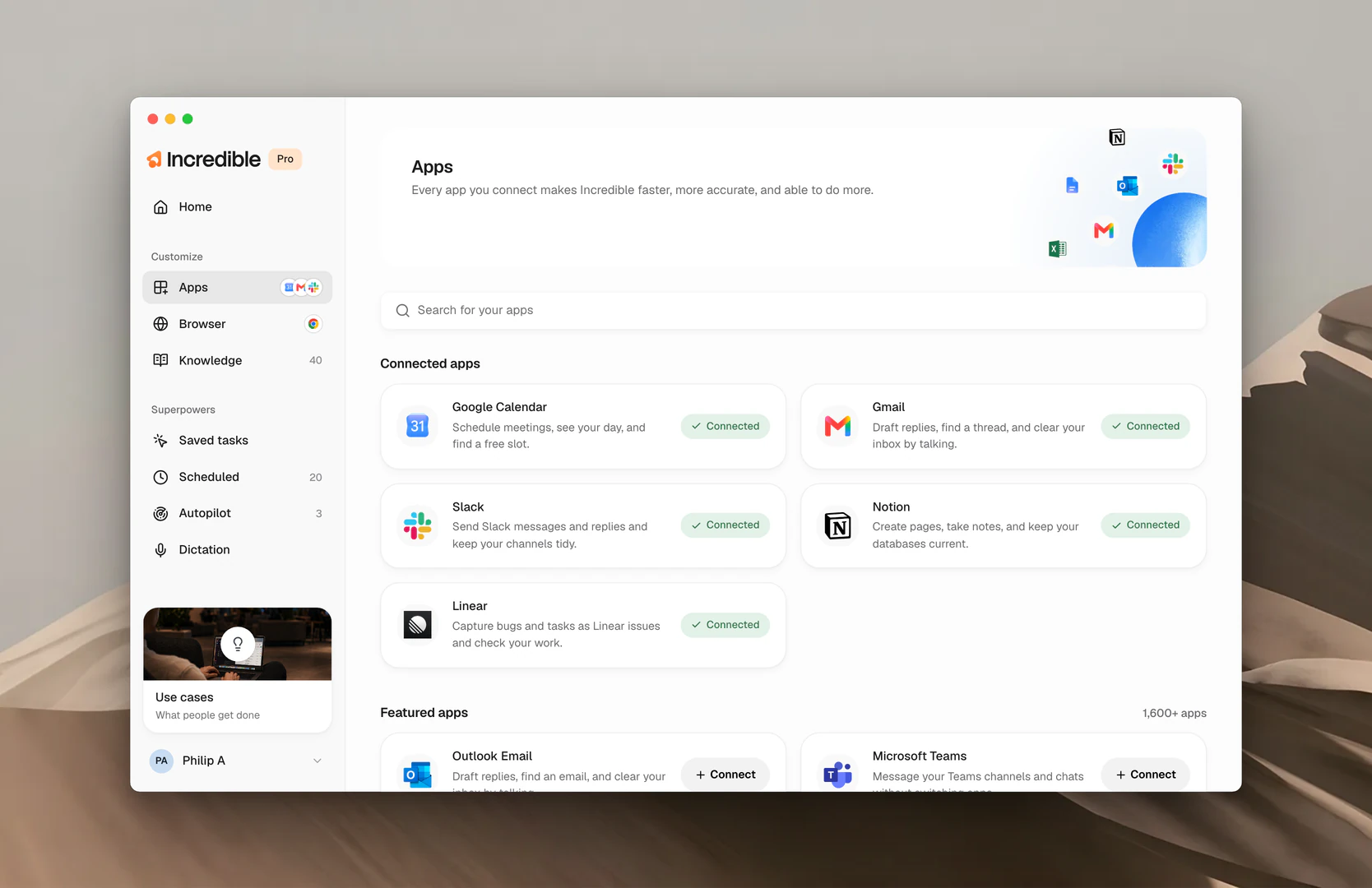
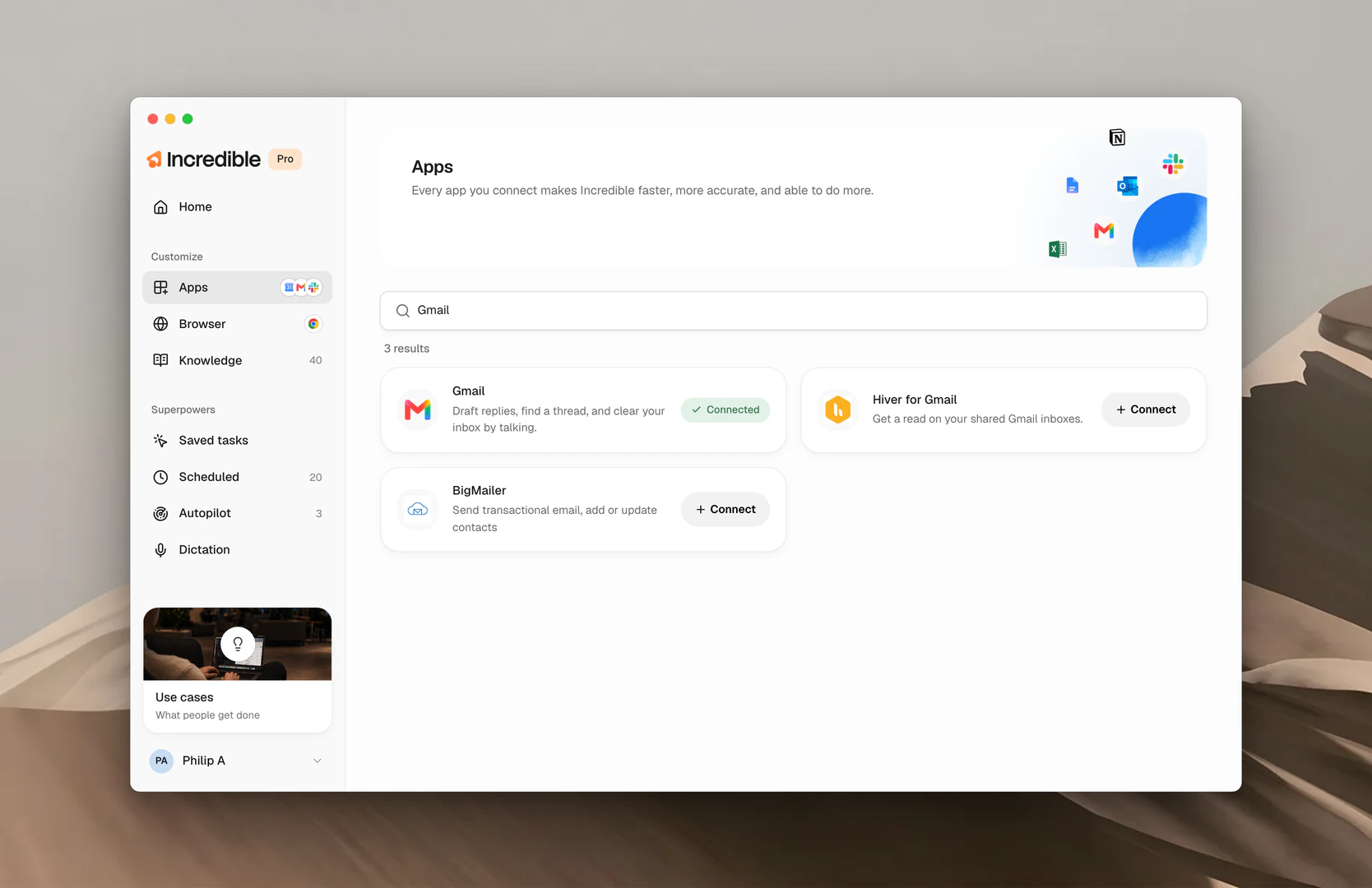
- Натисніть Apps на бічній панелі, у розділі Customize.
- Введіть назву застосунку в полі Search for your apps або прогорніть Featured apps і натисніть Show more.
Подивіться, що він уміє
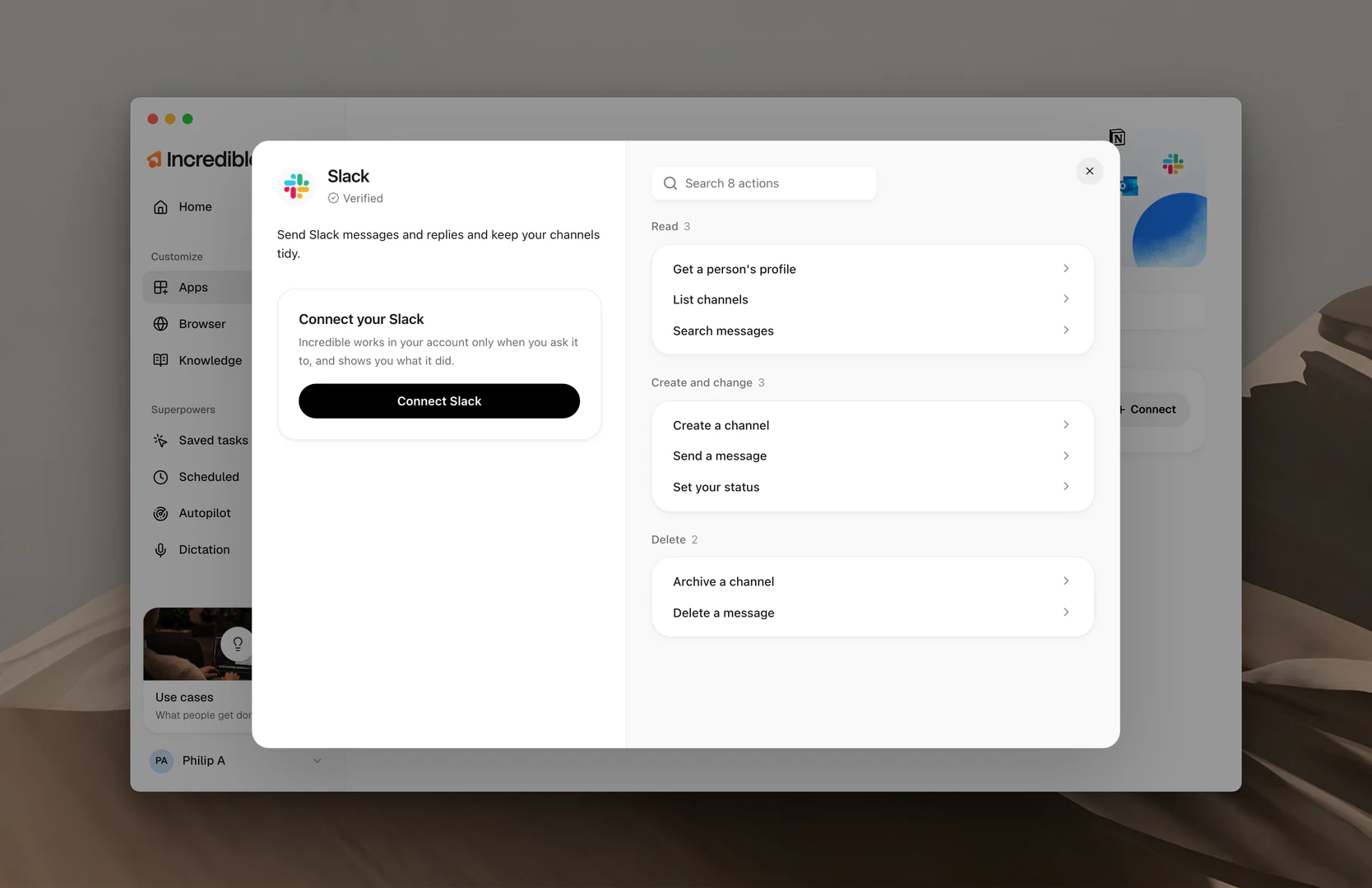
Натисніть будь-який застосунок, і відкриється панель. Ліворуч кілька рядків про те, що можна робити в цьому застосунку голосом. Праворуч усі дії, доступні в цьому застосунку, згруповані за тим, що вони роблять:
- Читання. Знайти, отримати список, переглянути. У застосунку нічого не змінюється.
- Створення й зміна. Скласти чернетку, надіслати, додати мітку, перемістити. Incredible спершу показує, що збирається зробити.
- Видалення. Прибрати щось. Incredible завжди спершу запитує.
Можна також пошукати серед дій, щоб перевірити, чи вміє застосунок виконати конкретне потрібне вам завдання.
Застосунки з позначкою Beta підключені нещодавно: більшість речей працює, але деякі дії ще можуть бути недопрацьованими.
Увійдіть у свій обліковий запис
Натисніть Connect (на панелі, наприклад, буде написано Connect Gmail). Incredible відкриє сторінку входу у вашому браузері. Увійдіть там, поверніться й натисніть Let's go. Це потрібно зробити один раз для кожного застосунку.
Примітка: Для підключення застосунків Incredible співпрацює з партнерським сервісом Pipedream. Тому екран входу Google просить довіритися Pipedream, а не Incredible.
Говоріть з Incredible
«Знайди всі мої останні непрочитані листи.»
 Спробувати в Incredible
Incredible сам визначає, який застосунок потрібен, виконує в ньому роботу й показує вам усе, що буде надіслано, перш ніж надіслати. Якщо потрібний застосунок не підключено, Incredible покаже для нього картку Connect. Натисніть Connect, увійдіть, і він продовжить з того місця, де зупинився.
«Підключи Trello.»
Спробувати в IncredibleНе впевнені, що вміє застосунок? Ви завжди можете запитати Incredible.
«Що я тепер можу робити з Gmail, коли його підключено?»
Спробувати в IncredibleКеруйте підключеним застосунком
Відкрийте панель застосунку й натисніть Disconnect, щоб його відключити. Ваш обліковий запис у ньому залишиться недоторканим, і підключити його знову можна будь-коли. Для Gmail і Outlook у Settings на панелі також є ваш Email signature.
Маєте власний MCP-сервер? Натисніть Add it here внизу сторінки Apps або прочитайте, як додати MCP-сервер.
Пов’язані посібники
- MCP-сервери: додайте інструмент, якого немає в каталозі
- Браузер: для сторінок та інструментів без конектора
- Контакти: люди, про яких Incredible дізнається з ваших підключених застосунків
- Файли: для документів на вашому комп’ютері


