 Завантажити для Mac
 Завантажити для Windows
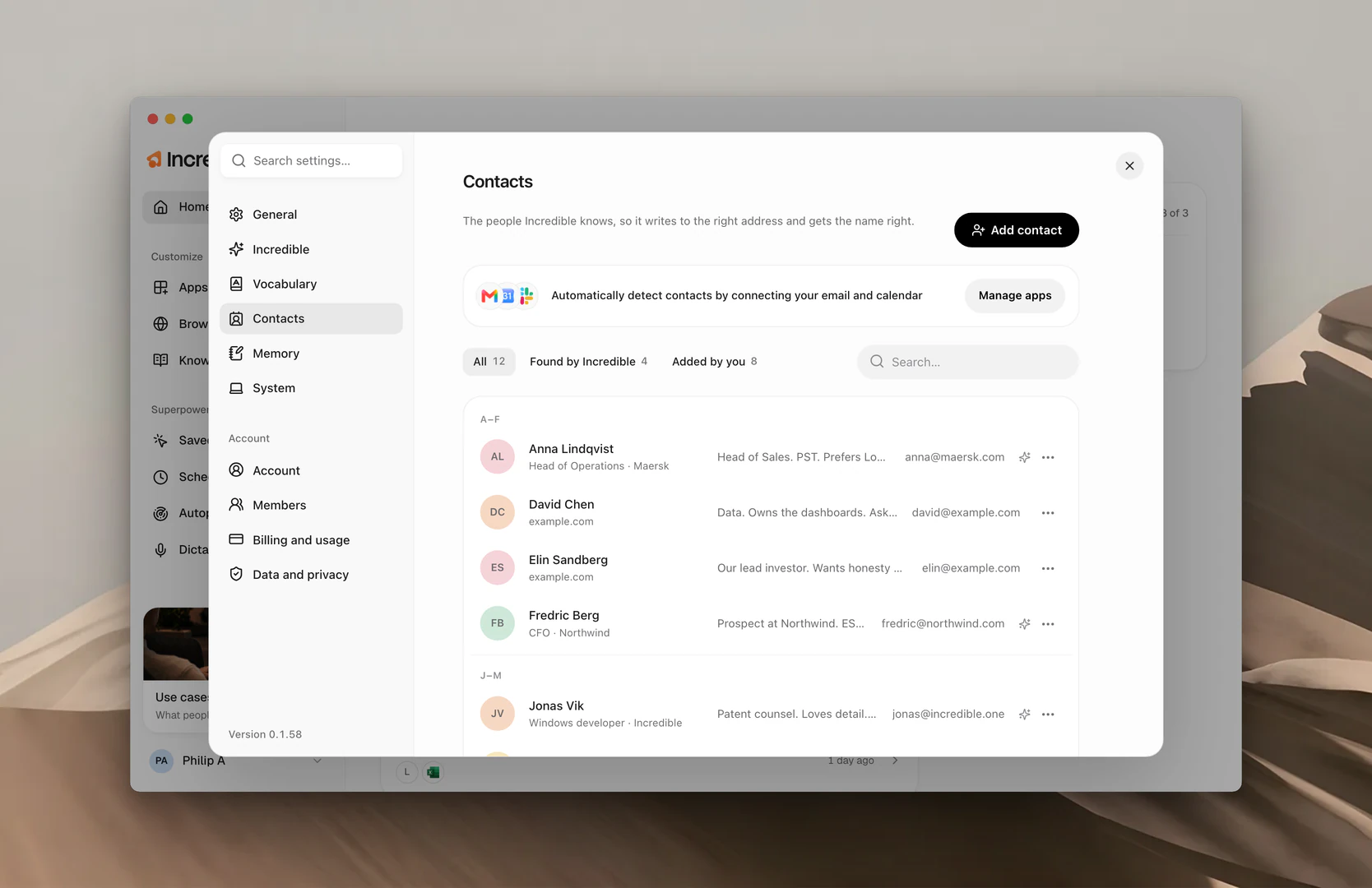
Коли ви кажете «надішли це Fredric», Incredible має почути ім’я саме в тому написанні, яке використовуєте ви, і знати, якого саме Fredric і на яку адресу. Контакти дають йому і те, і інше. Натисніть своє ім’я внизу бічної панелі, виберіть Settings, а потім Contacts.
Звідки беруться контакти
Підключіть свою пошту й календар, і Incredible сам дізнається, з ким ви працюєте. Щоб підключити їх, натисніть Connect apps (або Manage apps, коли щось уже підключено). Gmail, Outlook, Google Calendar, Outlook Calendar і Microsoft Teams знаходять нових людей. Slack доповнює дані про вже знайдених.
- Кожен контакт з’являється з ім’ям, адресою електронної пошти й компанією, якщо Incredible може її визначити.
- Маленька іскра в кінці рядка означає, що контакт знайшов Incredible. Щоб бачити лише один вид, скористайтеся Found by Incredible і Added by you угорі списку.
- Раз на тиждень він перевіряє знову й додає все нове, наприклад ще одну адресу пошти. Ім’я, посада й компанія, які ви вказали, зберігаються.
Додайте контакт
Додати контакт можна двома способами: сказати Incredible або додати його в застосунку.
Скажіть. Розкажіть Incredible, хто це.
«Додай Nicholas Berg до моїх контактів. Його всі називають Nick, він CFO в Acme, а його пошта nick@acme.com.»
У застосунку. Натисніть Add contact і заповніть поля Name та Email, а також Goes by, Role і Company, якщо знаєте. У полі What Incredible should know вкажіть усе інше, наприклад «Любить короткі листи». Потім натисніть Save.
Поле «Goes by» варто заповнити. Якщо ви називаєте Nicholas «Nick», саме це написання Incredible очікуватиме почути й саме це ім’я використовуватиме, звертаючись до нього.
Змініть контакт
Змінювати можна тими самими двома способами.
Скажіть. Повідомте Incredible, що змінилося.
«Онови контакт Nick, його нова пошта nick@acme.io.»
У застосунку. Натисніть контакт (або виберіть Edit у його меню ...), змініть дані й натисніть Save.
Видаліть контакт
І тими самими двома способами контакт можна прибрати.
Скажіть. Попросіть Incredible його видалити.
«Видали Nick Berg з моїх контактів.»
У застосунку. Відкрийте меню ... контакту й виберіть Delete.
Контакт видаляється одразу, і Incredible перестає очікувати це ім’я.
Як Incredible використовує контакт
Він чує ім’я так, як ви його пишете. Модель розпізнавання мовлення ніяк не може знати, що вашого колегу звуть Fredric, а не Frederick. Incredible передає імена ваших контактів своєму розпізнаванню мовлення, тож ім’я з першого разу записується правильно. Ці імена також видно у Vocabulary, у розділі Included from your Contacts.
Він пише на правильну адресу. Попросіть його надіслати комусь лист, і він використає адресу з контакту, а не вгадуватиме.
«Надішли Fredric оновлену пропозицію й запитай, чи четвер досі підходить.»
Він запитує, а не вгадує. Якщо у двох людей однакове ім’я, Incredible запитає, кого саме ви маєте на увазі. Якщо в людини немає збереженої адреси, він запитає, перш ніж щось надсилати.
Пов’язані посібники
- Vocabulary: інші імена й слова, які мають писатися по-вашому
- Knowledge: усе інше, що Incredible має знати про вашу роботу
- Застосунки: підключення застосунків, з яких Incredible дізнається про контакти


