 Завантажити для Mac
 Завантажити для Windows
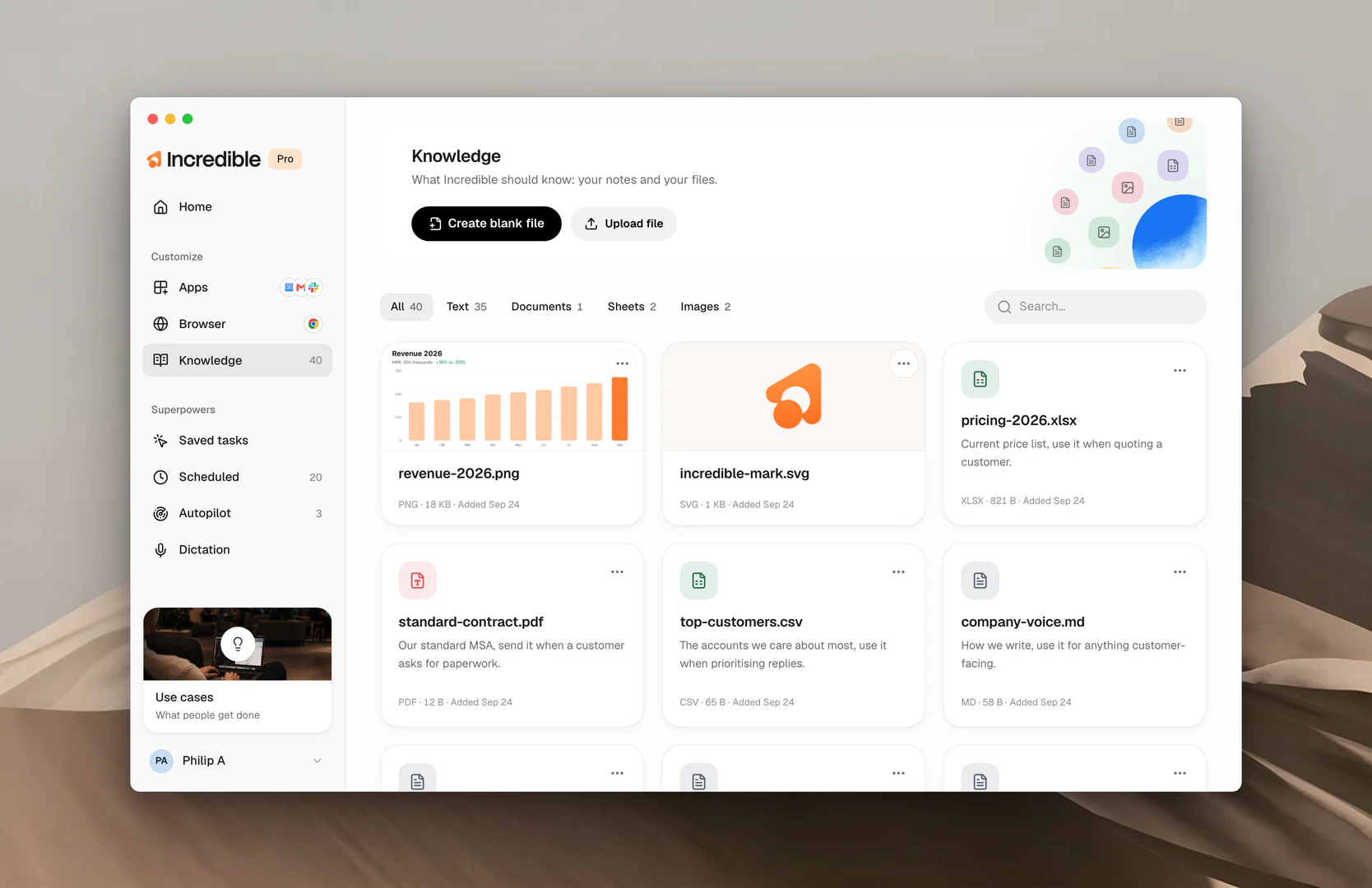
Що можна додати в Knowledge
- Люди, з якими ви працюєте. Хто такий Nikola, над чим ви працюєте разом, як він любить отримувати інформацію. Його адреса й написання імені зберігаються в Settings → Contacts.
- Організації та клієнти. Компанії у вашому світі і як вони пов’язані між собою.
- Як ви любите, щоб усе робилося. Тон ваших листів клієнтам, формат ваших звітів, написання, якого ви завжди хочете дотримуватися.
- Нотатки й файли. Усе, що ви дали б колезі для контексту: прайс-лист, корпоративний стиль, нотатки зі стартової зустрічі.
Додайте запис у Knowledge
Додати запис у Knowledge можна двома способами: сказати Incredible або додати його в застосунку.
Скажіть. Утримуйте клавішу для мовлення й попросіть Incredible додати це до ваших знань. Він сам напише запис.
«Додай до моїх знань, що Nikola наш контакт у Northwind і любить короткі листи.»
«Додай до моїх знань, що кожен звіт, який я надсилаю, іде у форматі PDF з підсумком на першій сторінці.»
У застосунку. На сторінці Knowledge кнопка Create blank file створює порожній запис, який ви заповнюєте самі, а Upload file додає документ, який у вас уже є. Напишіть рядок про те, що це і коли це використовувати, і натисніть Save.
Щоб поділитися записом з командою, відкрийте меню на його картці, натисніть Share… і виберіть усіх у вашій команді. Див. Команди.
Змініть запис
Змінювати можна тими самими двома способами. Тут нічого не застаріває само собою, тож оновлюйте записи, а не створюйте нові.
Скажіть. Повідомте Incredible, що змінилося, і він внесе правку.
«Онови запис про Nikola, його нова пошта nikola@northwind.se.»
У застосунку. Відкрийте запис на сторінці Knowledge і змініть його Description або, для текстового файлу, вміст, а потім натисніть Save. Щоб знайти запис, скористайтеся фільтрами All, Text, Documents, Sheets чи Images угорі або пошуком.
Видаліть запис
І тими самими двома способами запис можна прибрати.
Скажіть. Попросіть Incredible це забути.
«Видали Northwind з моїх знань.»
У застосунку. Відкрийте меню на картці запису й виберіть Delete.
Починаючи з наступного запиту, Incredible більше не знає, що було в записі.
Як працює запис у Knowledge
Хоч ви це скажете, хоч наберете, кожен запис зрештою має ті самі три поля. Саме їх ви бачите, коли створюєте запис у застосунку.
Name. Коротка назва того, що це за запис, наприклад «Правила листів клієнтам» або «Стандартний шаблон рахунку».
Description. Що це таке і коли Incredible має це використовувати. Одне речення, як записка колезі: «Наш стандартний шаблон рахунку, використовуй його щоразу, коли клієнт просить виставити рахунок.»
Content. Що Incredible має знати. Це і є сам запис: шаблон, правила, факти. Для шаблону рахунку це макет, умови оплати, формулювання, які ви завжди додаєте. Для правил листів клієнтам це тон, підпис і все, чого ви ніколи не кажете.
За назвою й описом Incredible знаходить потрібний запис. Коли запит їм відповідає, він відкриває запис і дотримується його вмісту. Записи, які не відповідають, залишаються закритими. Скажіть «надішли Northwind рахунок за серпень», і відкриється шаблон рахунку. Скажіть «відповідай цьому клієнтові», і натомість відкриються правила листів, а шаблон рахунку не заважатиме.
Пов’язані посібники
- Контакти: люди, про яких Incredible дізнається з ваших застосунків, і як він їх використовує
- Завдання: задачі, на які Knowledge впливає під час виконання
- Vocabulary: імена й слова у вашому написанні
- Команди: діліться знаннями з людьми, з якими працюєте


