 Завантажити для Mac
 Завантажити для Windows
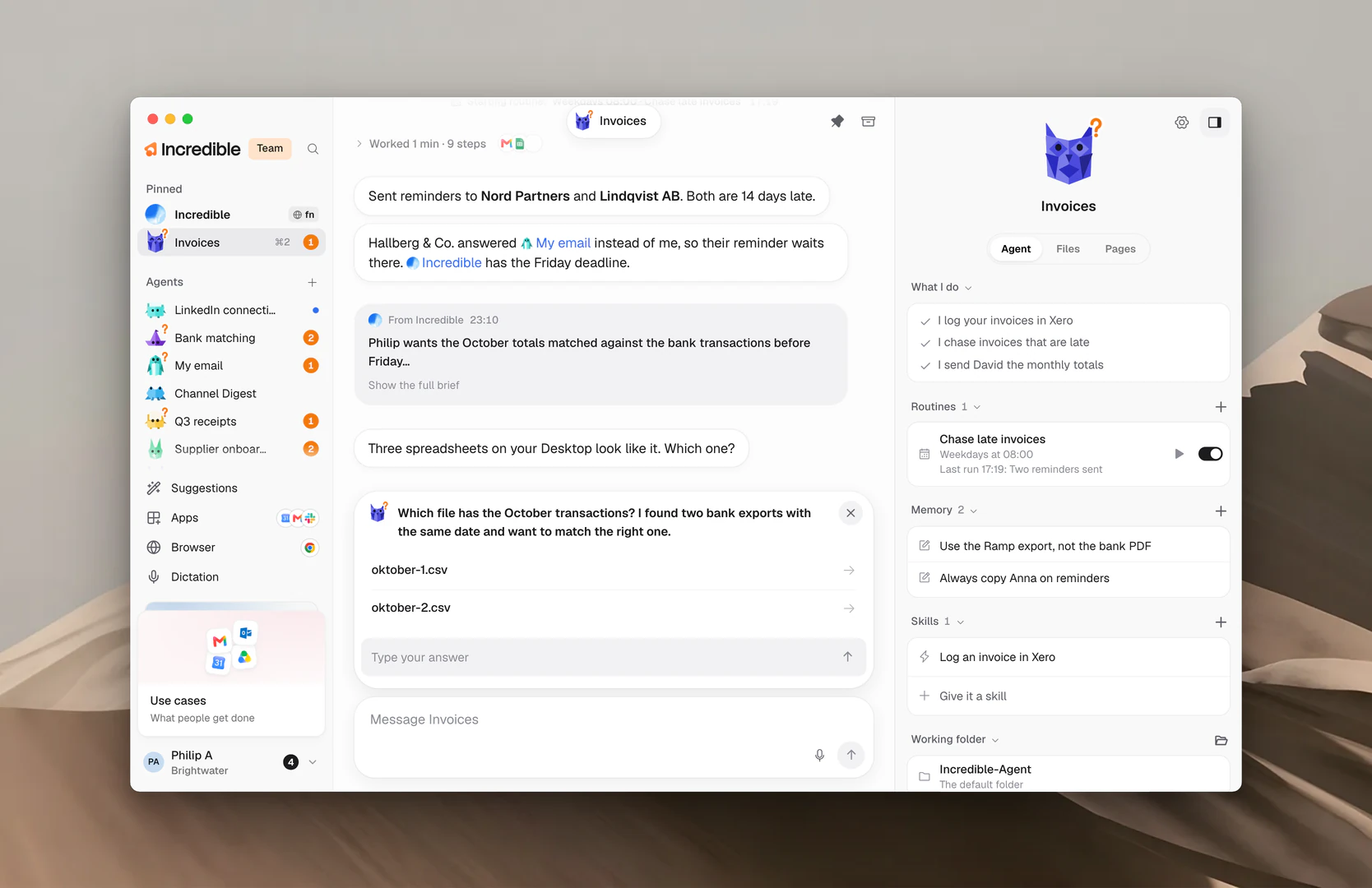
Incredible є помічником, з яким ви говорите. Агент є помічником для однієї сфери вашої роботи, як-от рахунки, найм чи пошта. Кожен агент має власне ім’я, власне обличчя й власний чат, який триває далі, тож він пам’ятає, над чим ви працювали разом.
Incredible і ваші агенти
Incredible завжди перший на бічній панелі. Це один чат, який ніколи не закінчується, а його панель коротко описує його роботу: він одразу виконує те, про що ви просите, передає тривалу роботу агентові й знає, що робить кожен агент.
Попросіть Incredible про щось швидке, і він це зробить. Дайте йому роботу, яка триває, наприклад стежити за рахунками, і він створить для неї агента або передасть її агентові, який уже цим займається.
Під своєю відповіддю Incredible показує, куди пішла робота: Started або Sent to, а потім ім’я агента. Натисніть його, щоб відкрити цього агента.
Кожен агент має:
- ім’я, персонажа й колір
- What I do: кілька рядків про його роботу, які Incredible та агент пишуть у процесі
- власний чат, де ви даєте йому роботу й бачите, що він зробив
- власні рутини, правила, навички й робочу папку на своїй панелі
Панель праворуч на сторінці агента має три вкладки: Agent, Files і Pages. Натисніть Hide panel угорі праворуч, щоб згорнути її, і Show panel, щоб повернути.
Створіть агента
Агента можна створити самостійно, попросити про нього Incredible або почати з готового.
Натисніть + поруч з Agents. На бічній панелі натисніть + поруч із заголовком Agents. Відкриється вікно New agent, де персонаж і колір уже вибрано. Введіть ім’я, за бажання змініть вигляд, а потім:
- Create одразу створює агента й відкриває його чат. Агент представиться й запитає те єдине, що йому потрібно для початку.
- Create with Incredible просить Incredible у його чаті допомогти вам налаштувати агента. Він використає ім’я, яке ви ввели, якщо ввели.
Попросіть Incredible. Утримуйте клавішу для мовлення (fn на Mac, Ctrl+Space на Windows) і скажіть, що має робити агент, або напишіть це в чаті Incredible.
«Налаштуй агента, який допомагає мені писати дописи для блогу.»
 Спробувати в Incredible
Почніть із пропозиції. Натисніть Suggestions унизу бічної панелі. Incredible пропонує агентів для вашої роботи; натисніть Set it up на тому, який вам подобається.
Додайте готового агента. Відкрийте меню профілю й натисніть Use cases. Це агенти, створені командою Incredible. Відкрийте одного й натисніть Add. Докладніше в посібнику Готові агенти.
Додайте агента, яким із вами поділилися. У вікні New agent натисніть Add from a link і вставте посилання. Як це працює, пояснює посібник Поділитися агентом.
Змініть ім’я й вигляд
Угорі панелі агента натисніть його персонажа, щоб змінити вигляд, або його ім’я, щоб перейменувати. Обидва варіанти відкривають Settings агента на Name and look.
Виберіть Character і Colour, змініть Name і натисніть Save. Back to its own look повертає вигляд, з яким агент починав.
Можна також клацнути агента правою кнопкою на бічній панелі й натиснути Rename. Решту його Settings описано в посібнику Налаштування агента й моделі.
Орієнтуйтеся на бічній панелі
Бічна панель має три розділи:
- Pinned: Incredible, а потім агенти, яких ви закріпили.
- Agents: усі інші, причому ті, що були активні останніми, угорі.
- Archived: агенти, яких ви прибрали. Натисніть, щоб розгорнути.
Кожен рядок показує праворуч щонайбільше одну позначку:
- Помаранчеве число: скільки всього агентові потрібно від вас. Див. Needs you і схвалення.
- Крапка: агент написав щось, чого ви ще не прочитали.
- Кільце, що обертається: агент зараз працює.
Наведіть мишу на рядок, щоб побачити картку про цього агента. На ній написано, що агент робить саме зараз, на що чекає або що він робить і коли запуститься його наступна рутина.
Пересуватися можна й клавіатурою:
- ⌘1 (Ctrl+1 на Windows) відкриває Incredible.
- Від ⌘2 до ⌘9 (від Ctrl+2 до Ctrl+9) відкривають ваших агентів у порядку бічної панелі.
- Esc на сторінці агента повертає вас до Incredible.
- Shift+F10 на рядку відкриває його меню.
Клацніть агента правою кнопкою
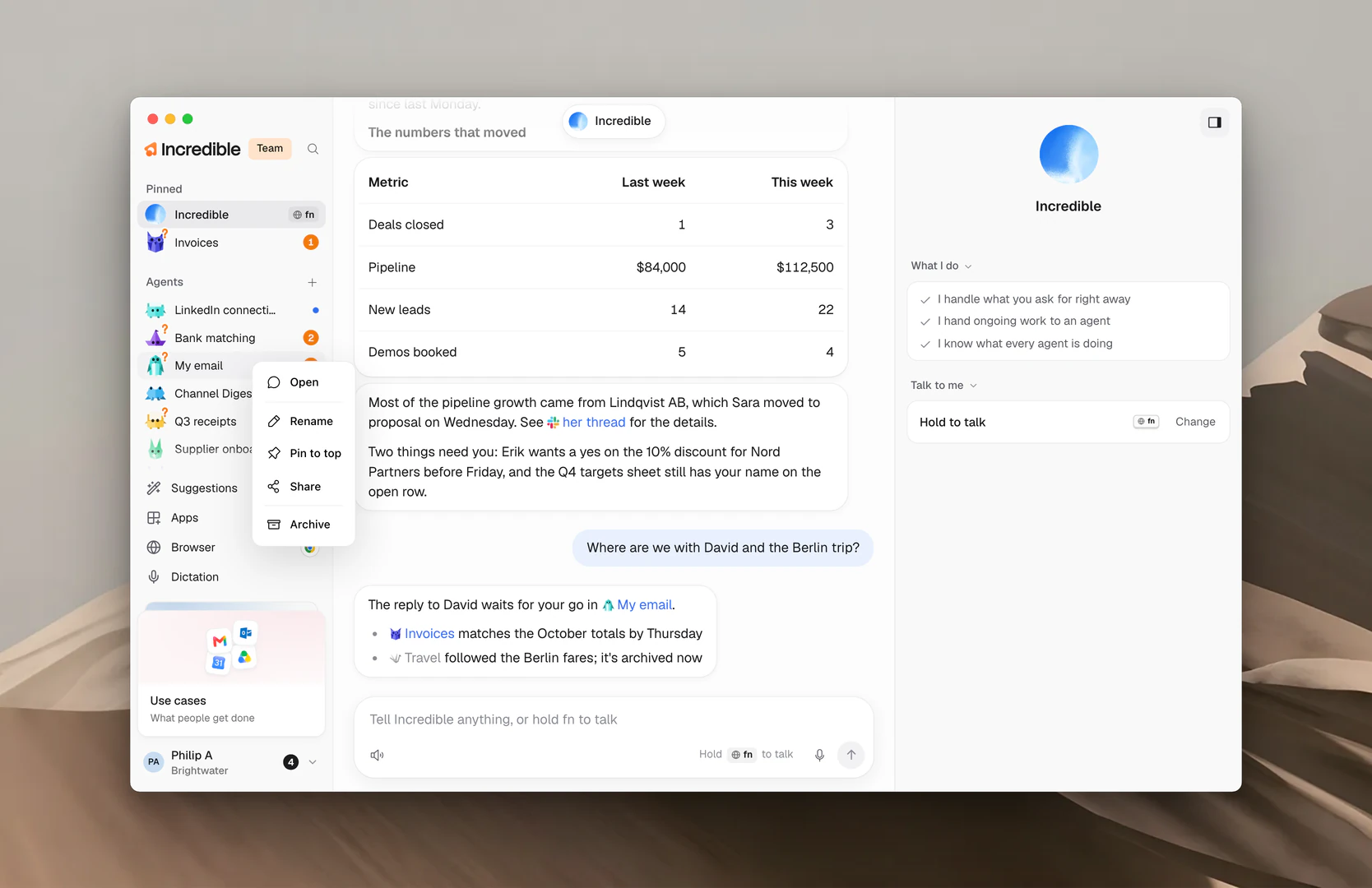
Клацніть агента правою кнопкою на бічній панелі, щоб побачити, що з ним можна зробити:
- Open відкриває його чат.
- Mark as read або Mark as unread.
- Rename відкриває його ім’я й вигляд.
- Pin to top або Unpin.
- Share створює посилання, за яким інші можуть додати копію.
- Stop зупиняє роботу, яку агент виконує зараз. Цей пункт видно, лише поки агент працює.
- Archive або Bring back для архівованого агента.
Закріплення й порядок
Перетягніть рядок туди, де хочете його бачити. З клавіатури перейдіть до рядка й натисніть Alt+↑ або Alt+↓. Перетягніть рядок вище заголовка Agents, щоб закріпити його, і нижче заголовка, щоб відкріпити.
Агента можна закріпити й з його власної сторінки: натисніть Pin to the top of the sidebar, шпильку вгорі сторінки.
Згадайте агента через @
У полі повідомлення Incredible наберіть @ і виберіть агента зі списку. Ваше повідомлення піде просто цьому агентові, а в чаті Incredible з’явиться To з ім’ям агента.
«@Invoices які рахунки досі не оплачені?»
У полі повідомлення самого агента згадайте через @ іншого агента, щоб сказати, з яким колегою йому зв’язатися. Як агенти пишуть одне одному, пояснює посібник Доручіть роботу агентові.
Архівуйте агента й поверніть його
Архівуйте агента, який зараз не потрібен. Клацніть його правою кнопкою й натисніть Archive, натисніть Archive угорі його сторінки або перетягніть його на Archived. Incredible спершу перепитає й пояснить, що станеться: рутини агента призупиняться, а його список Needs you очиститься.
Агенти також архівуються самі після п’яти тижнів без жодних подій, якщо вони не закріплені й не мають рутин.
Щоб повернути агента, клацніть його правою кнопкою в Archived і натисніть Bring back або відкрийте його й натисніть Bring back угорі. Повідомлення агентові теж повертає його. Його рутини знову вмикаються.
Примітка: Видалити агента не можна. Натомість архівуйте його, і він не заважатиме вам, доки знову не знадобиться.
Пов’язані посібники
- Доручіть роботу агентові: просіть, стежте за роботою й зупиняйте
- Needs you і схвалення: відповідайте на запитання й чернетки агента
- Рутини: робота, яку агент виконує сам, за розкладом
- Налаштування агента й моделі: ім’я, вигляд, модель і використання
- Поділитися агентом: дайте комусь копію за посиланням
- Готові агенти: агенти, яких команда Incredible створила для вас