 Завантажити для Mac
 Завантажити для Windows
Як керувати Mac голосом
Скажіть одне речення, і Incredible виконає завдання в будь-якому застосунку на Mac. Або скористайтеся Siri для швидких прохань чи Керуванням голосом для кожного клацання. Як працює кожен спосіб.
 Emil WagmanCTO
Коротка відповідь
Є три способи. Incredible виконує все завдання за одним реченням у будь-якому застосунку: утримуйте клавішу fn, скажіть і відпустіть. Siri виконує швидкі прохання в застосунках Apple. Керування голосом, у Системних параметрах у розділі «Універсальний доступ», дає змогу самому називати кожне клацання.
7 днів безкоштовно. Mac і Windows.
Ви саме доїдаєте бутерброд, коли згадуєте, що зустріч з Anna досі не призначена. Тепер на Mac це можна зробити одним реченням, лише голосом.
Є три способи керувати Mac голосом. Incredible приймає все завдання одним реченням, у будь-якому застосунку. Siri від Apple виконує швидкі прохання в застосунках Apple. Керування голосом дає змогу самому називати кожне клацання. На записі вгорі Incredible виконує голосові завдання в Gmail, Outlook, Slack і Календарі.
Що сказати Incredible
Утримуйте клавішу fn, скажіть завдання своїми словами й відпустіть:
«Признач 30-хвилинну зустріч з Anna наступного вівторка о 10:00 і додай посилання на Google Meet.»
Incredible показує подію, яку збирається створити, з кнопками Confirm і Dismiss, і нічого не надсилається, доки ви не підтвердите. Так само він працює на вебсайтах, у вашому власному браузері під вашими обліковими записами, і з файлами на вашому Mac, наприклад таблицею Excel чи презентацією.
Для довших фрагментів натисніть fn і Space, щоб говорити в режимі Hands-free. Щоб натомість друкувати голосом у будь-яке текстове поле, утримуйте Ctrl і Shift і говоріть: слова з’являться там, де стоїть курсор, без слів-паразитів (див. Диктування). Будь-яку клавішу можна змінити, як описано в посібнику про сполучення клавіш.
Чи може Siri робити те саме?
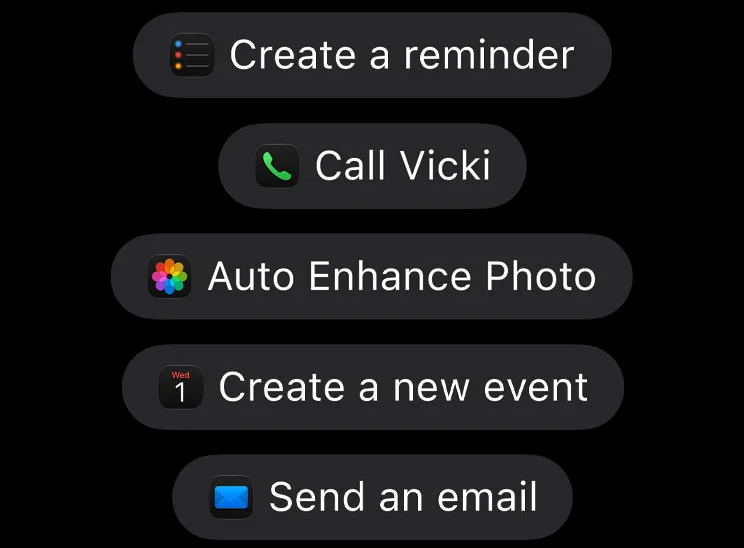
Для швидких дій у власних застосунках Apple, так. Siri AI з’явилася в macOS 27, і на сторінці Apple сказано, що вона може «виконувати справи у ваших застосунках: надсилати повідомлення, створювати події тощо». Їй потрібен Mac з M1 або новішим, спершу вона доступна як бета-версія англійською, і, за словами Apple, можуть діяти щоденні ліміти використання. З CRM вашої компанії в Chrome вона не працює.
А Керування голосом?
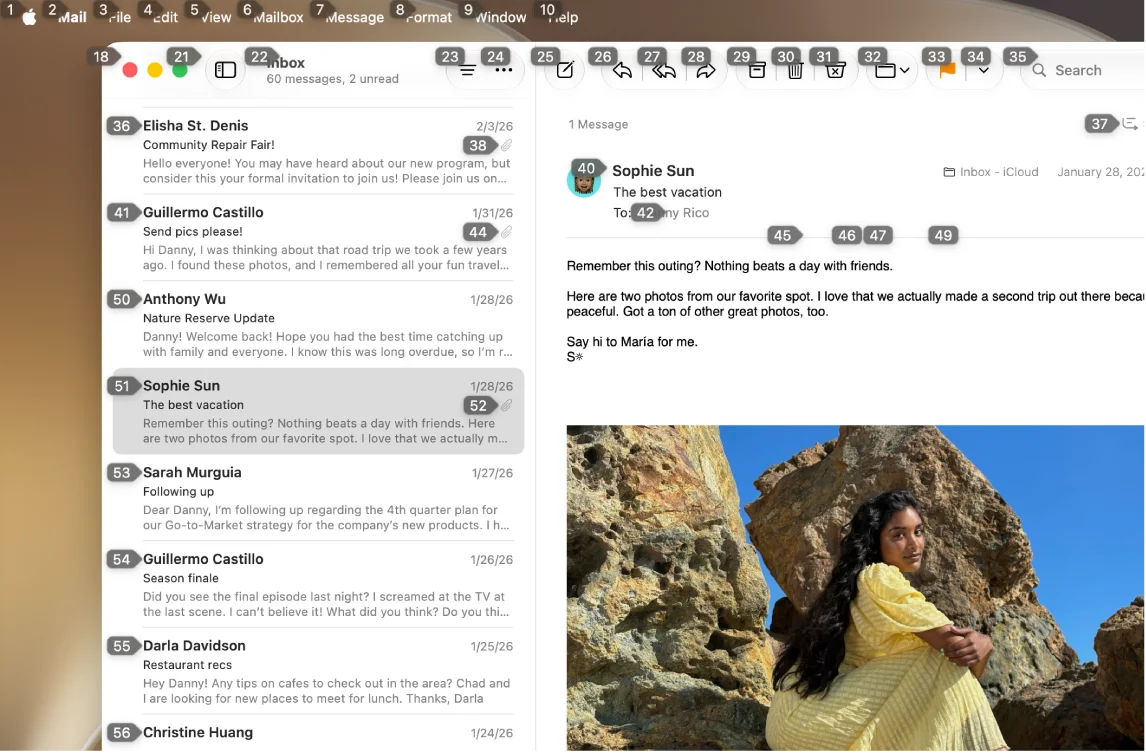
Керування голосом вбудоване в macOS, щоб керувати всім Mac голосом, і це важливо, якщо користуватися мишею чи клавіатурою складно. Увімкніть його через меню Apple, Системні параметри, «Універсальний доступ», «Керування голосом», а потім промовляйте команди на кшталт «Open Mail», «Scroll down» чи «Click Done». «Show numbers» ставить номер на все, що можна клацнути, а «Show grid» накладає на екран пронумеровану сітку. У посібнику з Керування голосом Apple перелічено кожну команду. Задача, яка потребує сорока клацань, потребує сорока команд.
Що обрати для якого речення

| Incredible | Siri AI | Керування голосом | |
|---|---|---|---|
| Що ви кажете | Усе завдання | Одне прохання | Кожне клацання |
| Ваша CRM у Chrome | Так | Ні | Клацання за клацанням |
| Файл Excel на екрані | Покажіть і скажіть, що змінити | Ні | Клацання за клацанням |
Спробуйте зараз. Утримуйте клавішу й скажіть: «Відповідай на цей лист і скажи, що четвер о 10:00 підходить.» Incredible безкоштовний 7 днів. Завантажте його або спершу прочитайте Швидкий старт.
Якщо у вас ще й Windows, читайте як керувати комп’ютером голосом. Про помічника для Mac, який уміє більше, ніж Siri, читайте альтернатива Siri для Mac. Про інші голосові інструменти читайте найкращі голосові ШІ-інструменти для роботи. Про ШІ, який загалом працює у ваших застосунках на Mac, читайте ШІ, який може керувати вашим Mac.
Поширені запитання
Як увімкнути Керування голосом на Mac?
Виберіть меню Apple, Системні параметри, потім «Універсальний доступ» на бічній панелі, потім «Керування голосом» і ввімкніть його. Далі промовляйте команди на кшталт «Open Mail», «Scroll down» чи «Click Done». Скажіть «Stop listening», щоб призупинити, і «Start listening», щоб продовжити.
Чи можна голосом клацнути будь-що на Mac?
Так, з Керуванням голосом. Скажіть «Show numbers», щоб на кожному елементі, який можна клацнути, з’явився номер, а потім назвіть номер. «Show grid» накладає на екран пронумеровану сітку для місць, де немає кнопки.
Чи можна керувати Mac голосом, не називаючи кожне клацання?
Так. Siri AI у macOS 27 виконує прохання в застосунках Apple, наприклад надіслати повідомлення чи створити подію. Incredible приймає все завдання одним реченням, у будь-якому застосунку, на будь-якому вебсайті чи в будь-якому файлі, і сам клацає й друкує.
Чи можна друкувати голосом у будь-якому застосунку на Mac?
Так. У macOS є вбудоване диктування, а Керування голосом має режим диктування. В Incredible ви утримуєте Ctrl і Shift і говорите, і слова з’являються там, де стоїть курсор, без слів-паразитів.



