 Завантажити для Mac
 Завантажити для Windows
Утримуйте сполучення клавіш і говоріть
На Mac утримуйте Ctrl + Shift. На Windows утримуйте Alt + Space. Поставте курсор туди, де має з’явитися текст, утримуйте клавіші, говоріть, відпустіть. Це працює в будь-якому застосунку: у листі, документі, вікні чату, полі форми.
«Привіт, Anna, четвер о другій мені підходить.»
«Дякую за знайомство, додаю в копію Fredric.»
Для довшого тексту скористайтеся режимом Hands-free: на Mac натисніть Ctrl + Shift + Space, на Windows Alt + Space + M. Incredible слухатиме далі, і вам не треба утримувати клавіші. Щоб завершити, натисніть сполучення ще раз.
Говоріть будь-якою мовою. Диктування записує сказане тією мовою, якою ви говорили, і ніколи не перекладає. Мова задається в Settings → General → Dictation language і визначається автоматично, поки ви говорите. Сполучення клавіш можна змінити в Settings, натиснувши Change поруч із Shortcuts.
Обробка тексту
Натисніть Cleanup на сторінці Dictation, щоб вибрати, наскільки Incredible упорядковує текст. Це змінює лише те, що буде вставлено, і ніколи не змінює того, що ви сказали.
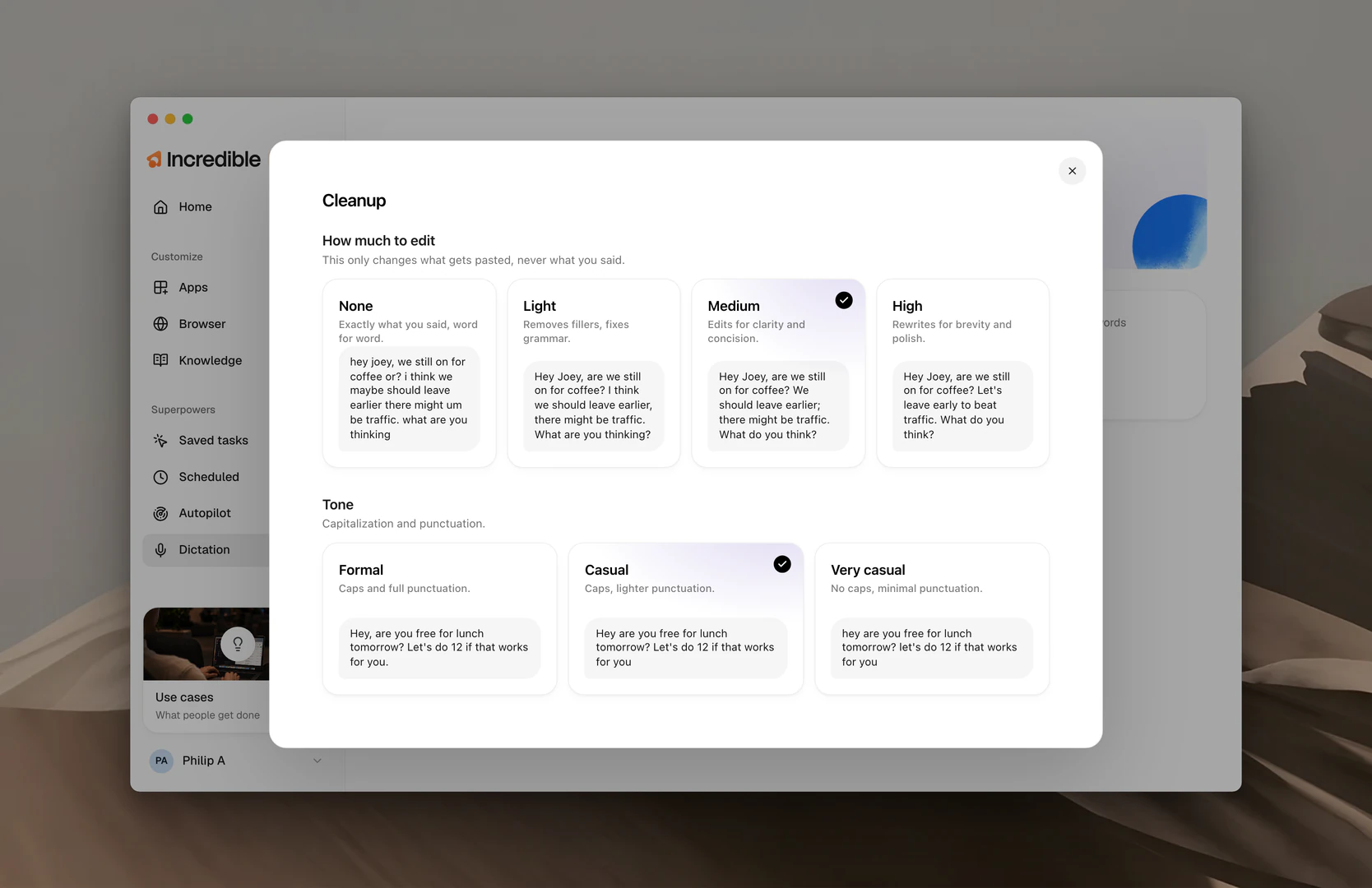
Наскільки редагувати
- None. Точно те, що ви сказали, слово в слово.
- Light. Прибирає слова-паразити, виправляє граматику. За замовчуванням.
- Medium. Редагує заради ясності й стислості.
- High. Переписує коротко й охайно.
Скажіть «привіт joey ми ще йдемо на каву чи? я думаю нам мабуть треба вийти раніше бо там може е-е бути затор», і Light дасть вам «Привіт, Joey, ми ще йдемо на каву? Думаю, нам треба вийти раніше, там може бути затор.» High дасть «Привіт, Joey, ми ще йдемо на каву? Виходьмо раніше, щоб не застрягти в заторі.»
Тон
- Formal. Великі літери й повна пунктуація. За замовчуванням.
- Casual. Великі літери, легша пунктуація.
- Very casual. Без великих літер, мінімум пунктуації.
Vocabulary
Натисніть Vocabulary, щоб відкрити свій словник: слова, які розпізнавання мовлення записує неправильно, як-от ім’я колеги, назва вашого продукту чи абревіатура, якою користується лише ваша команда. Додайте слово один раз, і воно щоразу записуватиметься правильно. Люди з ваших Contacts додаються автоматично. Переходите з Wispr Flow? Import from Wispr Flow перенесе ваші слова. Більше про Vocabulary тут.
Ваша історія
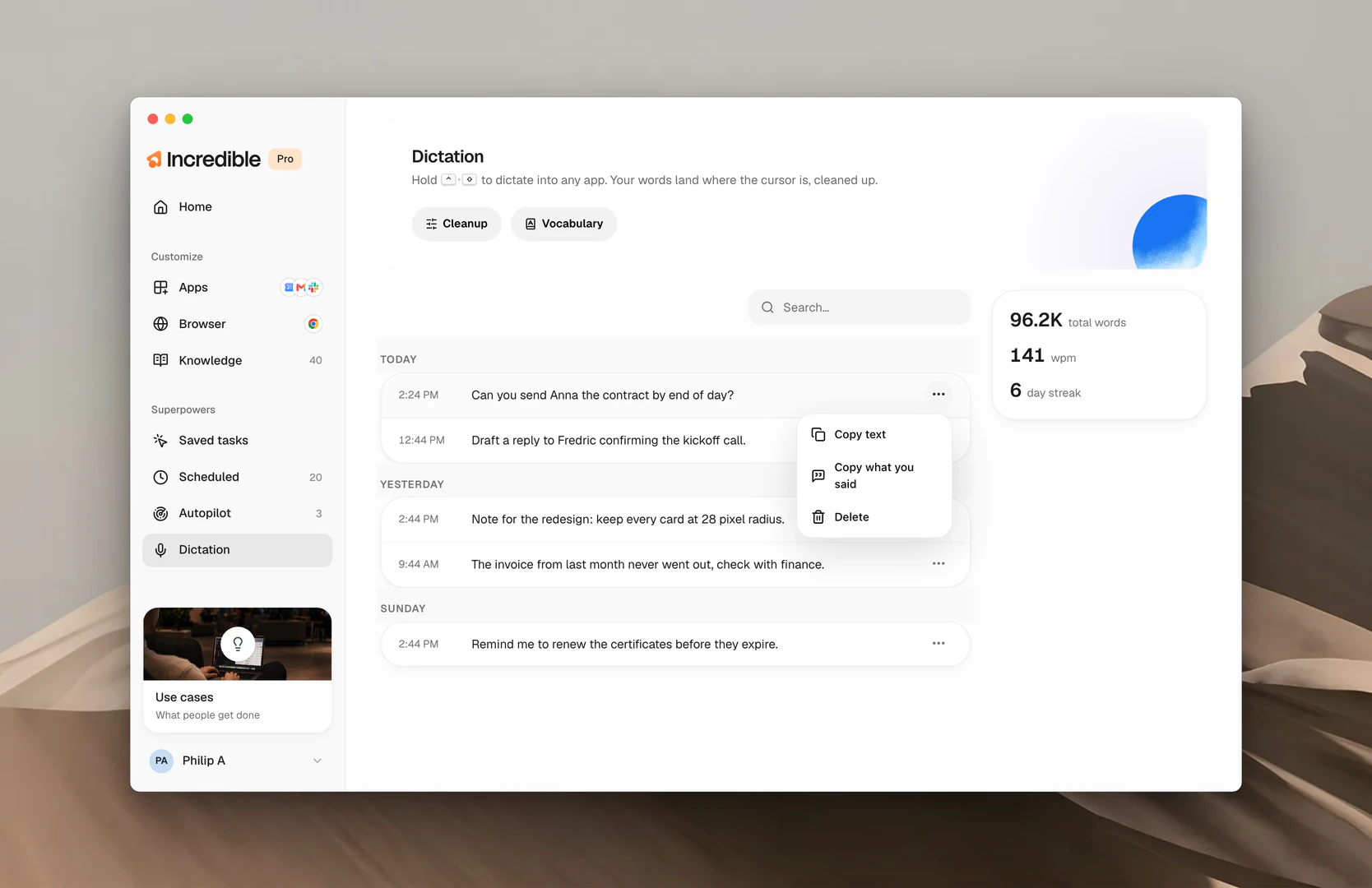
Усе, що ви надиктували, є в списку на сторінці Dictation, згруповане за днями, з часом, коли текст з’явився. Шукайте в ній, щоб знайти рядок, який хочете використати знову. Відкрийте меню будь-якого запису, щоб вибрати Copy text, Copy what you said (ваші слова до обробки) або Delete. Картка праворуч веде підрахунок: скільки всього слів ви надиктували, скільки слів на хвилину говорите і скільки днів поспіль користуєтеся диктуванням.
Пов’язані посібники
- Vocabulary: імена, термінологія й скорочення у вашому написанні
- Сполучення клавіш: усі клавіші, на які реагує Incredible, зокрема клавіші для диктування


