 Завантажити для Mac
 Завантажити для Windows
Альтернатива Siri для Mac, яка виконує все завдання
Siri AI діє у власних застосунках Apple. Incredible є голосовим помічником для Mac, який виконує завдання в будь-якому застосунку й у вашому браузері, а ще працює на Windows.
Коротка відповідь
Incredible. Як і з Siri, ви говорите з ним, і він відповідає вголос. Різниця в тому, що відбувається далі: Incredible клацає й друкує в будь-якому застосунку на вашому Mac і у вашому власному браузері, де ви вже ввійшли, доки завдання не буде виконане, і питає, перш ніж щось надіслати. Siri AI, бета-версія в macOS 27, виконує дії в застосунках на кшталт Повідомлень, Музики й Нагадувань.
7 днів безкоштовно. Mac і Windows.
«Hey Siri, нагадай мені завтра о дев’ятій переглянути фінанси з Freddy.» Із цим Siri справляється добре. А потім ви просите її внести ліди минулого тижня в CRM або знайти презентацію бренду й прикріпити її до листа, і знову робите все самі.
Incredible є голосовим помічником для Mac, створеним для прохань другого типу. Ви говорите з ним, як із Siri, і він відповідає вголос. А потім виконує завдання у ваших застосунках і вашому власному браузері так, як це зробили б ви.
Почніть з того, що Siri вміє добре: нагадування
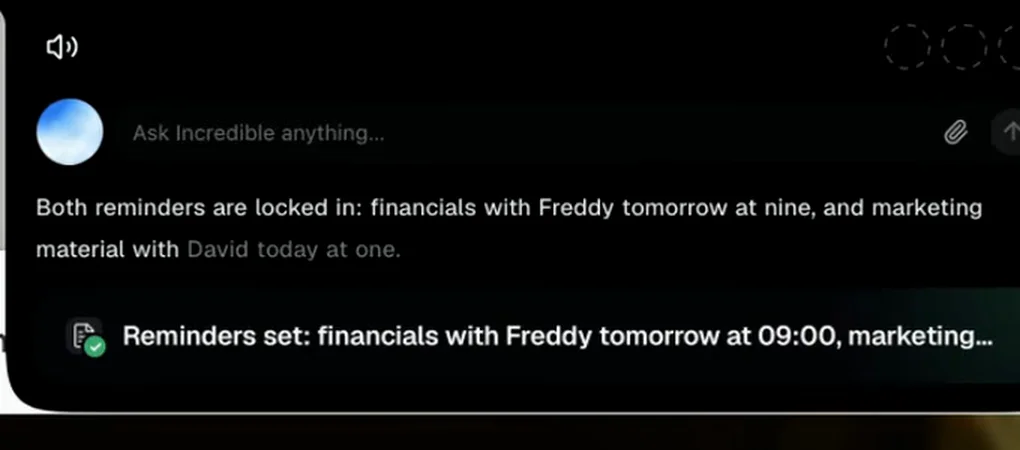
Запис угорі починається з класичного для помічника прохання, голосом:
«Можеш створити мені нагадування на завтра на 9:00, щоб переглянути наші фінанси з Freddy?»
«Зараз зроблю», відповідає Incredible. Друге нагадування, на 13:00 сьогодні, додається так само, і обидва з’являються в розділі Schedule у застосунку, у календарі, який можна переглядати. Поки що Siri могла б зробити те саме.
Тепер попросіть те, чого Siri не робить
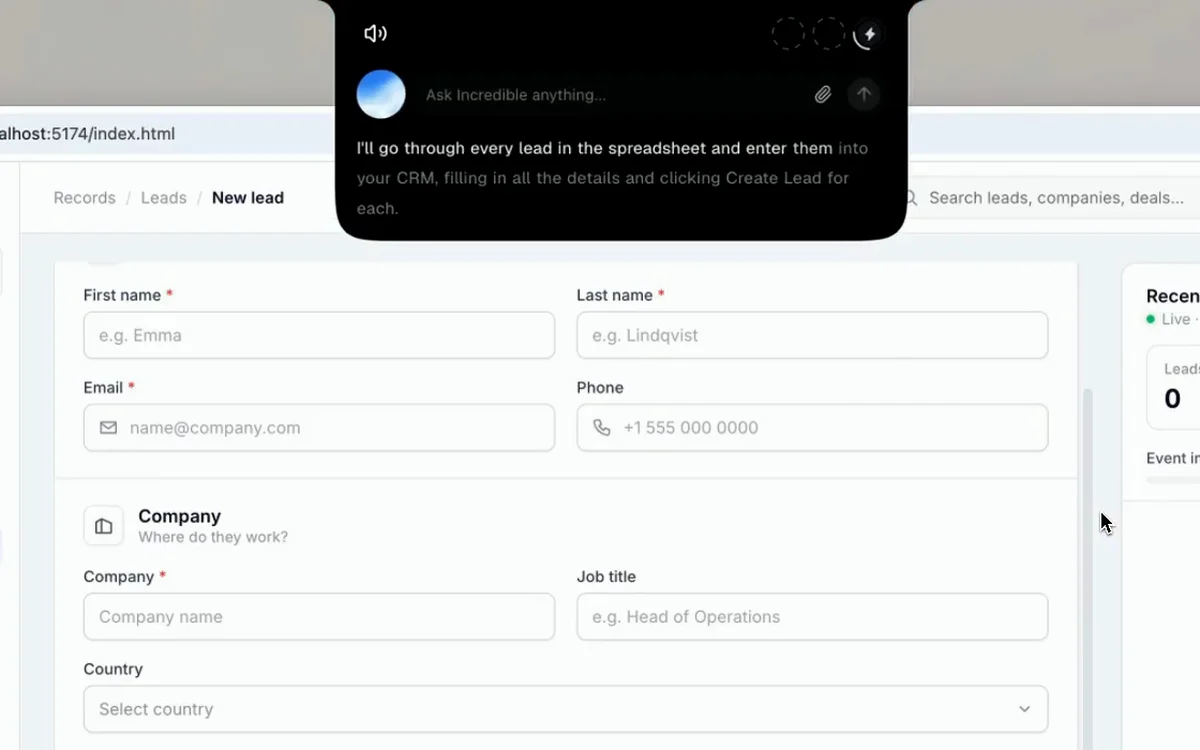
Оскільки Incredible клацає й друкує, наступним проханням може бути будь-яка задача на вашому Mac:
- «Візьми ліди з цієї таблиці й внеси кожного в мою CRM.» На цьому записі він робить саме це в CRM у браузері.
- «Знайди презентацію з брендбуком з минулого тижня.» Він шукає у ваших папках, а після підключення й у SharePoint, і каже, де лежить файл (як це працює).
- «Наведи лад у папці Завантаження.» Він розкладає розрізнені файли по папках за типом (на відео).
- «Признач зустріч із Fredrik на завтра о 10:00 і напиши Nikola в Slack, що я повернуся за 30 хвилин.» Він готує чернетки обох і чекає на ваше «так» (уся розмова).
Ви утримуєте клавішу fn, кажете й відпускаєте. Він бачить екран перед вами, тож «ця таблиця» і «відповідай на це» не потребують пояснень. Він працює у браузері, де ви вже ввійшли, а отже й на порталах та в адмінпанелях, для яких жоден помічник не має інтеграції, і питає, перш ніж щось надіслати.
Що вміє нова Siri AI
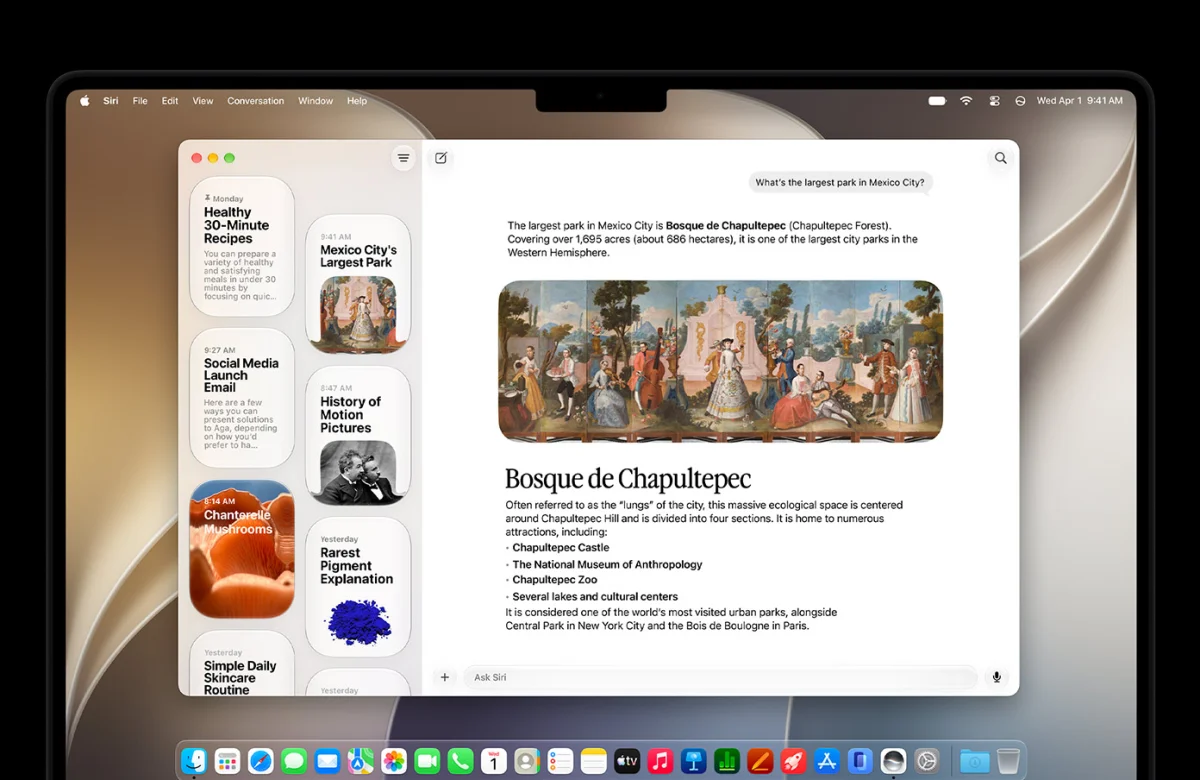
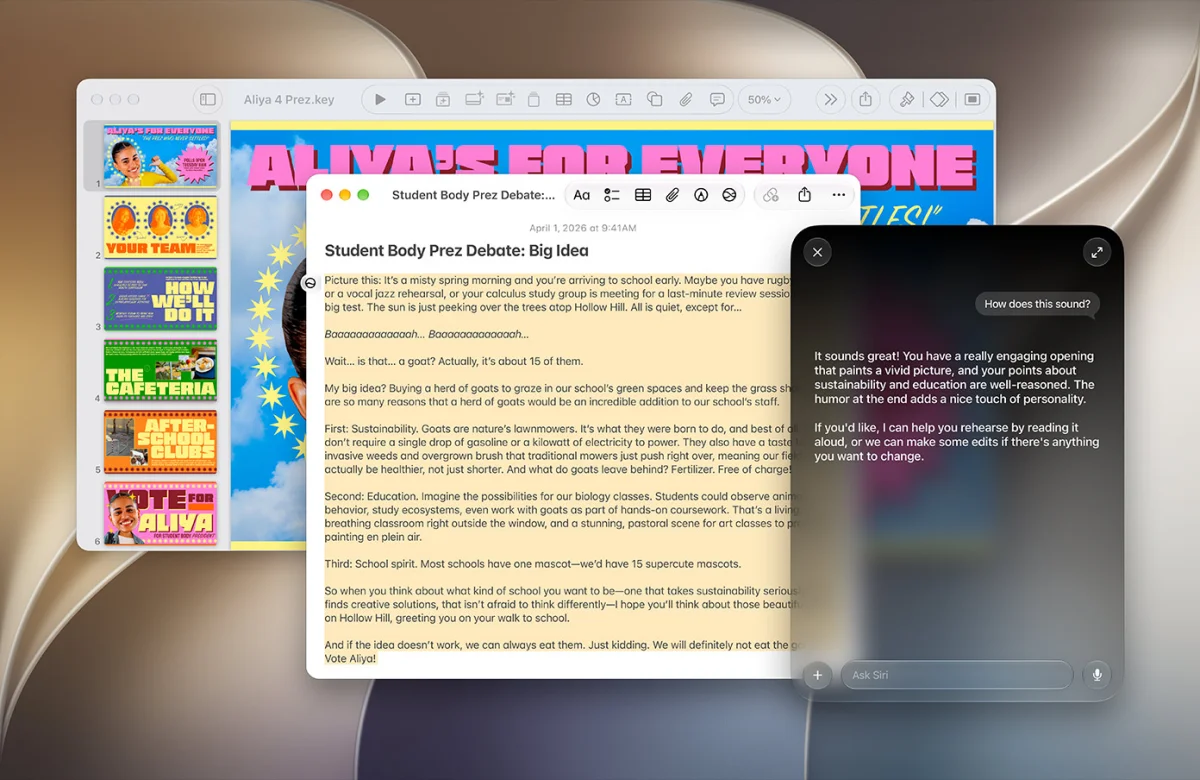
Apple перебудувала Siri для цьогорічних систем. За власними сторінками Apple, прочитаними 21 жовтня 2026 року:
- Де працює. Siri AI доступна як бета-версія в macOS 27. У посібнику для Mac Apple сказано, що їй потрібен MacBook Neo (A18 Pro) або Mac з M1 чи новішим.
- Мови. «Спершу доступна англійською», сказано на сторінці Apple Intelligence.
- Що вміє. Вона веде розмову з уточненнями й розуміє ваш особистий контекст. На сторінці macOS Apple сказано, що Siri AI може виконувати дії в застосунках на кшталт Повідомлень, Музики, Нагадувань та інших і відповідати на запитання про знімок того, що у вас на екрані.
- Обмеження. «Можуть діяти ліміти використання», а розширений доступ до серверних функцій, за словами Apple, «у майбутньому буде платним».
Якщо ваш день здебільшого проходить у власних застосунках Apple і у вас новий Mac, Siri AI варто ввімкнути. Вона безкоштовна й вбудована.
Siri AI та Incredible поруч
| Incredible | Siri AI | |
|---|---|---|
| Як запустити | Утримувати fn або Hands-free | «Siri» або застосунок Siri |
| Відповідає голосом | Так, голосом і мовою на ваш вибір | Так |
| Виконує дії в | Будь-якому застосунку й на сайті, якими ви можете користуватися | Застосунках на кшталт Повідомлень, Музики й Нагадувань |
| Ваш браузер, де ви ввійшли | Клацає й друкує в ньому | Apple цього не описує |
| Які Mac | macOS 13 або новіша | macOS 27, M1 або новіший |
| Windows | Так, Windows 10 або новіша | Ні |
Вони добре уживаються разом. Лишіть Siri таймер чи пісню, а для роботи утримуйте fn.
Які ще є альтернативи Siri для Mac?
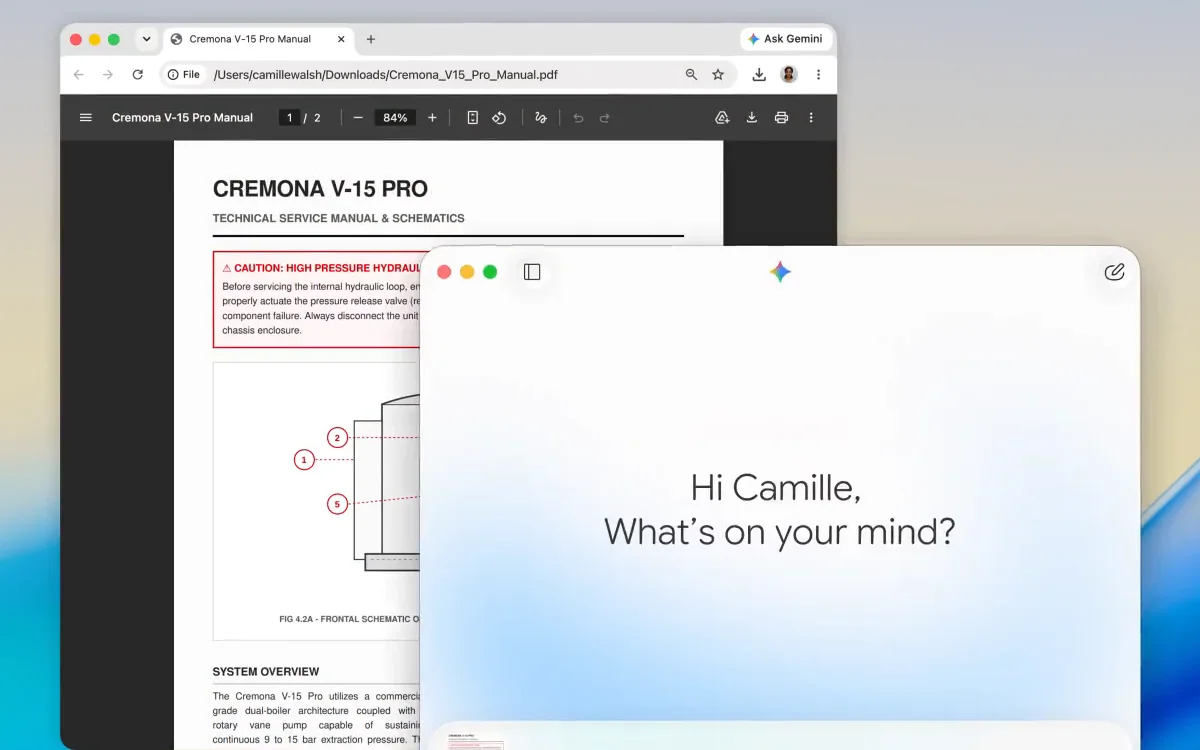
Крім Incredible, варто знати ще два: ChatGPT Voice у застосунку ChatGPT для комп’ютера і Gemini в застосунку Google для Mac.
 ChatGPT Voice у застосунку для комп’ютера дає змогу обговорювати ідеї й координувати завдання в Chat, Work і Codex на платних тарифах і може враховувати те, що на екрані, на macOS. Як Incredible порівнюється з ChatGPT.
 Gemini у застосунку Google для Mac має Speak to Window: натисніть і утримуйте клавішу fn, і Gemini оформлює, редагує й створює вміст у застосунку, де ви зараз працюєте; ця функція ще поступово стає доступною. Його Task mode виконує багатокрокові дрібні справи у фоні з вашого схвалення.
Про всіх учасників ринку на Mac читайте найкращий ШІ для Mac у 2026 році.
Спробуйте зараз. Утримуйте клавішу fn і скажіть: «Нагадай мені о 16:00 надіслати щотижневий звіт і підготуй його чернетку за цифрами з цієї таблиці.» Incredible безкоштовний 7 днів. Завантажте його або спершу прочитайте Швидкий старт.
Поширені запитання
Яка альтернатива Siri для Mac найкраща?
Для роботи: Incredible. Утримуйте клавішу fn, скажіть завдання, і він виконає його у ваших застосунках, файлах і браузері, зокрема у вебзастосунках без інтеграції. Він відповідає голосом, який ви обираєте, і працює на macOS 13 або новішій, тож підходить і для Mac, на яких Siri AI не запускається.
Чи працюватиме нова Siri AI на моєму Mac?
За словами Apple, Siri AI доступна як бета-версія в macOS 27 і потребує MacBook Neo або Mac з M1 чи новішим, а мова Siri й мова пристрою мають бути серед підтримуваних. Спершу вона доступна англійською, і можуть діяти ліміти використання.
Чи може Siri щось робити в будь-якому застосунку на Mac?
За словами Apple, Siri AI може виконувати дії в застосунках на кшталт Повідомлень, Музики, Нагадувань та інших і відповідати на запитання про знімок того, що у вас на екрані. Incredible працює в будь-якому застосунку й на будь-якому вебсайті, якими ви можете користуватися самі, бо клацає й друкує так, як ви.
Чи є Siri для Windows?
Siri є лише на пристроях Apple. Incredible працює на Windows 10 або новішій, а також на Mac: утримуйте Ctrl і Space і скажіть, що потрібно, і він зробить це на вашому ПК і відповість голосом.




