 Завантажити для Mac
 Завантажити для Windows
Пошук файлів за допомогою ШІ: знайдіть будь-який файл на Mac, просто описавши його
Забули назву файлу? Опишіть файл ШІ, і він його знайде, на вашому Mac або в SharePoint і OneDrive. Порівнюємо Incredible, Spotlight і Copilot.
Коротка відповідь
Опишіть файл так, як ви його пам’ятаєте, наприклад «презентація з настановами щодо бренду з минулого тижня, PDF або PowerPoint», і Incredible пошукає у ваших папках і скаже, де він. Якщо підключено SharePoint або OneDrive, він шукає й там і відкриває файл. Spotlight швидко знаходить файли, коли ви пам’ятаєте частину назви.
7 днів безкоштовно. Mac і Windows.
Ви зробили презентацію минулого тижня. Ви знаєте, що вона була про настанови щодо бренду, це був PDF або, може, PowerPoint, і вона десь у Завантаженнях, Документах чи на спільному диску, але ви не пам’ятаєте, як її назвали.
Опишіть її Incredible так, як описали б колезі, і він її знайде. Запис вище показує, як він знаходить файл на Mac, потім ще один у SharePoint і відкриває його.
Що ви кажете Incredible

Утримуйте клавішу fn й опишіть те, що пам’ятаєте, хай навіть розмито:
«Я зробив цю презентацію з настановами щодо бренду десь минулого тижня. Здається, вона називається Incredible brand guidelines. Це має бути PDF або PPT. Можеш знайти її в моїх папках і сказати, де вона?»
У записі він відповідає, що і PDF, і PowerPoint лежать у папці Incredible Agent, створені 3 жовтня. Вам не знадобилися ні точна назва, ні папка, ні тип файлу.
Так само шукайте в SharePoint і OneDrive
Файли, збережені в хмарі, теж підходять, щойно застосунок підключено (посібник про конектори показує, як це зробити):
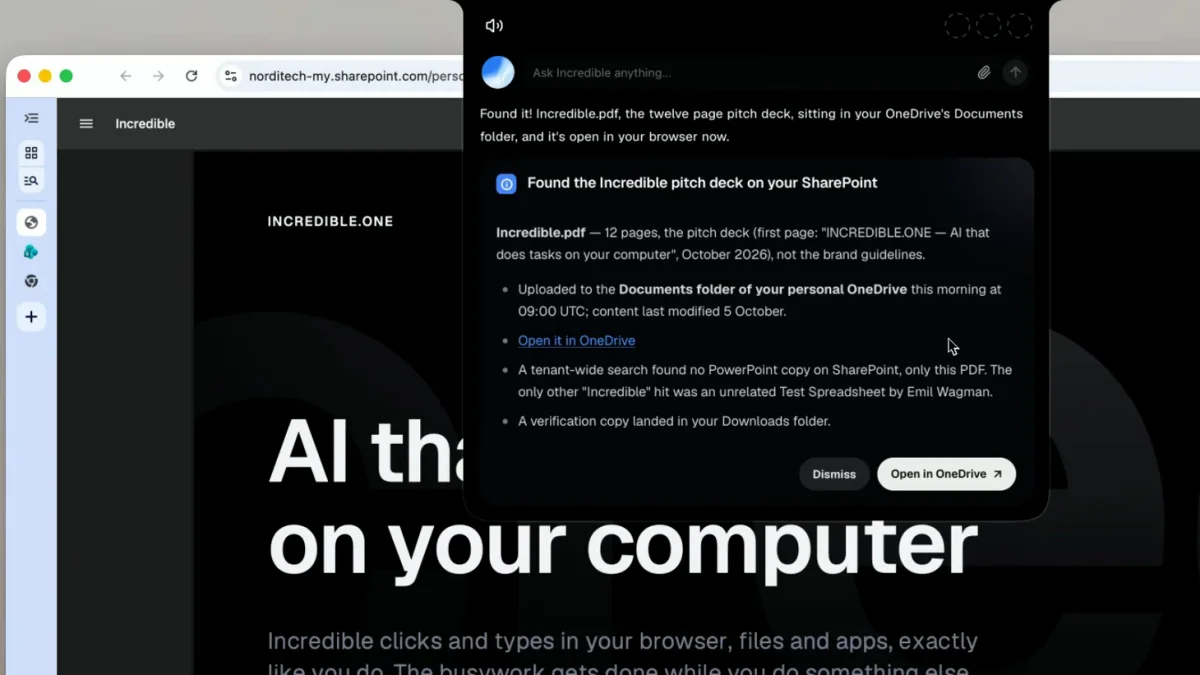
«Я завантажив презентацію про Incredible у свій SharePoint десь цього тижня. Можеш її для мене знайти?»
У записі Incredible пошукав у SharePoint, знайшов 12-сторінкову презентацію для інвесторів у папці документів OneDrive і відкрив її в браузері.
Щойно файл у вас, продовжуйте на одному подиху: «прикріпи це до листа для Anna» або «конвертуй це в PDF». Incredible працює з файлом там, де він лежить, нічого не треба завантажувати.
Як ще можна шукати файл, який не вдається знайти?
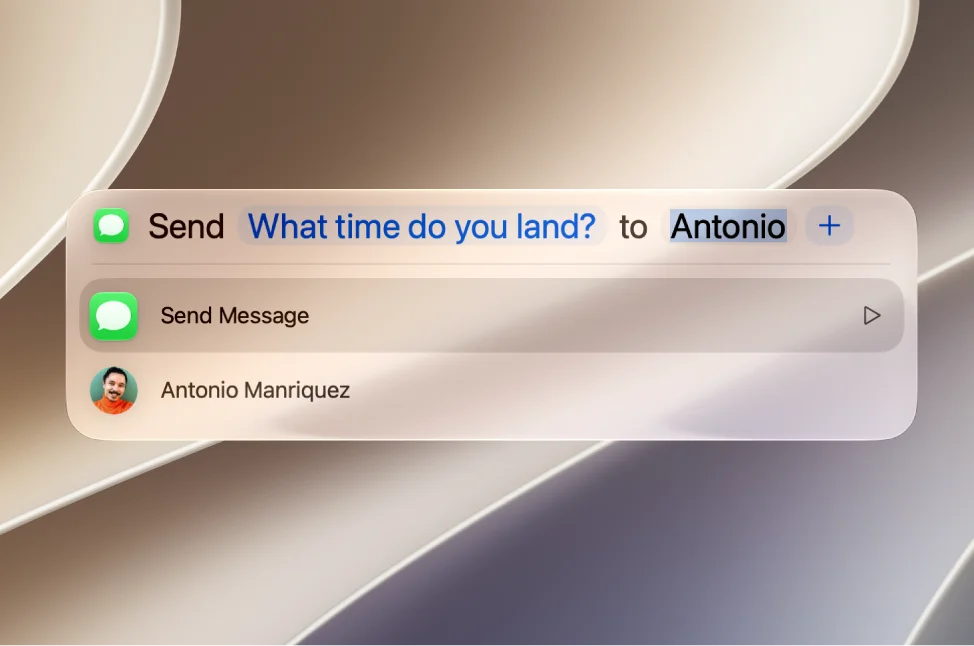
Варто спробувати ще два інструменти: Spotlight на Mac і Copilot в OneDrive для файлів, які ви зберігаєте в Microsoft.
Spotlight вбудований у кожен Mac. Посібник Apple називає його найшвидшим способом знайти «ваші застосунки, файли, листи, повідомлення та інше». Коли ви пам’ятаєте слово з назви, він швидший за будь-що інше. Посібник Apple не описує пошук у SharePoint чи OneDrive через нього.
 Copilot в OneDrive працює з файлами, які ви зберігаєте в Microsoft. Сторінка для початку роботи від Microsoft каже, що він може працювати з кількома файлами й знаходити деталі, не відкриваючи кожен, і що для нього потрібна ліцензія Microsoft 365 Copilot; її FAQ додає Microsoft 365 Personal і Family. Він читає лише ті файли, які ви маєте право відкривати, і залишається в межах OneDrive і SharePoint.
| Incredible | Spotlight | Copilot в OneDrive | |
|---|---|---|---|
| Ви описуєте файл своїми словами | Так, голосом | Ви вводите частину назви | Так |
| Файли на вашому Mac | Так | Так | Ні |
| SharePoint і OneDrive | Так, після підключення | Apple цього не описує | Так |
| Потім щось робить із файлом | Відкриває, прикріплює, конвертує, редагує | Відкриває | Відповідає на запитання про нього |
Усе, що вище сказано про Spotlight і Copilot, взято з власних сторінок Apple і Microsoft, прочитаних 21 жовтня 2026 року.
Тримайте файли так, щоб їх легко було знайти
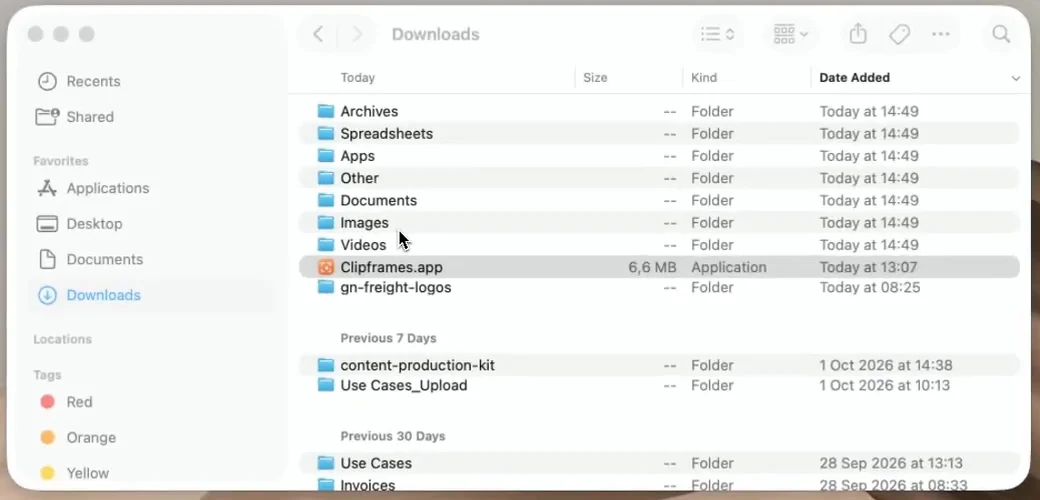
Шукати легше, коли в папці порядок. Попросіть Incredible розібрати захаращену папку, наприклад Завантаження, по папках за типом і заодно перейменувати файли за датою й темою.
Спробуйте зараз. Згадайте файл, який ви зробили минулого місяця і не можете знайти. Утримуйте клавішу й опишіть його: «Знайди мою таблицю про маркетинговий бюджет з минулого місяця і скажи, де вона». Incredible безкоштовний 7 днів. Завантажте його або спершу прочитайте Швидкий старт.
Більше про те, що Incredible вміє на Mac, читайте в статті найкращий ШІ для Mac у 2026 році.
Поширені запитання
Чи може ШІ знайти файл на моєму комп’ютері?
Так. Утримуйте клавішу Incredible й опишіть файл так, як ви його пам’ятаєте, наприклад: «моя презентація з настановами щодо бренду з минулого тижня, PDF або PowerPoint». Він шукає у ваших папках і каже, де файл. У нашому записі він знайшов в одній папці і PDF, і PowerPoint.
Як знайти файл, якщо я не пам’ятаю назви?
Опишіть те, що пам’ятаєте: приблизно коли ви його створили, про що він і яким типом файлу він може бути. Incredible бере цей опис і шукає за вас. Spotlight працює найкраще, коли ви пам’ятаєте слово з назви.
Чи може ШІ шукати файл у SharePoint і OneDrive?
Так. Якщо підключено SharePoint або OneDrive, Incredible шукає там на ваше прохання і відкриває знайдений файл у браузері. Copilot від Microsoft в OneDrive також може знаходити ваші файли й відповідати на запитання про них, якщо у вас є ліцензія Microsoft 365 Copilot або передплата Microsoft 365 Personal чи Family.
Чи є пошук файлів за допомогою ШІ для Mac?
Так. Incredible працює на macOS 13 або новішій і шукає файли на вашому Mac, коли ви описуєте потрібний. Spotlight, вбудований у macOS, знаходить застосунки, файли, листи й повідомлення, поки ви вводите текст.




