 Mac için indir
 Windows için indir
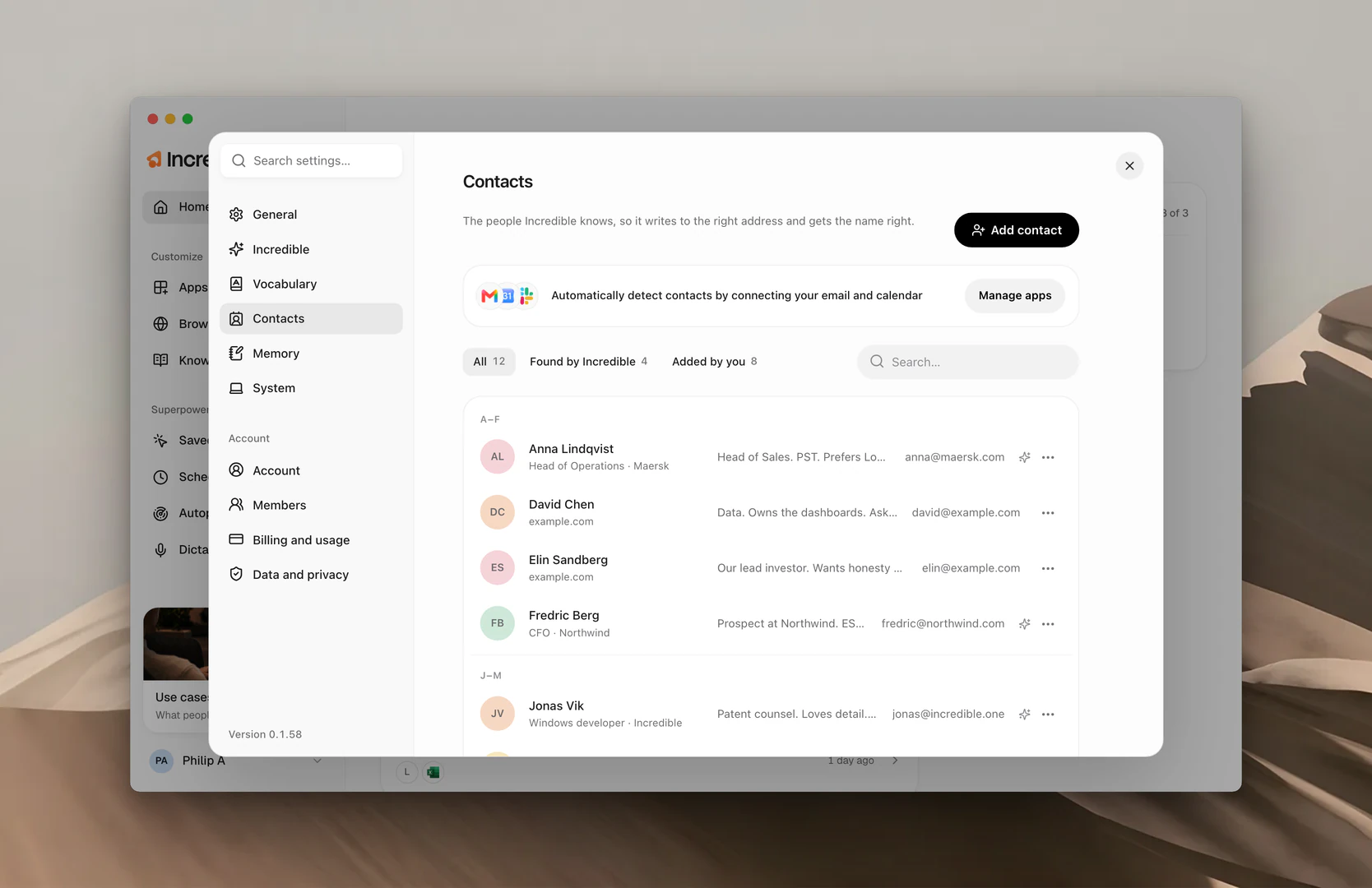
“Bunu Fredric’e gönder” dediğinizde Incredible’ın ismi sizin yazdığınız gibi duyması, hangi Fredric’i ve hangi adresi kastettiğinizi bilmesi gerekir. Kişiler ikisini de sağlar. Kenar çubuğunun altındaki adınıza tıklayın, Settings’i, ardından Contacts’ı seçin.
Kişiler nereden gelir
E-postanızı ve takviminizi bağlayın, Incredible birlikte çalıştığınız kişileri kendi kendine öğrensin. Bunları bağlamak için Connect apps’e (bir şey bağlandıktan sonra Manage apps’e) tıklayın. Gmail, Outlook, Google Calendar, Outlook Calendar ve Microsoft Teams yeni kişiler bulur. Slack ise daha önce bulunmuş kişilerin bilgilerini tamamlar.
- Her kişi şu bilgilerle gelir: bir isim, bir e-posta adresi ve Incredible’ın anlayabildiği durumlarda şirket.
- Satırın sonundaki küçük bir kıvılcım, kişiyi Incredible’ın bulduğunu gösterir. Yalnızca bir türü görmek için listenin üstündeki Found by Incredible ve Added by you seçeneklerini kullanın.
- Haftada bir yeniden kontrol eder ve başka bir e-posta adresi gibi yeni olan her şeyi ekler. Sizin belirlediğiniz isim, rol ve şirket korunur.
Kişi ekleyin
Kişi eklemenin iki yolu var: Incredible’a söylemek ya da uygulamada eklemek.
Söyleyin. Incredible’a kişinin kim olduğunu anlatın.
“Nicholas Berg’i kişilerime ekle. Ona Nick deniyor, Acme’de CFO ve e-postası nick@acme.com.”
Uygulamada. Add contact’a tıklayın ve kişinin Name ve Email bilgilerini, biliyorsanız Goes by, Role ve Company alanlarını da doldurun. “Kısa e-postaları tercih eder.” gibi diğer her şey için What Incredible should know alanını kullanın. Ardından Save’e tıklayın.
“Goes by” alanını doldurmaya değer. Nicholas’a “Nick” diyorsanız Incredible’ın dinlediği yazım ve ona hitap ederken kullandığı isim budur.
Bir kişiyi düzenleyin
Düzenleme de aynı iki yolla yapılır.
Söyleyin. Incredible’a neyin değiştiğini söyleyin.
“Nick’in kişi kaydını güncelle, yeni e-postası nick@acme.io.”
Uygulamada. Kişiye tıklayın (ya da ... menüsünden Edit’i seçin), bilgilerini değiştirin ve Save’e tıklayın.
Bir kişiyi silin
Birini kaldırmanın da aynı iki yolu var.
Söyleyin. Incredible’dan kişiyi çıkarmasını isteyin.
“Nick Berg’i kişilerimden çıkar.”
Uygulamada. Kişinin ... menüsünü açın ve Delete’i seçin.
Kaldırma işlemi anında gerçekleşir ve Incredible o ismi dinlemeyi bırakır.
Incredible bir kişiyi nasıl kullanır
İsmi sizin yazdığınız gibi duyar. Bir konuşma tanıma modeli, iş arkadaşınızın Frederick değil Fredric olduğunu bilemez. Incredible, kişilerinizin isimlerini yazıya dökme sistemine verir, böylece isim ilk seferde doğru gelir. İsimleri Vocabulary’de, Included from your Contacts altında da görünür.
Doğru adrese ulaşır. Birine e-posta göndermesini istediğinizde tahmin yürütmek yerine kişi kaydındaki adresi kullanır.
“Fredric’e güncel teklifi e-postayla gönder ve perşembenin hâlâ uygun olup olmadığını sor.”
Tahmin etmek yerine sorar. İki kişinin adı aynıysa Incredible hangisini kastettiğinizi sorar. Kişinin kayıtlı bir adresi yoksa bir şey göndermeden önce sorar.
İlgili rehberler
- Vocabulary: sizin yazdığınız gibi yazılmasını istediğiniz diğer isimler ve sözcükler
- Knowledge: Incredible’ın işiniz hakkında bilmesi gereken diğer her şey
- Uygulamalar: Incredible’ın kişileri öğrendiği uygulamaları bağlamak


