 Mac için indir
 Windows için indir
Bir uygulama bağlayın
Incredible’da bir uygulamayı nasıl bağlayacağınızı adım adım anlatıyoruz.
İhtiyacınız olan uygulamayı bulun
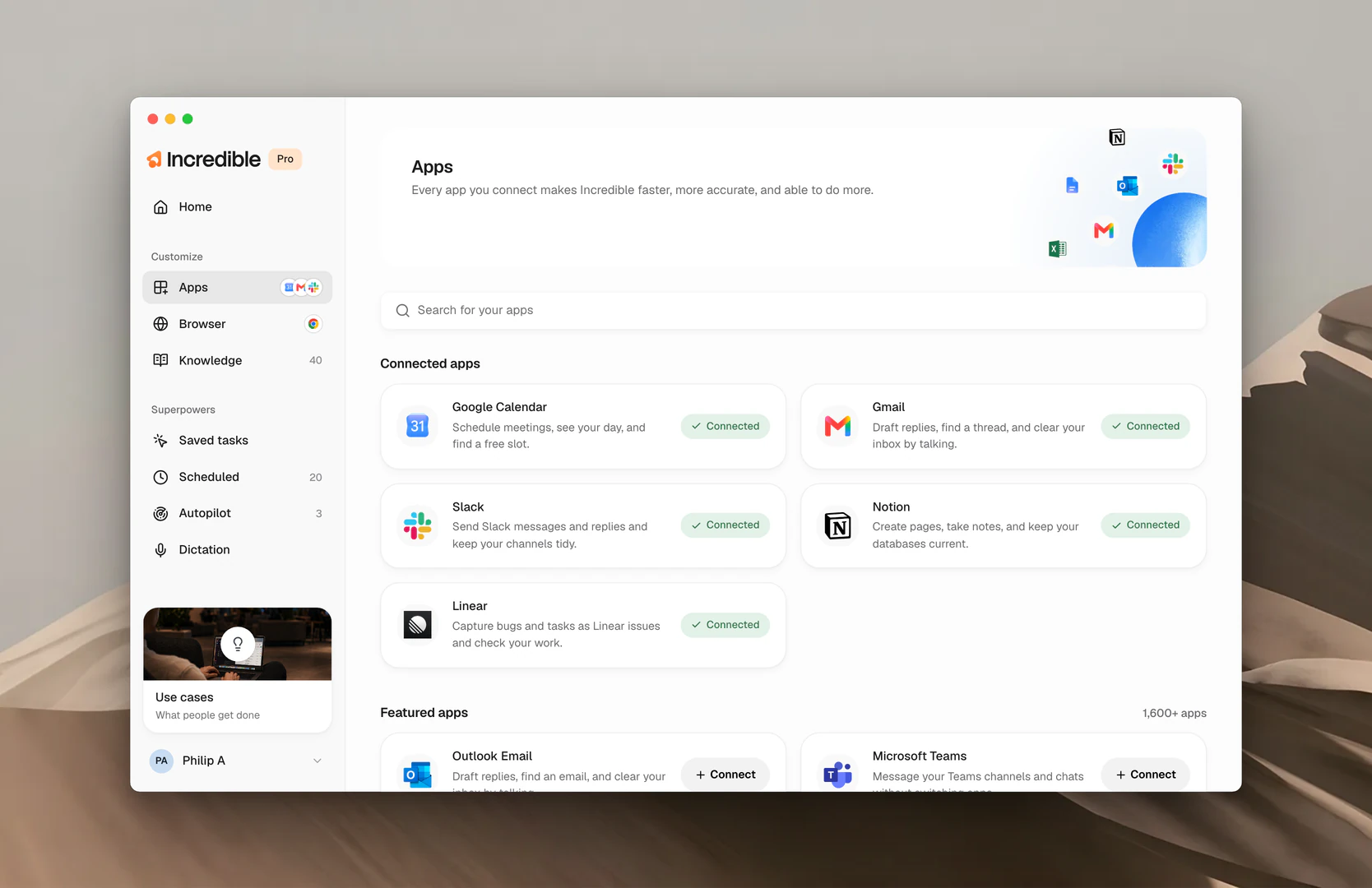
- Kenar çubuğunda Customize altındaki Apps’e tıklayın.
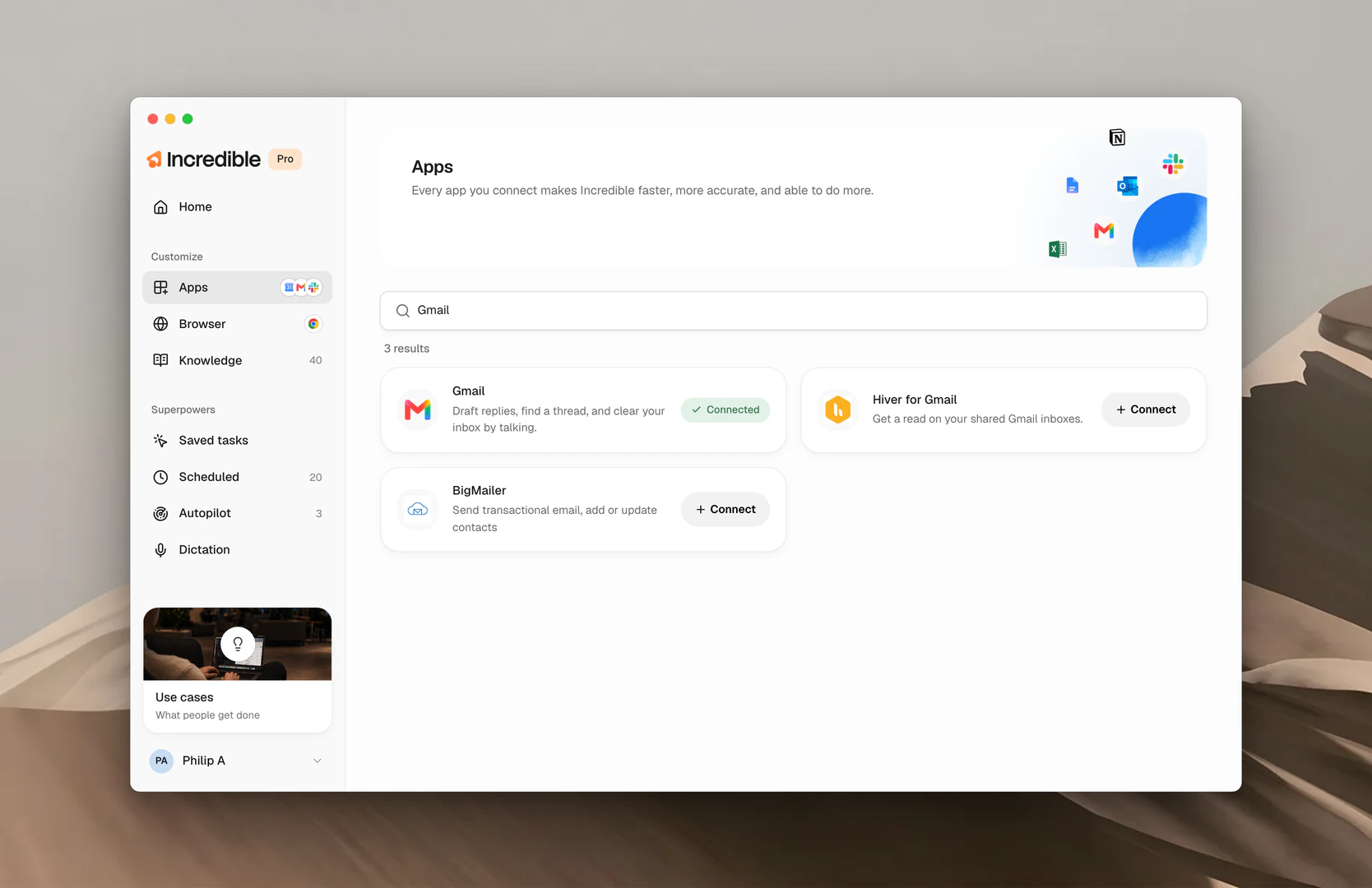
- Uygulamanın adını Search for your apps alanına yazın ya da Featured apps listesinde gezinip Show more’a tıklayın.
Neler yapabildiğine bakın
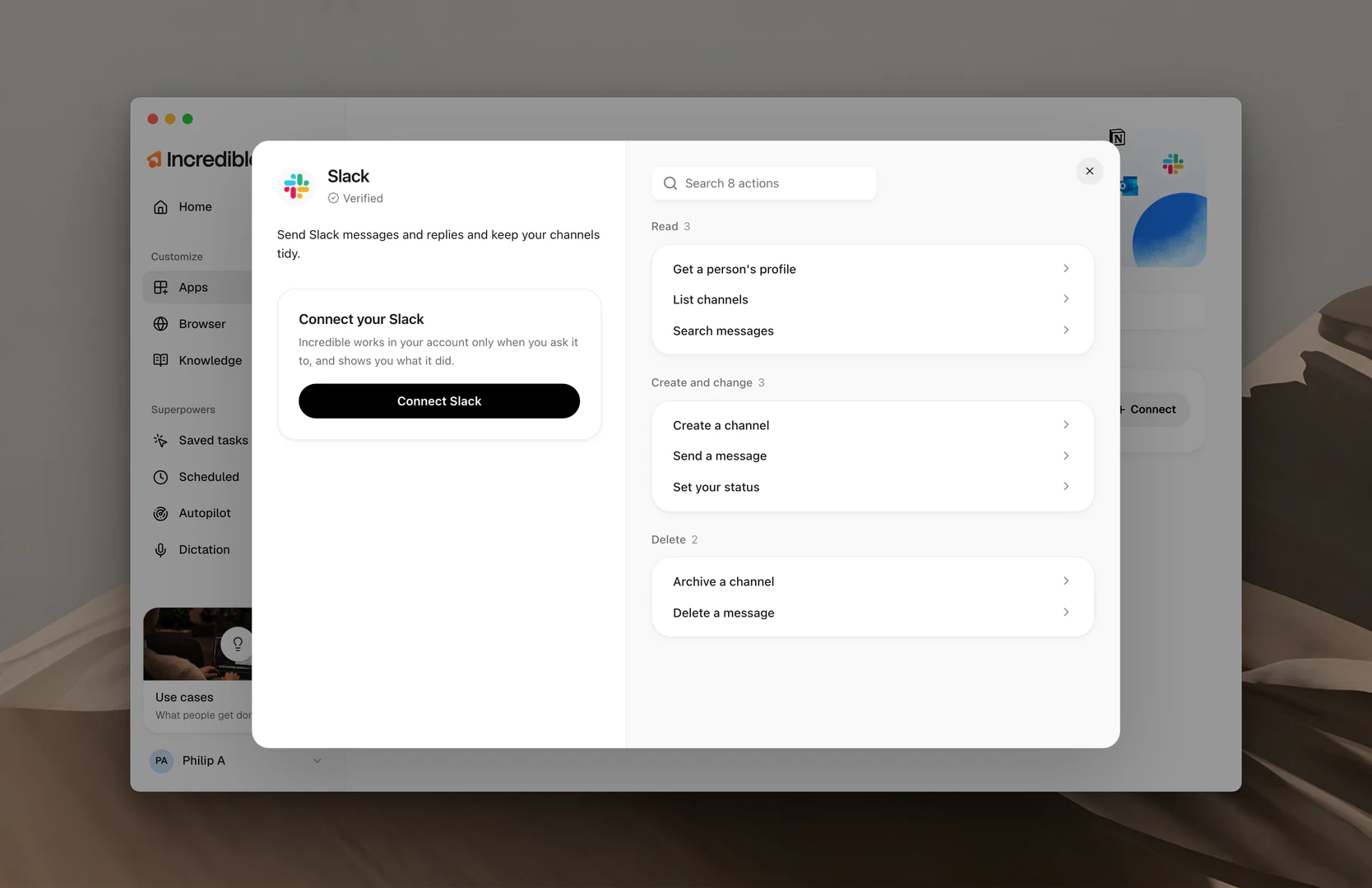
Herhangi bir uygulamaya tıklayın, bir panel açılır. Solda, o uygulamada konuşarak neler yapabileceğinizi anlatan birkaç satır vardır. Sağda ise o uygulamayla yapabileceğiniz tüm işlemler, ne tür bir iş yaptıklarına göre gruplanmış olarak yer alır:
- Read. Bulmak, listelemek ve bilgi aramak. Uygulamada hiçbir şey değişmez.
- Create and change. Taslak hazırlamak, göndermek, etiketlemek, taşımak. Incredible ne yapacağını önce size gösterir.
- Delete. Bir şeyi kaldırmak. Incredible her zaman önce sorar.
İhtiyacınız olan belirli bir işi uygulamanın yapıp yapamayacağını görmek için işlemler arasında arama da yapabilirsiniz.
Beta işaretli uygulamalar daha yeni bağlantılardır; çoğu şey çalışır ama bazı işlemler henüz pürüzlü olabilir.
Hesabınıza giriş yapın
Connect’e tıklayın (panelde örneğin Connect Gmail yazar). Incredible giriş sayfasını tarayıcınızda açar. Orada giriş yapın, geri dönün ve Let's go’ya tıklayın. Bunu her uygulama için bir kez yaparsınız.
Not: Incredible, uygulama bağlantılarını sağlamak için Pipedream adlı bir iş ortağı hizmetiyle çalışır. Google giriş ekranının sizden Incredible yerine Pipedream’e güvenmenizi istemesinin nedeni budur.
Incredible ile konuşun
“En son okunmamış e-postalarımın hepsini getir.”
 Incredible’da deneyin
Incredible hangi uygulamanın gerektiğini anlar, işi o uygulamada yapar ve gönderilecek her şeyi gitmeden önce size gösterir. İhtiyacınız olan uygulama bağlı değilse Incredible onun için bir Connect kartı gösterir. Connect’e tıklayın, giriş yapın; Incredible kaldığı yerden devam eder.
“Trello’yu bağla.”
Incredible’da deneyinBir uygulamanın neleri kapsadığından emin değil misiniz? Her zaman Incredible’a sorabilirsiniz.
“Gmail artık bağlı olduğuna göre onunla neler yapabilirim?”
Incredible’da deneyinBağlı bir uygulamayı yönetin
Kaldırmak için uygulamanın panelini açıp Disconnect’e tıklayın. Hesabınıza dokunulmaz ve istediğiniz zaman yeniden bağlayabilirsiniz. Gmail ve Outlook’ta Email signature ayarınız da panelin Settings bölümündedir.
Kendi MCP sunucunuz mu var? Apps sayfasının altındaki Add it here’a tıklayın ya da MCP sunucusu eklemeyi okuyun.
İlgili rehberler
- MCP sunucuları: katalogda olmayan bir araç ekleyin
- Tarayıcı: bağlayıcısı olmayan sayfalar ve araçlar için
- Kişiler: Incredible’ın bağlı uygulamalarınızdan öğrendiği kişiler
- Dosyalar: kendi bilgisayarınızdaki belgeler için


