 Mac için indir
 Windows için indir
2026’da Windows için en iyi 5 yapay zeka asistanı ve ajanı
2026’da Windows için en iyi yapay zeka: Incredible, ChatGPT, Claude, Copilot ve Gemini, her birinin PC’nizde ne yapabildiğine ve fiyatına göre karşılaştırıldı.
 Emil WagmanCTO
Kısa yanıt
Incredible; ancak onu biz yapıyoruz, bu yüzden tarafsız bir kaynak değiliz. Ctrl ve Space tuşlarını basılı tutar, görevi söylersiniz; Incredible Windows 10 veya daha yeni bir sürümde kendi tarayıcınızda, dosyalarınızda ve uygulamalarınızda, sizin oturumlarınızla tıklar ve yazar, herhangi bir şey gönderilmeden önce de sorar. ChatGPT en kapsamlı tek uygulama ve masaüstü uygulaması Computer Use ile Windows uygulamalarını kullanabiliyor. Claude uzun yazı ve kodlama işlerinde en güçlüsü. Microsoft Copilot ücretsiz ve zaten PC’de; Cowork özelliği Microsoft 365’te ve web sitelerinde görevler yapıyor.
7 gün ücretsiz. Mac ve Windows.

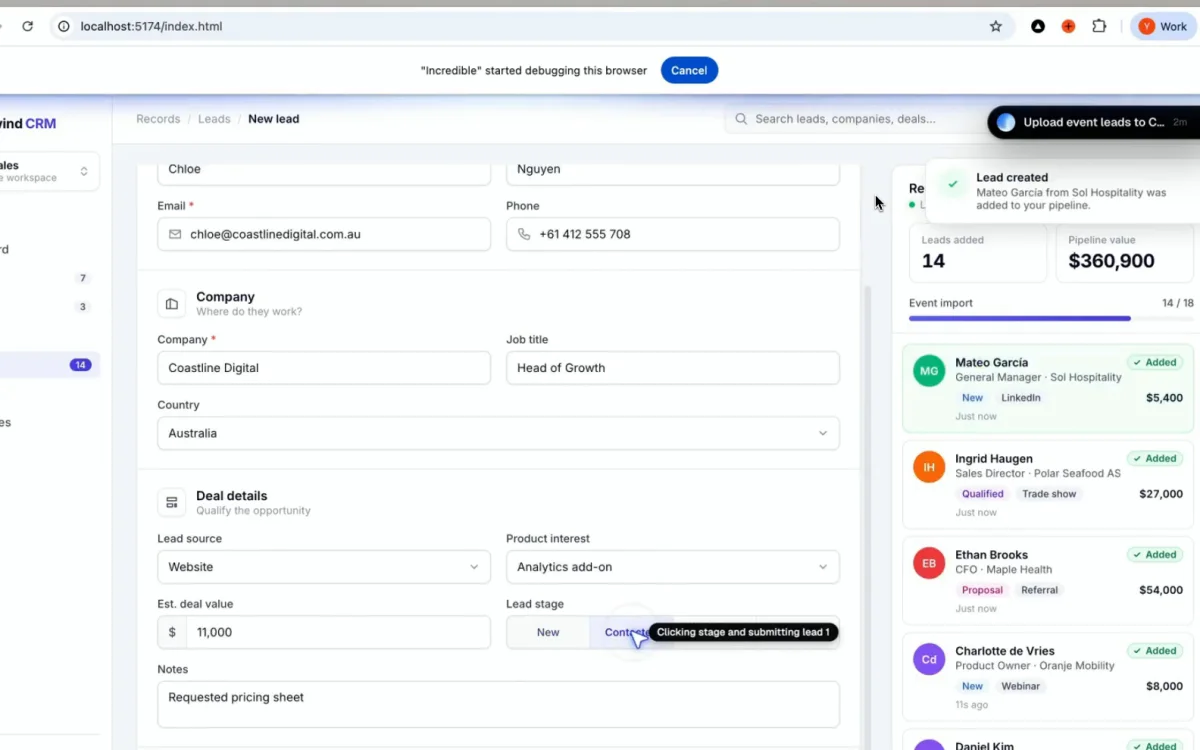
PC’nizdeki yapay zekadan faturayı girmesini istediniz, o da size hangi alanları dolduracağınızı söyledi. Sonra onları kendiniz doldurdunuz.
2026’da Windows için en iyi yapay zeka, görevi bitiren yapay zekadır ve bu ölçüte göre biz Incredible’ı birinci sıraya koyuyoruz. Ctrl + Space tuşlarını basılı tutun, ne istediğinizi söyleyin; kendi tarayıcınızda, dosyalarınızda ve uygulamalarınızda tıklasın ve yazsın. ChatGPT en kapsamlı tek uygulama ve artık Windows uygulamalarını da kullanabiliyor. Uzun yazı ve kod için tercih Claude. Microsoft Copilot ücretsiz ve zaten PC’nizde; Gemini ise işi Google’ın uygulamalarında geçenlere uygun.
Incredible bizim ürünümüzdür; yani bu liste, içindeki beş üründen birini yapanlar tarafından yazıldı. Diğerleri hakkındaki her iddia, satıcının 7 Kasım 2026’da okunmuş kendi sayfasına bağlantı veriyor; böylece kontrol edebilirsiniz.
Incredible 7 gün ücretsiz, ardından aylık $25’dan başlayan fiyatlarla. PC’nizde deneyin.
| # | Asistan | En uygun olduğu iş | PC’nizde işlem yapar | Ücretsiz paket |
|---|---|---|---|---|
| 1 |  Incredible |
Görevleri kendi uygulamalarınızda ve dosyalarınızda bitirmek | Evet, tarayıcınızda, dosyalarınızda ve uygulamalarınızda | 7 günlük deneme |
| 2 |  ChatGPT |
En kapsamlı tek uygulama | Evet, Computer Use ile | Evet |
| 3 |  Claude |
Uzun yazı ve kodlama işleri | Pro, Max ve Ultra’da beta olarak | Evet |
| 4 |  Microsoft Copilot |
PC’de zaten bulunan ücretsiz yardım | Cowork, Microsoft 365’te ve tarayıcıda | Evet |
| 5 |  Google Gemini |
Gmail’de ve Drive’da yaşayanlar | Uygulamalarınızda değil | Evet |
Windows’ta bir yapay zeka asistanını iyi yapan nedir?
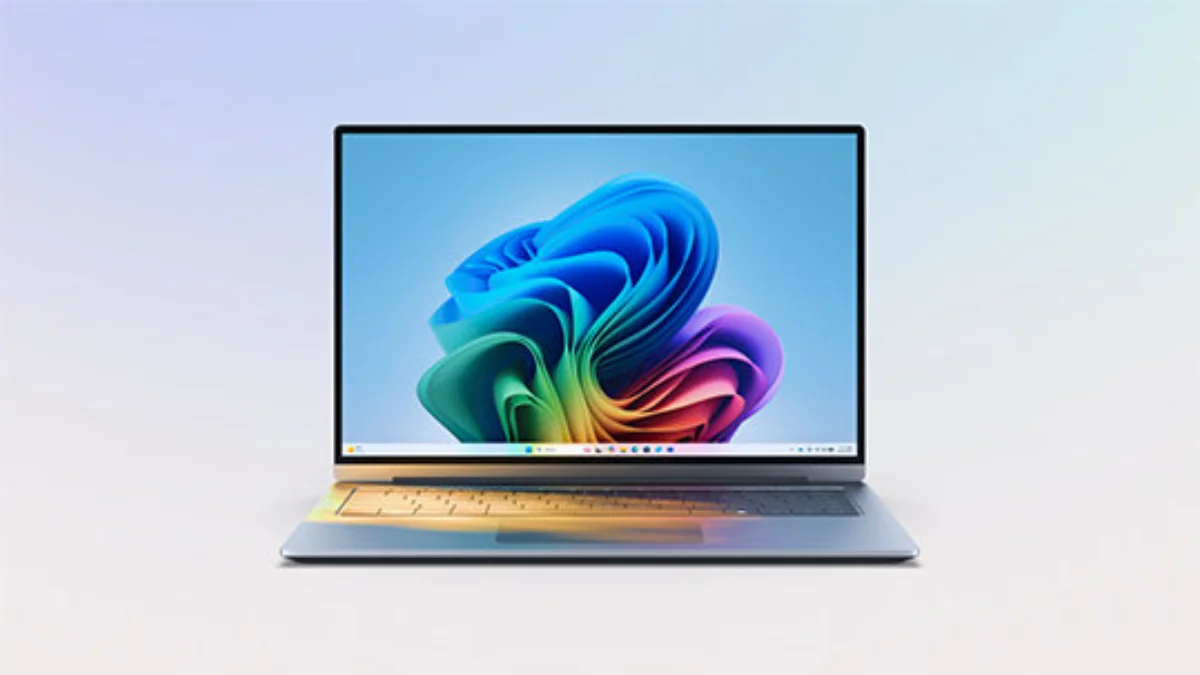
Bir tarayıcı sekmesindeki sohbet botu bir Windows asistanı değildir. Bu listedekileri birbirinden ayıran, PC’nin ne kadar içine uzanabildikleri: her yerden açılıp açılmadıkları, üzerinde çalıştığınız şeyi görüp göremedikleri ve onun üzerinde işlem yapıp yapamadıkları.
2026’da büyük ayrım işlem yapabilmek. Yalnızca metin üreten bir asistan tıklamayı, yapıştırmayı ve göndermeyi yine size bırakır. Görevi gerçek uygulamalarınızda bitiren bir asistan ise gününüzü yiyen kısmı ortadan kaldırır. Bu liste buna göre sıralandı.
1. Incredible: görevleri kendi uygulamalarınızda ve dosyalarınızda bitirmek için en iyisi
Çoğu asistan size bir yanıt verir. Incredible ise görevi yapar. Ctrl + Space tuşlarını basılı tutup ne istediğinizi söylersiniz ya da yazarsınız; o da tarayıcınızda, dosyalarınızda ve uygulamalarınızda tıklar ve yazar.
Onu ayıran üç şey var. Kendi tarayıcınızda, sizin oturumlarınızla çalışır; bu yüzden başka hiçbir şeyin bağlanmadığı tedarikçi portalını ya da yönetim sayfasını kullanabilir. Bir PowerPoint, bir Excel dosyası ya da bir PDF açıkken değişmesini istediğiniz yeri gösterir ve söylersiniz. Ve daha uzun bir görevi, ne yaptığınızı anlatarak bir kez yapıp ona öğretebilirsiniz. Göndermek üzere olduğu şeyi size gösterir ve sizi bekler.
Buradaki her şeyden daha yeni. Windows 10 veya daha yeni bir sürümde ve macOS 13 Ventura veya daha yeni bir sürümde çalışır.
En uygun olduğu kişi: günü, bir yapay zeka yanıt verdikten sonra hâlâ elle yapılması gereken dosya ve sistem işleriyle dolu olanlar. Incredible 7 gün ücretsiz: PC’niz için indirin.
2. ChatGPT: en kapsamlı tek uygulama
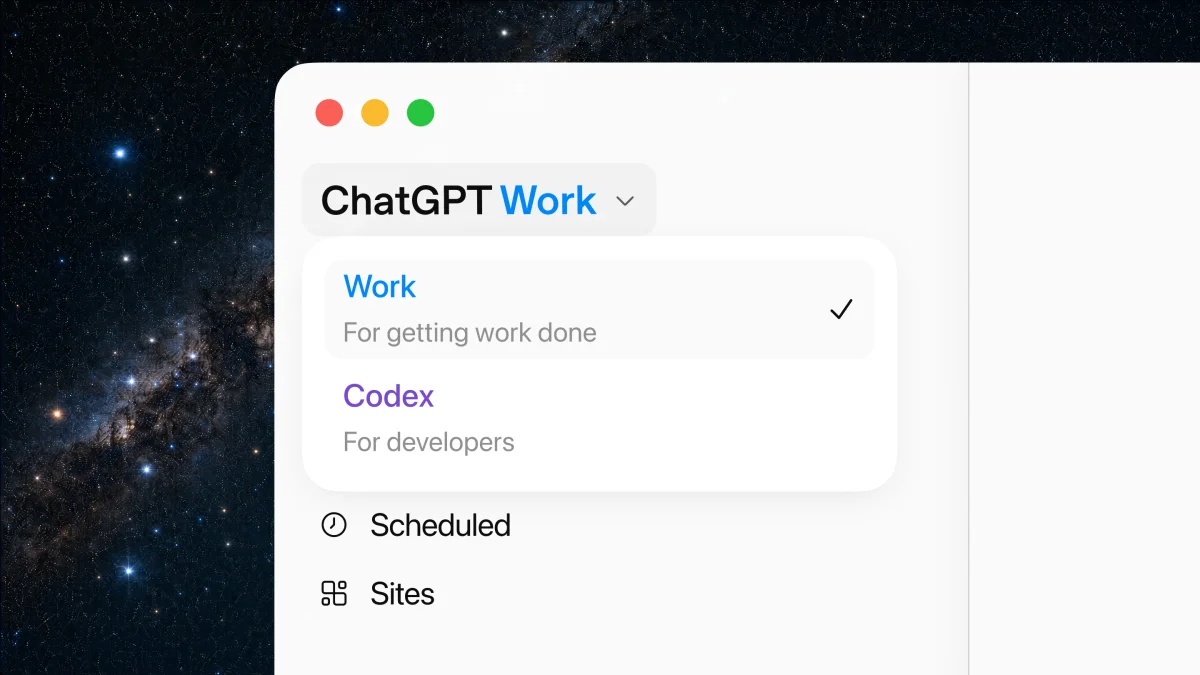
Her şeyden biraz yapan tek bir uygulama istiyorsanız alınacak olan ChatGPT. Masaüstü uygulaması sohbeti, Work ajanını ve Codex’i tek bir yerde topluyor; OpenAI onu Windows için x64 ve Arm64 paketleri olarak sunuyor.
PC’nizi de kullanabiliyor. Computer Use, Windows’ta ChatGPT Work ve Codex ile çalışıyor ve Windows uygulamalarında fareyi ve klavyeyi kontrol ediyor; bir uygulamayı kullanmadan önce izin istiyor. OpenAI’ın kendi sayfası Windows için bir kısıtlamayı belirtiyor: siz aynı Windows oturumunu kullanmaya devam ederken arka planda çalışamıyor.
Ücretsiz bir paketi var. Go aylık $8, Plus ise $20.
En uygun olduğu iş: yanıtlar, yazı, araştırma, görseller ve kod için tek bir uygulama; ekranı ona bıraktığınızda işlem de yapabiliyor.
3. Claude: uzun yazı ve kodlama işleri için en iyisi
İş düşünmek olduğunda, yani uzun belgeler, dikkatli analiz ve kod söz konusuysa, en güçlü seçim Claude. Masaüstü uygulaması Windows 10 veya daha yeni bir sürümde çalışıyor.
Bilgisayarınızı da kullanabiliyor. Anthropic’in computer use özelliği kendi makinenizde tıklıyor, yazıyor ve uygulamaları açıyor; her uygulamayı kullanmadan önce izin istiyor. Anthropic bunu Pro, Max ve Ultra planları için bir beta olarak tanımlıyor, henüz Team ve Enterprise’da yok; ayrıca Claude ile kontrol ettiği uygulamalar arasında bir sanal alan (sandbox) olmadığını belirtiyor.
Sohbet için ücretsiz bir paketi var. Pro aylık $20, yıllık faturalandırmada $17.
En uygun olduğu iş: yazı, kodlama ve uzun, çok adımlı bilgi işleri; bilgisayar kontrolü de bunun içindeki araçlardan biri.
4. Microsoft Copilot: ücretsiz ve zaten PC’nizde

Copilot yeni Windows 11 PC’lerde yüklü geliyor, kendi tuşuyla açılıyor ve bir Microsoft hesabıyla ücretsiz. Onunla konuşabiliyorsunuz; açabileceğiniz bir “Hey Copilot” uyandırma sözcüğü de var.
En çok ilerlediği alan iş yapmak. Copilot masaüstü uygulamasında ve tarayıcıda bulunan Copilot Cowork, Word, Excel ve PowerPoint dosyaları ile PDF’ler oluşturup düzenliyor, e-posta taslağı hazırlayıp gönderiyor, takviminizi ve OneDrive dosyalarınızı yönetiyor, web sitelerinde tıklıyor, kaydırıyor ve yazıyor. Kişisel hesaplar için uygun bir Microsoft 365 aboneliği gerektiren bir önizleme. Yerel dosyalarınız ve uygulamalarınız üzerinde çalışan kısım olan Copilot Actions hâlâ Windows Insider’lar için varsayılan olarak kapalı, deneysel bir önizleme olarak tanımlanıyor. Copilot Vision paylaştığınız bir uygulamayı görüp size adım adım yol gösterebiliyor, ama sizin için tıklamıyor veya yazmıyor.
Ücretli planlar: Microsoft 365 Personal aylık $9,99, Premium ise $19,99.
En uygun olduğu iş: hiçbir ücret ödemeden hızlı yanıtlar ve sesli yardım; zaten ücretini ödüyorsanız Microsoft 365 içindeki görevler.
5. Google Gemini: Gmail’de ve Drive’da yaşıyorsanız en iyisi
Gemini’nin Windows uygulaması yeni. Google onu 10 Eylül 2026’da Windows 10 ve 11 için yayımladı; Alt + Space ile açılıyor. Güçlü yanı Google hesabınızdan gelen bağlam: Gmail, Drive, Docs ve Takvim.
PC’nizdeki uygulamaları kullanmıyor. Google’ın masaüstü sayfası ekran paylaşımını, uygulamalar arasında dikteyi ve yerel klasörleri Mac uygulaması altında listeliyor ve Windows’a daha fazlasının geleceğini söylüyor. Google ayrıca çok adımlı görevleri devrettiğiniz bir ajan olan Gemini Spark’ı ve angarya işleri arka planda çalıştıran bir Task modunu da anlatıyor.
En uygun olduğu iş: masaüstündeki hızlı bir pencereden, Google hesabınıza dayanan yanıtlar.
Listeye girmeyenler
- Raycast. Windows’ta 25 Ağustos 2026’da betadan çıktı ve mükemmel bir klavye başlatıcısı. Diğer uygulamalarda tıklamıyor veya yazmıyor; yapay zekası da ücretli planı gerektiriyor.
- Manus. Çoğunlukla kendi bulutunda çalışan, uzun işler için güçlü bir ajan. 28 Eylül’deki Manus 2.0’dan beri bilgisayarınızda da, kendi görünür çalışma alanında, onayladığınız dosyalar, tarayıcı ve uygulamalarla çalışabiliyor.
- Perplexity. En çok kaynak gösteren araştırmalarıyla biliniyor. Comet tarayıcısı Windows’ta çalışıyor ve asistanı o tarayıcının içinde web sitelerinde işlem yapıyor. Personal Computer uygulaması Windows 10 ve 11’de yerel dosyalarla çalışıyor, ancak Perplexity yüklü uygulamaları kontrol etmenin Windows’ta henüz mevcut olmadığını söylüyor.
Windows 11’e veya bir Copilot+ PC’ye ihtiyacınız var mı?
Bu listenin çoğu için hayır. Incredible, Claude ve Gemini özel bir donanım gerektirmeden Windows 10 veya daha yeni bir sürümde çalışır; ChatGPT’nin masaüstü uygulaması da x64 ve Arm64 PC’ler için sunuluyor. Copilot Actions önizlemesi Windows 11 gerektiriyor. Ekranınızdaki metin ve görseller üzerinde işlemler öneren Click to Do özelliği ise bir Copilot+ PC gerektiriyor.
Hangisini seçmelisiniz?
Çoğu kişi sonunda iki tanesini kullanıyor: görevi yapan bir tane ve düşünmek ve taslak hazırlamak için genel amaçlı bir tane.
Yapay zeka yanıt verdikten sonra hâlâ vaktinizi alan şeyden başlayın. Bu tıklamaysa, yani düzeltilmesi gereken slayt, girilmesi gereken fatura, hiçbir şeyin bağlanmadığı bir portaldaki form ise, Incredible tam da bu iş için yapıldı. Kendi işinizde denemek için bir hesap oluşturun ve indirin.
Sonra genel amaçlı olanı seçin. En kapsamlı çok yönlü asistan için ChatGPT; en çok yazı ve koda önem veriyorsanız Claude; şartınız ücretsiz olmasıysa ya da işiniz Microsoft 365’teyse Copilot; Google’ın uygulamalarındaysa Gemini.
Sık sorulan sorular
Windows için en iyi yapay zeka ajanı hangisi?
Incredible; ancak onu biz yapıyoruz, bu yüzden tarafsız bir kaynak değiliz. Ctrl ve Space tuşlarını basılı tutar, görevi söylersiniz; Incredible Windows 10 veya daha yeni bir sürümde kendi tarayıcınızda, dosyalarınızda ve uygulamalarınızda, sizin oturumlarınızla tıklar ve yazar, herhangi bir şey gönderilmeden önce de sorar. ChatGPT en kapsamlı tek uygulama ve masaüstü uygulaması Computer Use ile Windows uygulamalarını kullanabiliyor. Claude uzun yazı ve kodlama işlerinde en güçlüsü. Microsoft Copilot ücretsiz ve zaten PC’de; Cowork özelliği Microsoft 365’te ve web sitelerinde görevler yapıyor.
Windows PC’mi kontrol edebilen bir yapay zeka var mı?
Evet, birkaç tane. Incredible tarayıcınızda, dosyalarınızda ve uygulamalarınızda tıklar ve yazar. ChatGPT masaüstü uygulamasında Windows’ta Computer Use var; Claude’da da Pro, Max ve Ultra planlarında beta olarak computer use var. Her biri işlem yapmadan önce izin ister.
Incredible’ın fiyatı ne kadar?
Incredible 7 gün ücretsiz, ardından aylık $25’dan başlayan fiyatlarla. Planlar lisans başına, aylık faturalandırılır: Starter $25, Pro $50, Max $179 ve Ultra $500. Uygulamaya giriş yaptığınızda bir kart eklersiniz ve deneme süresi bitene kadar hiçbir ücret alınmaz. Her plan asistanın tamamıdır; hiçbir özellik daha yüksek bir pakete kilitli değildir.
Windows 11’e veya bir Copilot+ PC’ye ihtiyacım var mı?
Çoğu için yok. Incredible, Claude ve Gemini özel bir donanım gerektirmeden Windows 10 veya daha yeni bir sürümde çalışır; ChatGPT’nin de x64 ve Arm64 PC’ler için bir masaüstü uygulaması var. Copilot Actions önizlemesi için Windows 11, Click to Do için ise bir Copilot+ PC gerekir.
Microsoft Copilot Windows’ta benim için görev yapabilir mi?
Kısmen. Copilot masaüstü uygulamasında ve tarayıcıda bulunan Copilot Cowork, Office belgeleri oluşturup düzenler, e-posta taslağı hazırlayıp gönderir, takviminizi ve OneDrive dosyalarınızı yönetir, web sitelerinde tıklar ve yazar. Kişisel hesaplar için uygun bir Microsoft 365 aboneliği gerektiren bir önizleme. Yerel dosyalar ve uygulamalar üzerinde çalışan Copilot Actions, Windows Insider’lar için deneysel bir önizleme; Copilot Vision ise size yol gösterir ama sizin için tıklamaz veya yazmaz.
Incredible Windows 10’da çalışır mı?
Evet. Incredible Windows 10 veya daha yeni bir sürümde ve macOS 13 Ventura veya daha yeni bir sürümde çalışır.


