 Mac için indir
 Windows için indir
Ekranınızı görüp sorularınızı yanıtlayan yapay zeka (2026)
Hangi yapay zeka ekranınızı görüp onunla ilgili sorularınızı yanıtlayabilir: Incredible, Siri AI, ChatGPT ve Copilot Vision, her birinin nasıl açıldığı ve hangisinin ardından görevi de yaptığı.
 Emil WagmanCTO
Kısa yanıt
Evet. Mac ve Windows’ta Incredible, tuşunu basılı tuttuğunuz sürece ekranınızda olanı görür, bununla ilgili sorunuzu yanıtlar ve ardından görevi o uygulamada yapabilir. Mac’te Siri AI, ChatGPT masaüstü uygulaması ve Windows’ta Microsoft Copilot Vision da ekranınıza bakıp onunla ilgili soruları yanıtlayabilir.
7 gün ücretsiz. Mac ve Windows.
Yanıt bekleyen bir e-postaya bakıyorsunuz ve en son yapmak istediğiniz şey onu bir sohbete kopyalayıp Anna’nın kim olduğunu anlatmak. Ekranınızı gören bir yapay zeka bu adımı atlamanızı sağlar.
Artık bunu yapabilen birkaç tane var. Incredible, baktığı uygulamada ardından işi de yapabilen. Tuşu basılı tutup “bunu yanıtla” deyin; yanıtı e-postanızda yazar ve göndermeden önce size sorar. Yukarıdaki kayıtta Figma’da açık bir kart tasarımını okuyup düzeltilmesi gerekenleri sıralıyor.
Incredible’a ne söylersiniz
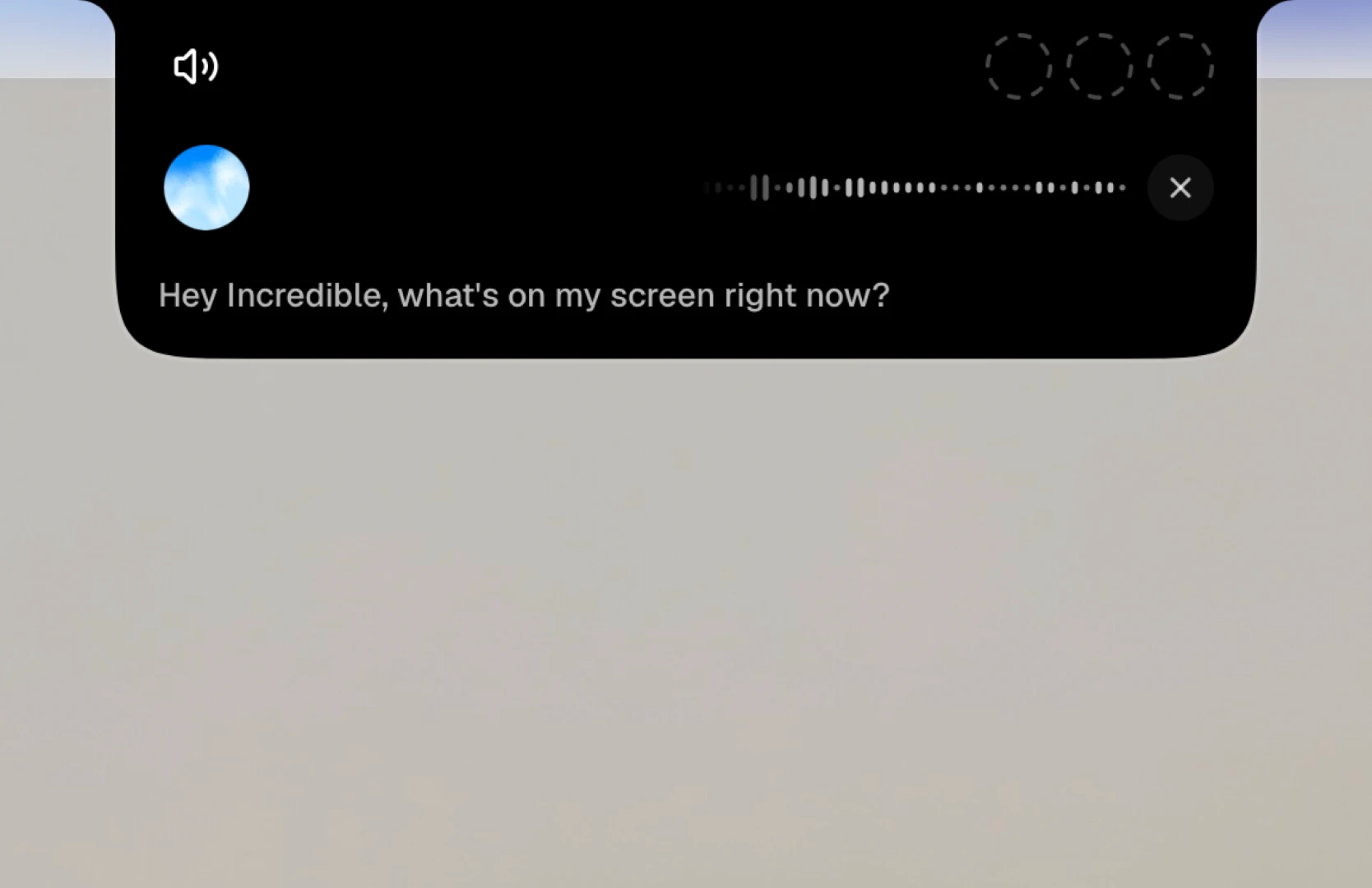
Onu etkinleştirdiğinizde Incredible önünüzdeki sayfayı ya da belgeyi görür. Konuşma tuşunu basılı tutar (Mac’te fn, Windows’ta Ctrl ve Space) ve orada olan şey hakkında konuşursunuz:
“Şu an ekranımda ne var?”
“Bunu yanıtla ve perşembenin uygun olduğunu söyle.”
İlki bir yanıt alır. İkincisi yapılır.
Tam olarak neyi göreceğini seçmek için ⌥ X ekranınızın görüntüsünü alır, ⌥ C ise seçili metni ya da bir dosyayı bir sonraki isteğiniz için yakalar (Windows’ta Alt). Hepsi Kısayollar rehberinde listeleniyor.
Bir yapay zekanın ekranınızı görmesine nasıl izin verilir
Her birinin kendi tuşu ya da butonu var ve hiçbiri siz istemeden bakmıyor:
- Incredible (Mac ve Windows): Mac’te
fntuşunu, Windows’taCtrlveSpacetuşlarını basılı tutun ve sorun. Siz konuşurken önünüzdeki sayfayı ya da belgeyi görür. - ChatGPT (Mac ve Windows): masaüstü uygulamasında, Mac’te iki Command tuşuna birden basarak öndeki pencereyi appshot olarak sohbete gönderin.
- Siri AI (Mac): Siri’ye ekranınızda olanı sorun. macOS 27 ve M1 ya da daha yeni bir Mac gerektirir.
- Copilot Vision (Windows): bir Copilot oturumu başlatın ve bakmasını istediğiniz pencereyi paylaşın.
- Gemini (Mac): Google’ın masaüstü uygulamasında ekranınızda olanı paylaşmak için iki Command tuşuna birden basın (Google). Apple Silicon’lı bir Mac ve macOS Sequoia ya da daha yeni bir sürüm gerektirir.
Ekranımı başka hangi yapay zeka görebilir?
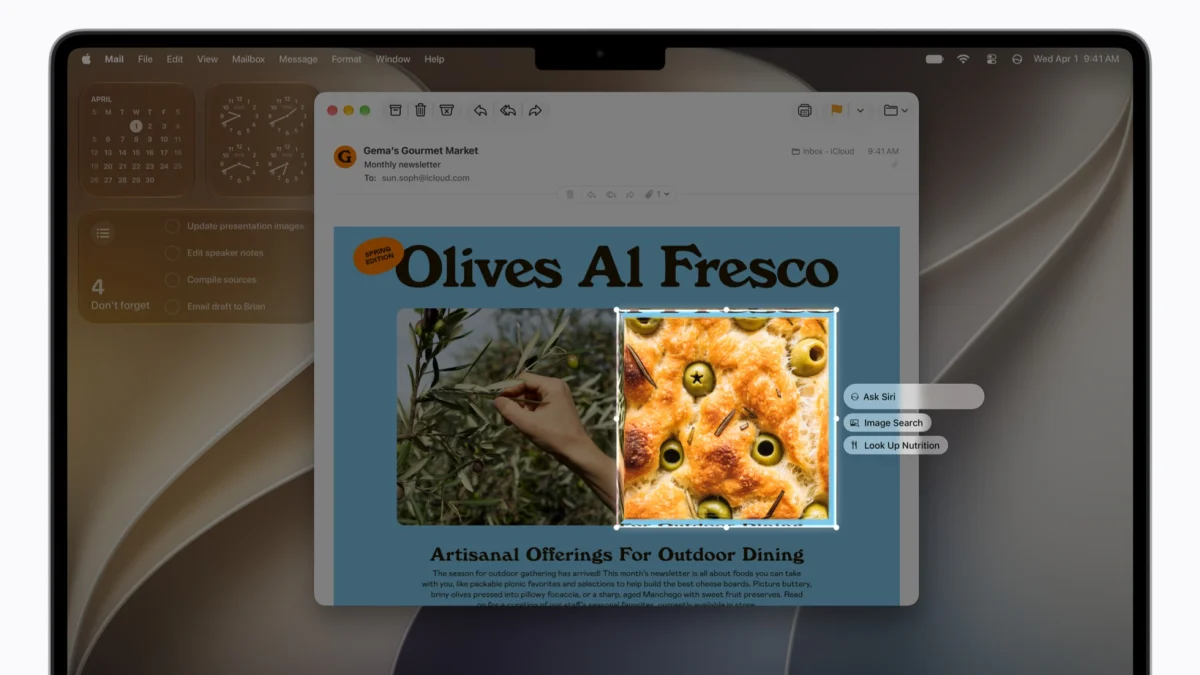
Siri AI, macOS 27’den beri Mac’te. Apple’ın rehberine göre “Mac ekranınızda olana dayanarak soru sormak, işlem yapmak ve arama yapmak için Visual Intelligence’tan yararlanabilir”. M1 ya da daha yeni bir Mac gerektiriyor ve başlangıçta İngilizce bir beta sürüm.
 ChatGPT buna Appshots diyor: masaüstü uygulamasında iki Command tuşuna birden basın, en öndeki pencereyi görüntü ve metin olarak alsın. Ardından o uygulamada tıklamasını sağlamak ayrı bir özellik: Computer Use. Incredible ile ChatGPT’nin karşılaştırması.
 Copilot Vision, Windows’ta bir oturum sırasında bir pencere paylaşmanıza olanak tanır. Microsoft’a göre “sizin adınıza tıklamaz, metin girmez ya da kaydırmaz” (Microsoft).
| Incredible | Siri AI | ChatGPT | Copilot Vision | |
|---|---|---|---|---|
| Ardından görevi o uygulamada yapar | Evet | Apple uygulamalarında işlem yapar | Ayrı bir özellik olan Computer Use ile | Hayır, size yol gösterir |
| Mac ve Windows | İkisi de | Mac | İkisi de | Windows |
Hemen deneyin. Herhangi bir e-postayı açın, tuşu basılı tutun ve şunu söyleyin: “Bunu yanıtla ve perşembe saat 10’un uygun olduğunu söyle.” Incredible 7 gün ücretsiz. İndirin ya da önce Hızlı başlangıç rehberini okuyun.
Özellikle Mac için 2026’da Mac için en iyi yapay zeka yazısına bakın. Ekranı gördükten sonra görevi de yapan bir yapay zeka için bilgisayarınızı kullanabilen yapay zeka ajanları ve bilgisayarınızı sesinizle nasıl kontrol edersiniz yazılarına bakın.
Sık sorulan sorular
Ekranımı görebilen bir yapay zeka var mı?
Evet. Mac ve Windows’ta Incredible, tuşunu basılı tuttuğunuz sürece ekranınızda olanı görür, bununla ilgili sorunuzu yanıtlar ve ardından görevi o uygulamada yapabilir. Mac’te Siri AI, ChatGPT masaüstü uygulaması ve Windows’ta Microsoft Copilot Vision da ekranınıza bakıp onunla ilgili soruları yanıtlayabilir.
Bir yapay zeka ekranımı görüp ardından görevi benim yerime yapabilir mi?
Bazıları yapabilir. Microsoft’a göre Copilot Vision yanıt verir ve yol gösterir, ama sizin yerinize tıklamaz ya da yazmaz. Incredible ise onu etkinleştirdiğinizde önünüzdeki sayfayı ya da belgeyi görür ve ardından görevi o uygulamada yapabilir, örneğin “bunu yanıtla”.
Ekranımı okuyup onunla ilgili soruları yanıtlayan bir yapay zeka var mı?
Evet. Incredible’a “ekranımda ne var?” diye sorun ya da önünüzdeki e-posta, form veya belgeyle ilgili bir soru sorun; gördüğüne dayanarak yanıtlar. Siri AI, ChatGPT appshot’ları ve Copilot Vision da ekranınızla ilgili soruları yanıtlar. Incredible ve Siri AI ardından bununla ilgili işlem de yapabilir; Copilot Vision yalnızca yol gösterir.
Ekranımı gören bir yapay zeka onu sürekli kaydeder mi?
Her birinin ne zaman baktığını kontrol edin. Siri AI ona ekranınızı sorduğunuzda, ChatGPT bir appshot aldığınızda, Copilot Vision bir pencere paylaştığınız sürece, Incredible ise onu etkinleştirdiğinizde bakar.
Mac’te ChatGPT’nin ekranımı görmesini nasıl sağlarım?
ChatGPT masaüstü uygulamasında bir appshot almak için iki Command tuşuna birden basın. Bu, en öndeki pencereyi görüntü olarak ve uygulamanın sağladığı metinle birlikte sohbete gönderir.



