 Ladda ned för Mac
 Ladda ned för Windows
Så jämför du två Excel-filer med AI (2026)
Be en AI jämföra två Excel-filer och färga det som matchar, även mot PDF:er. Så gör Incredible, Excels Spreadsheet Compare och ChatGPT.
Det korta svaret
Öppna båda filerna, håll ned Incredibles tangent och säg vad som ska jämföras, till exempel ”stäm av varje betalning i kontoutdraget mot de öppna posterna, och färga varje betalning och posterna den betalade i samma färg”. Den arbetar i de öppna arbetsböckerna, läser PDF:er i en mapp vid behov och rapporterar vad den matchade. För två versioner av samma arbetsbok markerar Excels Spreadsheet Compare varje ändring.
Gratis i 7 dagar. Mac och Windows.
Två kalkylark, en fråga: vad i den här filen matchar vad i den där? Betalningar mot fakturor, den här månadens prislista mot förra månadens, exporten från CRM:et mot anmälningarna till eventet. Att göra det rad för rad tar en eftermiddag, och ändå missar man en.
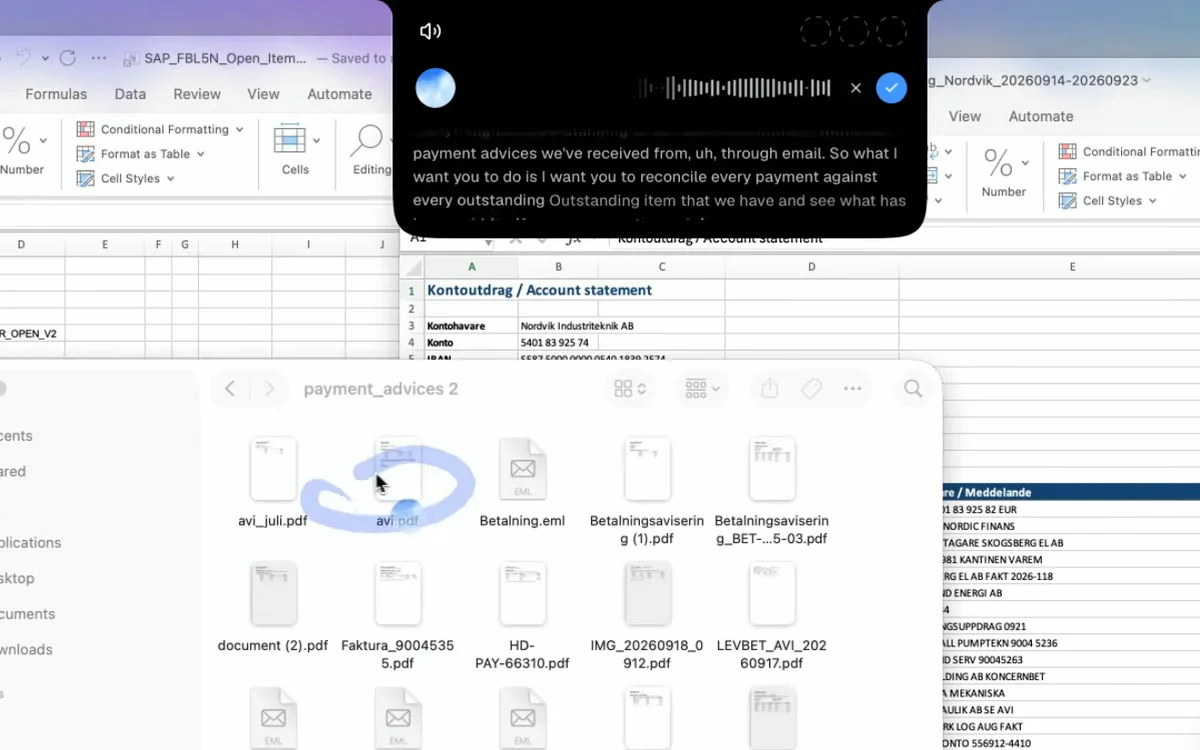
Du kan lämna över matchningen till en AI. Med Incredible öppnar du båda filerna, håller ned tangenten och säger vad som ska jämföras. Inspelningen ovan visar hur den stämmer av ett kontoutdrag mot en export från SAP, med en mapp med betalningsavier som PDF:er bredvid.
Det här säger du till Incredible

Säg vad en matchning betyder och hur du vill se den:
”Det här kontoutdraget har ett konto i kronor och ett i euro, och det här är en export av våra öppna poster i SAP. Stäm av varje betalning mot de utestående posterna och se vad som har betalats. Använd betalningsavierna i mappen om du behöver fler detaljer. Färgkoda varje betalning och posterna den betalade i samma färg.”
Incredible planerar arbetet, visar planen i sitt fält högst upp på skärmen och sätter i gång. I inspelningen svarar den: ”Klart. Varje betalning har nu en egen färg, alla 15. Och varje post som den reglerade har samma fyllning, med en teckenförklaring längst ned i arket.” Ett kort listar hela matchningen, så att du kan kontrollera vilket par som helst eller fråga om ett som du är osäker på.
Den körs också i bakgrunden. Medan den arbetar kan du öppna en annan arbetsbok och göra något annat.
Andra jämförelser du kan be om
- Två versioner av en lista. ”Jämför den här prislistan med förra månadens och markera alla produkter vars pris har ändrats.”
- Två listor med personer. ”Markera alla i anmälningslistan som redan finns i exporten från CRM:et.”
- Filer på disken som inte är öppna. ”Jämför de två offerterna i mappen Hämtade filer och säg vilka poster som skiljer sig.” Incredible arbetar med filerna där de ligger.
”Det är Copilot på steroider.”
Kyle Rademacher, Office Manager, ProGuard Security Services
Hur kan du annars jämföra två Excel-filer?
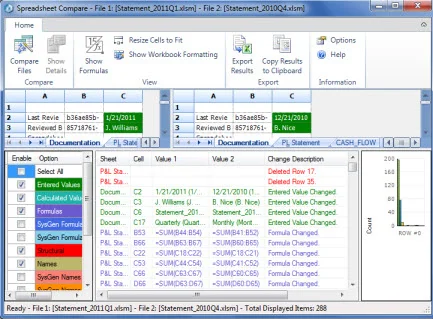
Två andra verktyg klarar det: Spreadsheet Compare för två versioner av samma arbetsbok och ChatGPT för filer som du laddar upp.
Spreadsheet Compare är Microsofts eget verktyg för två versioner av samma arbetsbok. Enligt Microsofts supportsida hittar det ändringarna och markerar dem sida vid sida, finns bara i Excel för Windows och ingår i Microsoft 365 Apps for enterprise och motsvarande utgåvor. Du öppnar det via Inquire och sedan Compare Files. Det visar vad som har ändrats, men matchar inte rader mellan två olika filer.
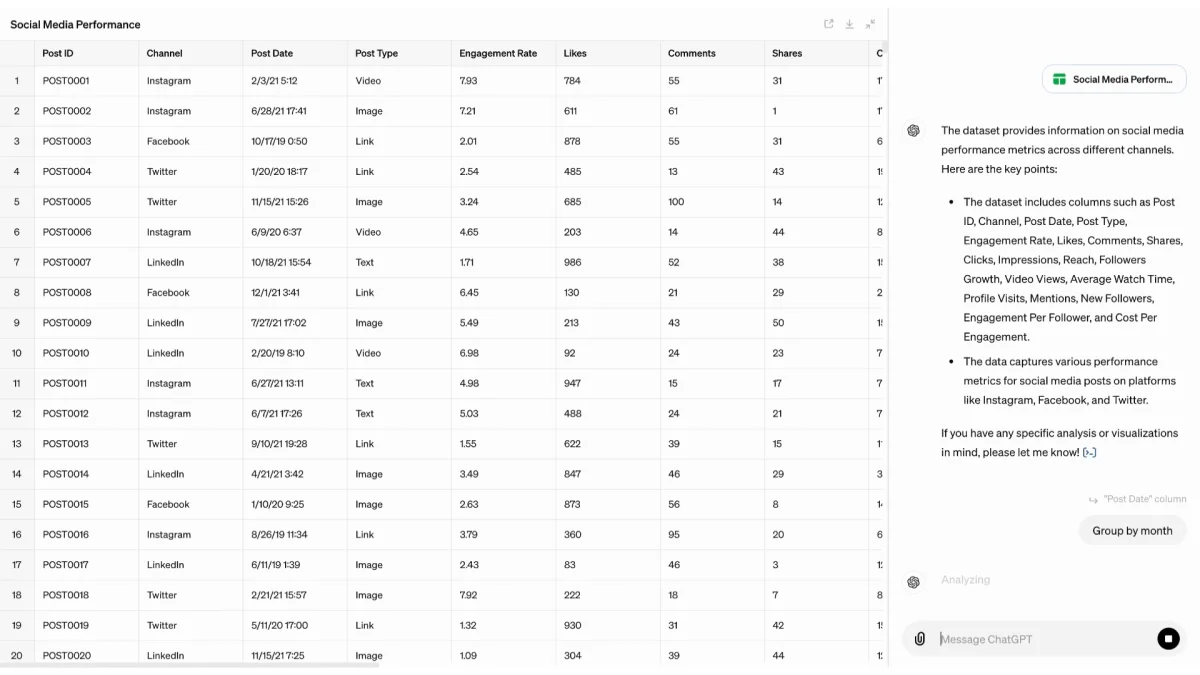
 ChatGPT kan jämföra filer som du ger den. Enligt OpenAI:s guide till dataanalys kan du ladda upp en CSV- eller Excel-fil och ställa frågor med vanliga ord. Du arbetar med kopian du laddade upp, i chatten, i stället för i arbetsboken som är öppen på din dator. Så står sig Incredible mot ChatGPT.
En uppslagsformel som XLETAUPP (XLOOKUP) är fortfarande det snabbaste sättet när båda filerna har en exakt gemensam nyckel, som ett fakturanummer. Den får problem när matchningen kräver omdöme: en betalning som täcker två fakturor, eller ett namn som stavas på två sätt.
| Incredible | Spreadsheet Compare | ChatGPT | |
|---|---|---|---|
| Matchar rader mellan två olika filer | Ja, utifrån dina ord | Nej, jämför två versioner | Ja, i uppladdade kopior |
| Arbetar i din egen arbetsbok | Ja, färger och anteckningar stannar i filen | Visar ändringar i ett eget fönster | Arbetar med den uppladdade kopian |
| Läser PDF:er samtidigt | Ja, från en mapp | Nej | Om du laddar upp dem |
| Mac och Windows | Båda | Windows, företagsutgåvor | Båda, plus webben |
Allt ovan om Spreadsheet Compare och ChatGPT kommer från Microsofts och OpenAI:s egna sidor, lästa den 21 oktober 2026.
Kontrollera matchningarna första gången
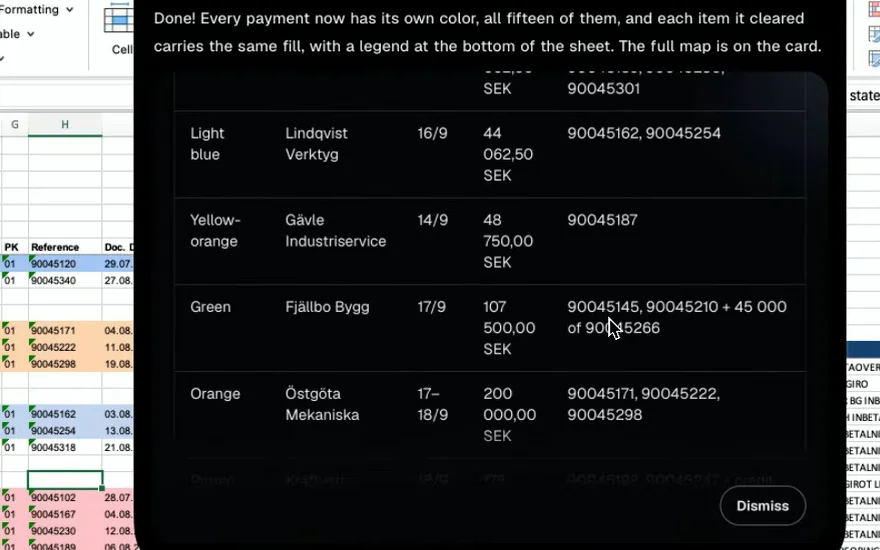
En avstämning är bara användbar om den stämmer. Gå igenom de färgade paren och rapporten vid första körningen, och fråga om allt som ser konstigt ut: ”varför är betalningen på 4 200 matchad mot två fakturor?” När du litar på hur den arbetar kan du lära den jobbet och köra det varje månad.
Testa det här nu. Öppna två kalkylark som borde stämma överens, håll ned tangenten och säg: ”Jämför de här två filerna och färga varje rad som finns i båda.” Incredible är gratis i 7 dagar. Ladda ned den, eller läs guiden Snabbstart först.
Särskilt för Mac, läs AI för Excel på Mac. Hela fältet hittar du i den bästa AI:n för Excel 2026.
Vanliga frågor
Kan AI jämföra två Excel-filer?
Ja. Med båda filerna öppna ber du Incredible med egna ord om vad som ska jämföras, till exempel ”matcha betalningarna i kontoutdraget mot de öppna fakturorna”. Den arbetar direkt i arbetsböckerna, markerar det den matchade och ger dig en rapport om vad den gjorde. ChatGPT kan jämföra filer som du laddar upp, och Excels Spreadsheet Compare visar skillnaderna mellan två versioner av en arbetsbok.
Hur hittar jag matchningar mellan två Excel-ark?
Säg vad en matchning är. För en avstämning kan det vara ”samma belopp och fakturanummer”, för två listor med personer ”samma mejladress”. Incredible matchar rader mellan de två filerna och färgar varje par så att du kan kontrollera dem. En uppslagsformel som XLETAUPP (XLOOKUP) fungerar också när matchningen är exakt.
Kan AI jämföra en Excel-fil mot PDF:er?
Ja. I vår inspelning stämde Incredible av ett kontoutdrag mot en export av öppna poster från SAP, och fick veta att den kunde läsa betalningsavierna som PDF:er i en mapp för mer detaljer. Den arbetar med filerna där de ligger på din dator, utan att något behöver laddas upp.
Har Excel ett inbyggt verktyg för att jämföra två filer?
Ja, i vissa utgåvor. Microsofts Spreadsheet Compare markerar skillnaderna mellan två versioner av en arbetsbok. Enligt Microsoft finns det bara i Excel för Windows, i Microsoft 365 Apps for enterprise och motsvarande utgåvor, under Inquire och sedan Compare Files.



