 Ladda ned för Mac
 Ladda ned för Windows
De 5 bästa AI-assistenterna och agenterna för Windows 2026
Den bästa AI:n för Windows 2026: Incredible, ChatGPT, Claude, Copilot och Gemini, jämförda utifrån vad var och en kan göra på din dator och vad den kostar.
 Emil WagmanCTO
Det korta svaret
Incredible, men det är vi som gör den, så vi är ingen neutral källa. Du håller ned Ctrl och Space och säger uppgiften, så klickar och skriver den i din egen webbläsare, dina filer och appar på Windows 10 eller senare, inloggad som du, och frågar innan något skickas. ChatGPT är den bredaste enskilda appen, och dess skrivbordsapp kan styra Windows-appar med Computer Use. Claude är starkast för långa skriv- och kodjobb. Microsoft Copilot är gratis och finns redan på datorn, och dess funktion Cowork gör uppgifter i Microsoft 365 och på webbplatser.
Gratis i 7 dagar. Mac och Windows.

Du bad AI:n på din pc att föra in fakturan, och den talade om för dig vilka fält du skulle fylla i. Sedan fyllde du i dem själv.
Den bästa AI:n för Windows 2026 är den som gör klart uppgiften, och med det måttet sätter vi Incredible först. Håll ned Ctrl + Space och säg vad du behöver, så klickar och skriver den i din egen webbläsare, dina filer och appar. ChatGPT är den bredaste enskilda appen och kan nu också styra Windows-appar. Claude är valet för långa texter och kod. Microsoft Copilot är gratis och finns redan på din dator, och Gemini passar den som har sitt jobb i Googles appar.
Vi gör Incredible, så den här listan är skriven av en av de fem som finns på den. Varje påstående om de andra länkar till leverantörens egen sida, läst den 7 november 2026, så att du kan kontrollera dem.
Incredible är gratis i 7 dagar och kostar sedan från $25 i månaden. Testa den på din dator.
| # | Assistent | Bäst för | Agerar på din dator | Gratisversion |
|---|---|---|---|---|
| 1 |  Incredible |
Få uppgifter gjorda i dina egna appar och filer | Ja, i din webbläsare, dina filer och appar | Provperiod på 7 dagar |
| 2 |  ChatGPT |
Den bredaste enskilda appen | Ja, med Computer Use | Ja |
| 3 |  Claude |
Långa skriv- och kodjobb | I beta i Pro, Max och Ultra | Ja |
| 4 |  Microsoft Copilot |
Gratis hjälp som redan finns på datorn | Cowork, i Microsoft 365 och webbläsaren | Ja |
| 5 |  Google Gemini |
Dig som lever i Gmail och Drive | Inte dina appar | Ja |
Det här gör en AI-assistent bra på Windows
En chattbot i en webbläsarflik är ingen Windows-assistent. Det som skiljer dem på den här listan åt är hur långt in i datorn de når: om de går att öppna var du än är, om de kan se vad du arbetar med och om de kan agera på det.
Att agera är den stora skiljelinjen 2026. En assistent som bara producerar text lämnar fortfarande klickandet, inklistrandet och skickandet till dig. En som gör klart uppgiften i dina riktiga appar tar bort den del som äter upp dagen. Det är så den här listan är ordnad.
1. Incredible: bäst för att få uppgifter gjorda i dina egna appar och filer
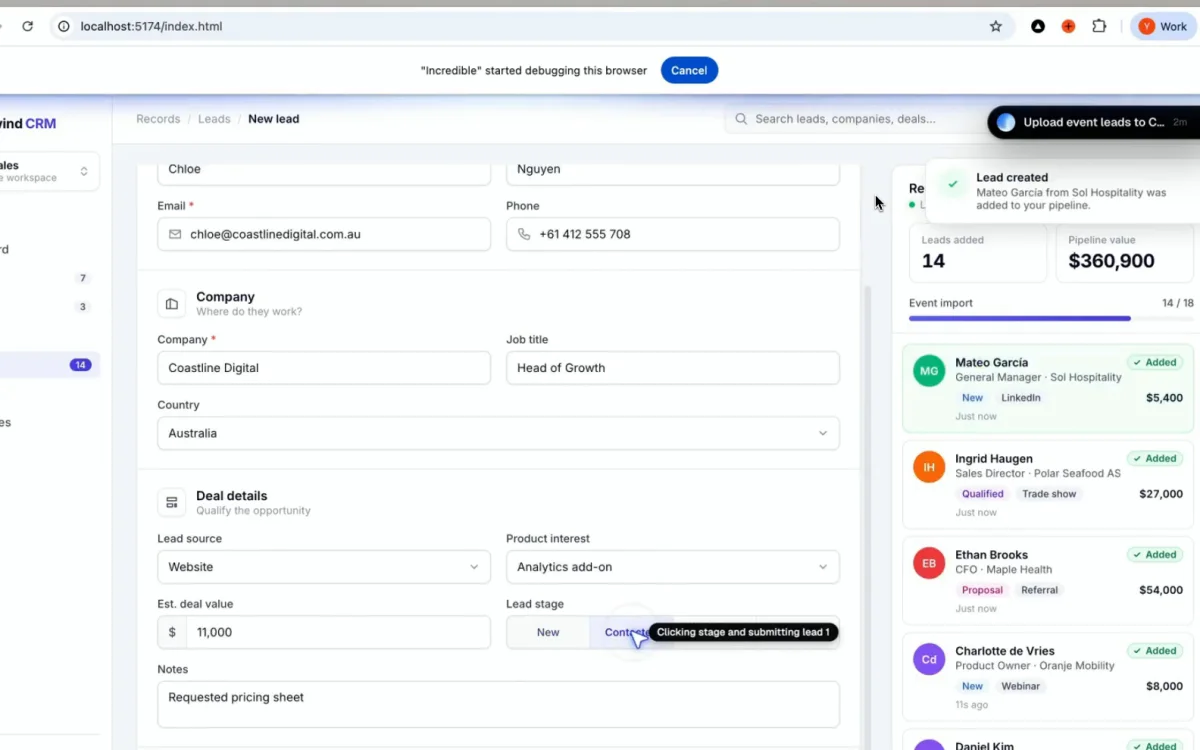
De flesta assistenter ger dig ett svar. Incredible gör uppgiften. Du håller ned Ctrl + Space och säger vad du vill, eller skriver det, så klickar och skriver den i din webbläsare, dina filer och dina appar.
Tre saker skiljer den från de andra. Den arbetar i din egen webbläsare, inloggad som du, så den kan använda leverantörsportalen eller adminsidan som inget annat är kopplat till. Har du en PowerPoint, en Excel-fil eller en PDF öppen pekar du på det du vill ändra och säger det. Och du kan lära den en längre uppgift genom att göra den en gång medan du berättar vad du gör. Den visar dig vad den tänker skicka och väntar på dig.
Den är nyare än allt annat här. Den fungerar på Windows 10 eller senare och på macOS 13 Ventura eller senare.
Bäst för: dig vars dag är full av små jobb i filer och system som fortfarande måste göras för hand efter att en AI har svarat. Incredible är gratis i 7 dagar: ladda ned den till din pc.
2. ChatGPT: den bredaste enskilda appen
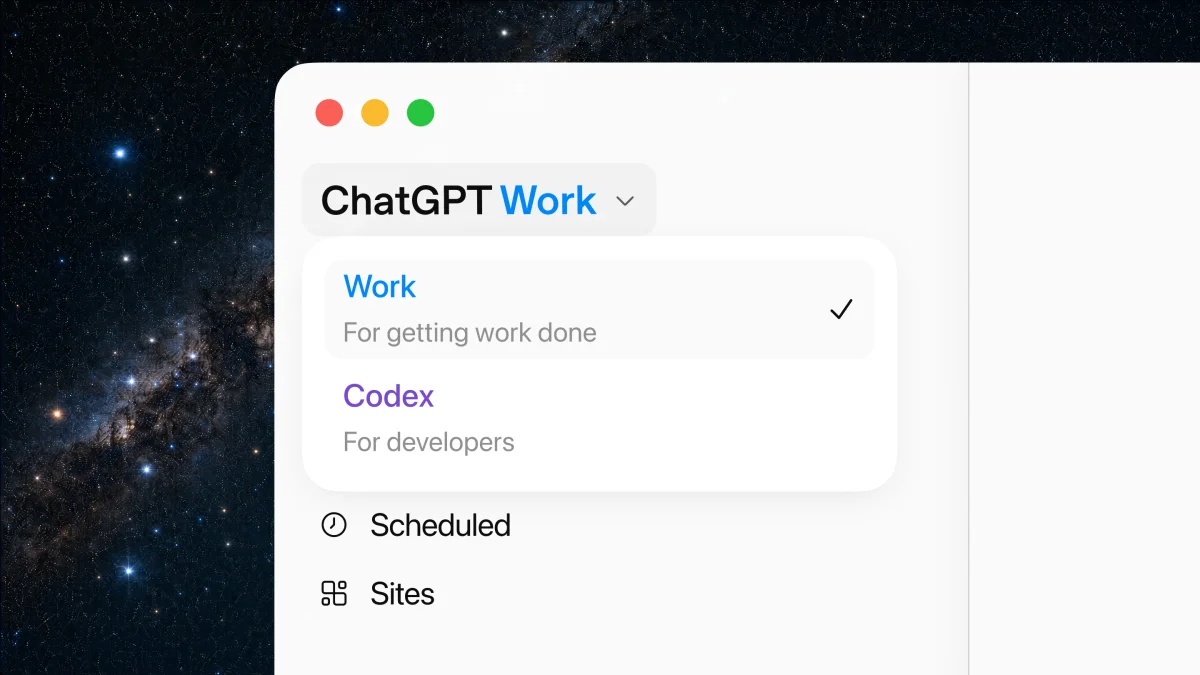
ChatGPT är den du ska skaffa om du vill ha en enda app som gör lite av allt. Dess skrivbordsapp samlar chatten, agenten Work och Codex på ett ställe, och OpenAI levererar den för Windows som paket för x64 och Arm64.
Den kan också styra din dator. Computer Use fungerar med ChatGPT Work och Codex på Windows och styr mus och tangentbord i Windows-appar, och den ber om tillstånd innan den använder en app. OpenAI:s egen sida anger haken för Windows: den kan inte arbeta i bakgrunden medan du fortsätter använda samma Windows-session.
Det finns en gratisversion. Go kostar $8 per månad och Plus $20.
Bäst för: en app för svar, skrivande, research, bilder och kod, som kan agera när du lämnar över skärmen till den.
3. Claude: bäst för långa skriv- och kodjobb
Claude är det starkaste valet när jobbet handlar om att tänka: långa dokument, noggranna analyser, kod. Skrivbordsappen fungerar på Windows 10 eller senare.
Den kan också använda din dator. Anthropics computer use klickar, skriver och öppnar appar på din egen dator, och ber om tillstånd innan den använder varje app. Anthropic beskriver den som en beta för abonnemangen Pro, Max och Ultra, ännu inte tillgänglig i Team och Enterprise, och påpekar att det inte finns någon sandlåda mellan Claude och apparna den styr.
Det finns en gratisversion för chatt. Pro kostar $20 per månad, eller $17 vid årsbetalning.
Bäst för: skrivande, kodning och långt kunskapsarbete i flera steg, med datorstyrning som ett av verktygen.
4. Microsoft Copilot: gratis, och finns redan på din dator

Copilot är förinstallerad på nya datorer med Windows 11, öppnas med en egen tangent och är gratis med ett Microsoft-konto. Du kan prata med den, och du kan slå på väckningsordet ”Hey Copilot”.
Det är när det gäller att göra saker som den har utvecklats mest. Copilot Cowork, i Copilots skrivbordsapp och i webbläsaren, skapar och redigerar Word-, Excel- och PowerPoint-filer och PDF:er, skriver utkast till mejl och skickar dem, hanterar din kalender och dina filer i OneDrive och klickar, scrollar och skriver på webbplatser. För privata konton är det en förhandsversion som kräver ett Microsoft 365-abonnemang som omfattas. Copilot Actions, den del som arbetar med dina lokala filer och appar, beskrivs fortfarande som en experimentell förhandsversion för Windows Insiders som är avstängd som standard. Copilot Vision kan se en app som du delar och guida dig genom den, men den klickar och skriver inte åt dig.
Betalda abonnemang: Microsoft 365 Personal kostar $9,99 per månad och Premium $19,99.
Bäst för: snabba svar och hjälp med rösten utan kostnad, och uppgifter i Microsoft 365 om du redan betalar för det.
5. Google Gemini: bäst om du lever i Gmail och Drive
Geminis Windows-app är ny. Google släppte den den 10 september 2026 för Windows 10 och 11, och den öppnas med Alt + Space. Dess styrka är sammanhanget från ditt Google-konto: Gmail, Drive, Docs och Calendar.
Den styr inte apparna på din dator. Googles sida om skrivbordsappen listar skärmdelning, diktering i alla appar och lokala mappar under Mac-appen, och säger att mer kommer till Windows. Google beskriver också Gemini Spark, en agent som du lämnar över uppgifter i flera steg till, och ett uppgiftsläge som sköter sysslor i bakgrunden.
Bäst för: svar som bygger på ditt Google-konto, från ett snabbt fönster på skrivbordet.
Det som inte kom med på listan
- Raycast. Den lämnade betan på Windows den 25 augusti 2026 och är en utmärkt launcher för tangentbordet. Den klickar och skriver inte i andra appar, och AI:n kräver det betalda abonnemanget.
- Manus. En stark agent för långa jobb som mest arbetar i sitt eget moln. Sedan Manus 2.0 den 28 september kan den också arbeta på din dator, i en egen synlig arbetsyta, med de filer, den webbläsare och de appar som du godkänner.
- Perplexity. Mest känd för research med källhänvisningar. Webbläsaren Comet fungerar på Windows och dess assistent agerar på webbplatser i den webbläsaren. Appen Personal Computer arbetar med lokala filer på Windows 10 och 11, men enligt Perplexity går det ännu inte att styra installerade appar med den på Windows.
Behöver du Windows 11 eller en Copilot+ PC?
För det mesta på den här listan: nej. Incredible, Claude och Gemini fungerar på Windows 10 eller senare utan särskild hårdvara, och ChatGPT:s skrivbordsapp finns för datorer med x64 och Arm64. Förhandsversionen av Copilot Actions kräver Windows 11. Click to Do, funktionen som föreslår åtgärder för text och bilder på skärmen, kräver en Copilot+ PC.
Vilken ska du välja?
De flesta landar i två: en som gör uppgiften och en generalist för att tänka och skriva utkast.
Börja med det som fortfarande tar din tid efter att AI:n har svarat. Om det är klickandet, presentationsbilden som behöver fixas, fakturan som ska föras in, formuläret i en portal som inget är kopplat till, så är det jobbet Incredible är byggd för. Skapa ett konto och ladda ned den för att testa den på ditt eget jobb.
Välj sedan generalisten. ChatGPT för den bredaste allroundaren, Claude om du bryr dig mest om text och kod, Copilot om det måste vara gratis eller om ditt jobb finns i Microsoft 365, Gemini om det finns i Googles appar.
Vanliga frågor
Vilken är den bästa AI-agenten för Windows?
Incredible, men det är vi som gör den, så vi är ingen neutral källa. Du håller ned Ctrl och Space och säger uppgiften, så klickar och skriver den i din egen webbläsare, dina filer och appar på Windows 10 eller senare, inloggad som du, och frågar innan något skickas. ChatGPT är den bredaste enskilda appen, och dess skrivbordsapp kan styra Windows-appar med Computer Use. Claude är starkast för långa skriv- och kodjobb. Microsoft Copilot är gratis och finns redan på datorn, och dess funktion Cowork gör uppgifter i Microsoft 365 och på webbplatser.
Finns det en AI som kan styra min Windows-dator?
Ja, flera. Incredible klickar och skriver i din webbläsare, dina filer och appar. ChatGPT:s skrivbordsapp har Computer Use på Windows, och Claude har computer use i beta i abonnemangen Pro, Max och Ultra. Alla ber om tillstånd innan de agerar.
Vad kostar Incredible?
Incredible är gratis i 7 dagar och kostar sedan från $25 i månaden. Abonnemangen är Starter för $25, Pro för $50, Max för $179 och Ultra för $500, per licens och månad vid månadsbetalning. Du lägger till ett kort när du loggar in i appen, och inget dras förrän provperioden är slut. Varje abonnemang är hela assistenten, utan funktioner som är låsta bakom en högre nivå.
Behöver jag Windows 11 eller en Copilot+ PC?
Inte för de flesta. Incredible, Claude och Gemini fungerar på Windows 10 eller senare utan särskild hårdvara, och ChatGPT har en skrivbordsapp för datorer med x64 och Arm64. Windows 11 krävs för förhandsversionen av Copilot Actions, och en Copilot+ PC krävs för Click to Do.
Kan Microsoft Copilot göra uppgifter åt mig på Windows?
Delvis. Copilot Cowork, i Copilots skrivbordsapp och i webbläsaren, skapar och redigerar Office-dokument, skriver utkast till mejl och skickar dem, hanterar din kalender och dina filer i OneDrive och klickar och skriver på webbplatser. För privata konton är det en förhandsversion som kräver ett Microsoft 365-abonnemang som omfattas. Copilot Actions, som arbetar med lokala filer och appar, är en experimentell förhandsversion för Windows Insiders, och Copilot Vision vägleder dig men klickar och skriver inte åt dig.
Fungerar Incredible på Windows 10?
Ja. Incredible fungerar på Windows 10 eller senare och på macOS 13 Ventura eller senare.


