 Ladda ned för Mac
 Ladda ned för Windows
AI som kan se din skärm och svara på frågor (2026)
Vilken AI kan se din skärm och svara på frågor om den: Incredible, Siri AI, ChatGPT och Copilot Vision, hur du slår på var och en, och vilken som sedan gör uppgiften.
 Emil WagmanCTO
Det korta svaret
Ja. Incredible, på Mac och Windows, ser vad som finns på din skärm medan du håller ned dess tangent, svarar på din fråga om det och kan sedan göra uppgiften i den appen. Siri AI på Mac, ChatGPT:s skrivbordsapp och Microsoft Copilot Vision på Windows kan också titta på din skärm och svara på frågor om den.
Gratis i 7 dagar. Mac och Windows.
Du tittar på ett mejl som behöver ett svar, och det sista du vill är att kopiera in det i en chatt och förklara vem Anna är. En AI som ser din skärm hoppar över det steget.
Flera gör det nu. Incredible är den som sedan kan göra jobbet i appen den tittar på. Håll ned tangenten och säg ”svara på det här”, så skriver den svaret i ditt mejl och frågar innan det skickas. Inspelningen ovan visar hur den läser en kortdesign som är öppen i Figma och listar vad som bör åtgärdas.
Det här säger du till Incredible
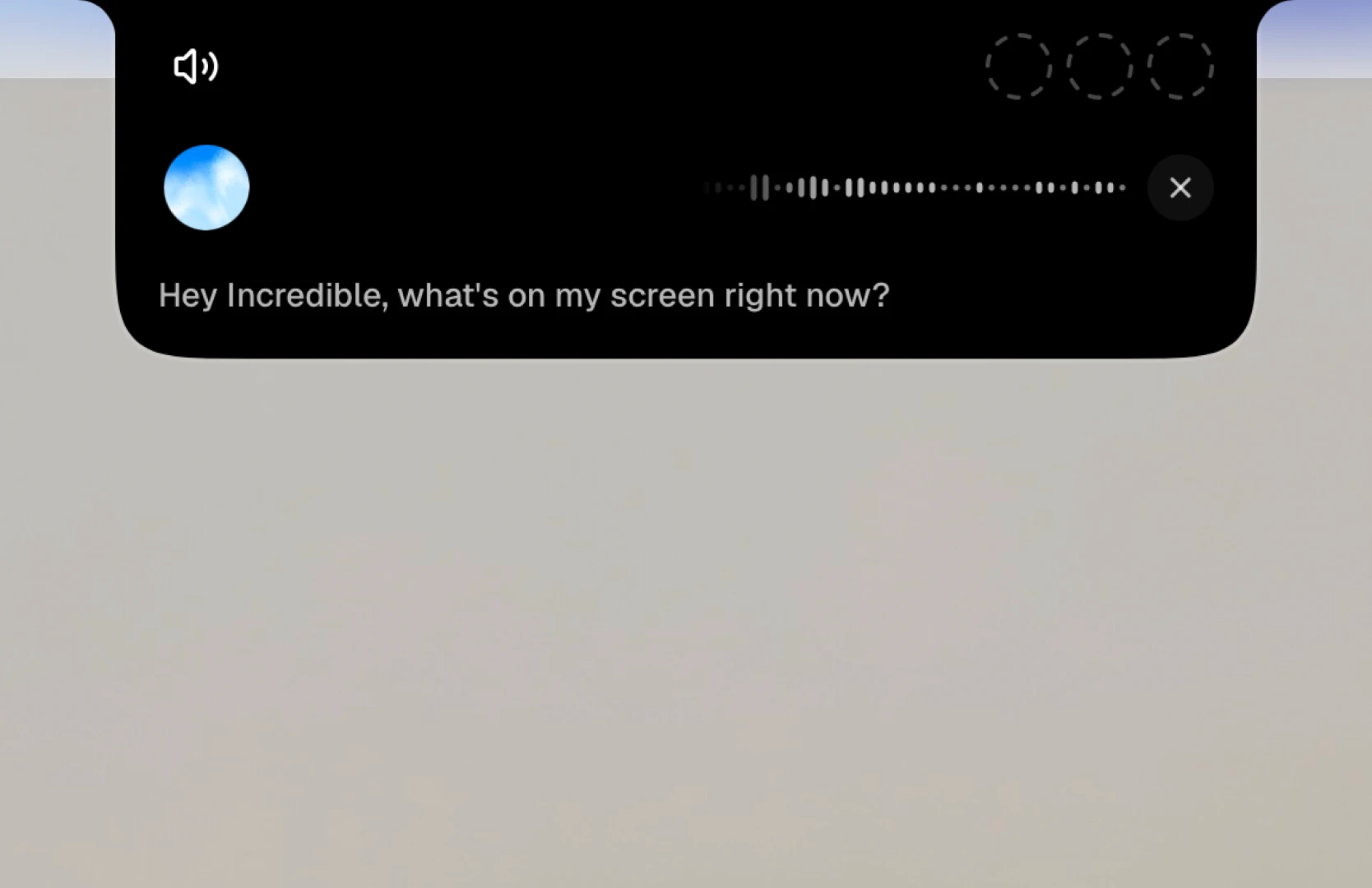
När du aktiverar Incredible ser den sidan eller dokumentet framför dig. Du håller ned taltangenten (fn på en Mac, Ctrl och Space på Windows) och pratar om det som finns där:
”Vad finns på min skärm just nu?”
”Svara på det här och säg att torsdag passar.”
Den första får ett svar. Den andra blir gjord.
Vill du välja exakt vad den ser tar ⌥ X en bild av skärmen och ⌥ C hämtar markerad text eller en fil till din nästa förfrågan (Alt på Windows). Guiden Kortkommandon listar alla.
Så låter du en AI se din skärm
Var och en har sin egen tangent eller knapp, och ingen av dem tittar förrän du ber om det:
- Incredible (Mac och Windows): håll ned
fnpå en Mac, ellerCtrlochSpacepå Windows, och fråga. Den ser sidan eller dokumentet framför dig medan du pratar. - ChatGPT (Mac och Windows): i skrivbordsappen trycker du på båda Command-tangenterna på en Mac för att skicka fönstret längst fram till chatten som en appshot.
- Siri AI (Mac): fråga Siri om det som finns på din skärm. Det kräver macOS 27 och en Mac med M1 eller senare.
- Copilot Vision (Windows): starta en session i Copilot och dela fönstret du vill att den ska titta på.
- Gemini (Mac): i Googles skrivbordsapp trycker du på båda Command-tangenterna för att dela det som finns på din skärm (Google). Det kräver en Mac med Apple Silicon och macOS Sequoia eller senare.
Vilken annan AI kan se min skärm?
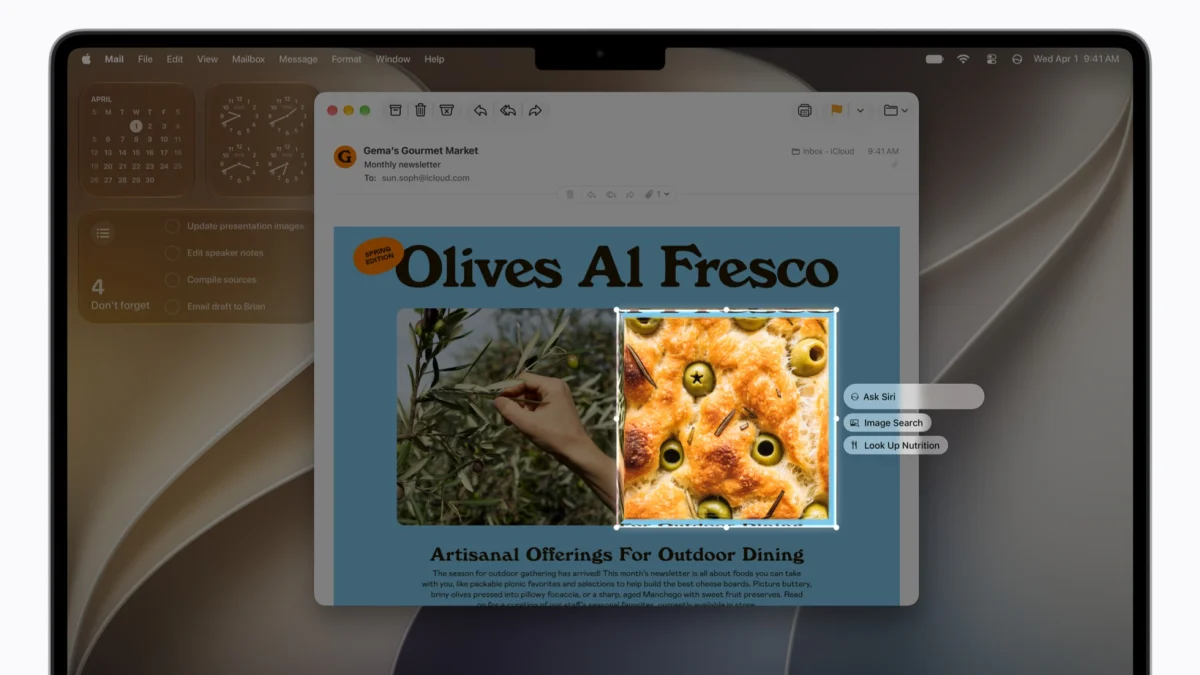
Siri AI på Mac, sedan macOS 27. Enligt Apples guide kan den ”använda Visual Intelligence för att ställa frågor, utföra åtgärder och söka utifrån det som finns på skärmen på din Mac”. Det kräver en Mac med M1 eller senare och är till att börja med en beta på engelska.
 ChatGPT kallar det Appshots: tryck på båda Command-tangenterna i skrivbordsappen, så får den fönstret längst fram som bild och text. Att låta den sedan klicka i den appen är en separat funktion, Computer Use. Så står sig Incredible mot ChatGPT.
 Copilot Vision på Windows låter dig dela ett fönster under en session. Enligt Microsoft ”klickar den inte, skriver inte in text och scrollar inte åt dig” (Microsoft).
| Incredible | Siri AI | ChatGPT | Copilot Vision | |
|---|---|---|---|---|
| Gör sedan uppgiften i den appen | Ja | Utför åtgärder i Apples appar | Via Computer Use, en separat funktion | Nej, den vägleder dig |
| Mac och Windows | Båda | Mac | Båda | Windows |
Testa det här nu. Öppna ett mejl, håll ned tangenten och säg: ”Svara på det här och säg att torsdag kl. 10 passar.” Incredible är gratis i 7 dagar. Ladda ned den, eller läs guiden Snabbstart först.
För just Mac, läs den bästa AI:n för Mac 2026. För en AI som också gör uppgiften när den har sett skärmen, läs AI-agenter som kan använda din dator och så styr du datorn med rösten.
Vanliga frågor
Finns det en AI som kan se min skärm?
Ja. Incredible, på Mac och Windows, ser vad som finns på din skärm medan du håller ned dess tangent, svarar på din fråga om det och kan sedan göra uppgiften i den appen. Siri AI på Mac, ChatGPT:s skrivbordsapp och Microsoft Copilot Vision på Windows kan också titta på din skärm och svara på frågor om den.
Kan en AI se min skärm och sedan göra uppgiften åt mig?
Vissa kan. Enligt Microsoft svarar och vägleder Copilot Vision men klickar eller skriver inte åt dig. Incredible ser sidan eller dokumentet framför dig när du aktiverar den, och kan sedan göra uppgiften i den appen, till exempel ”svara på det här”.
Finns det en AI som kan läsa min skärm och svara på frågor om den?
Ja. Fråga Incredible ”vad finns på min skärm?” eller ställ en fråga om mejlet, formuläret eller dokumentet framför dig, så svarar den utifrån det den ser. Siri AI, appshots i ChatGPT och Copilot Vision svarar också på frågor om din skärm. Incredible och Siri AI kan sedan agera utifrån det; Copilot Vision vägleder bara.
Spelar en AI som ser min skärm in den hela tiden?
Kontrollera när var och en tittar. Siri AI tittar när du frågar den om din skärm, ChatGPT när du tar en appshot, Copilot Vision medan du delar ett fönster och Incredible när du aktiverar den.
Hur låter jag ChatGPT se min skärm på en Mac?
I ChatGPT:s skrivbordsapp trycker du på båda Command-tangenterna för att ta en appshot. Den skickar fönstret längst fram till chatten, som en bild och med den text som appen gör tillgänglig.



