 Ladda ned för Mac
 Ladda ned för Windows
Designfeedback med AI i Figma: fråga vilken design som är bäst (2026)
Två designförslag på skärmen: fråga högt vilken som är bäst och varför, och få konkreta förbättringar. Plus Figma-agenten och skärmbilder i ChatGPT.
 Emil WagmanCTO
Det korta svaret
Öppna designförslagen i Figma eller någon annan app, håll ned Incredibles tangent och fråga till exempel ”vilket av de här designförslagen föredrar du och varför?” Den tittar på din skärm, väljer ett och ger skälen och förslag på ändringar. Följ upp med exempelvis ”varför skulle den vita vara bättre?”, så granskar den den också. Inne i Figma kan även Figma-agenten ge designfeedback, och ChatGPT granskar en skärmbild som du laddar upp.
Gratis i 7 dagar. Mac och Windows.
Du har två versioner av en design och kan inte bestämma dig. Att fråga en kollega innebär ett meddelande, en länk och väntan. Att fråga ChatGPT innebär en skärmbild och en uppladdning.
Med Incredible frågar du högt medan designförslagen är på skärmen. Den tittar på dem, väljer ett och ger skälen och förslag på ändringar. Inspelningen ovan visar en designer som gör det i Figma med två versioner av ett fotokort.
Det som står nedan om vad Figma och ChatGPT erbjuder kommer från deras egna hjälpsidor, lästa den 21 november 2026.
Fråga vilken design som är bäst
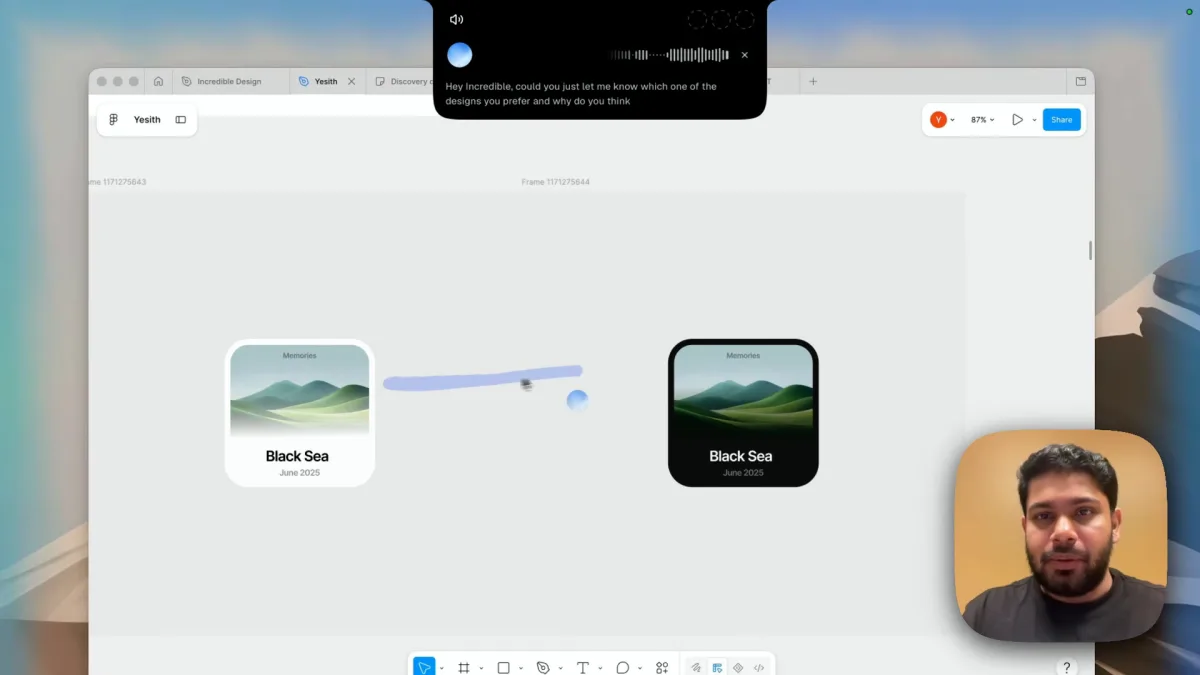
Lägg designförslagen bredvid varandra, håll ned taltangenten (fn på en Mac, Ctrl och Space på Windows) och fråga som du skulle fråga designern bredvid dig:
”Hey Incredible, kan du säga vilket av designförslagen du föredrar och varför?”
Du exporterar inget, markerar ingen ram och förklarar inte vad korten är. Incredible tittar på din skärm när du frågar.
Ett val, skälen och vad du ska ändra
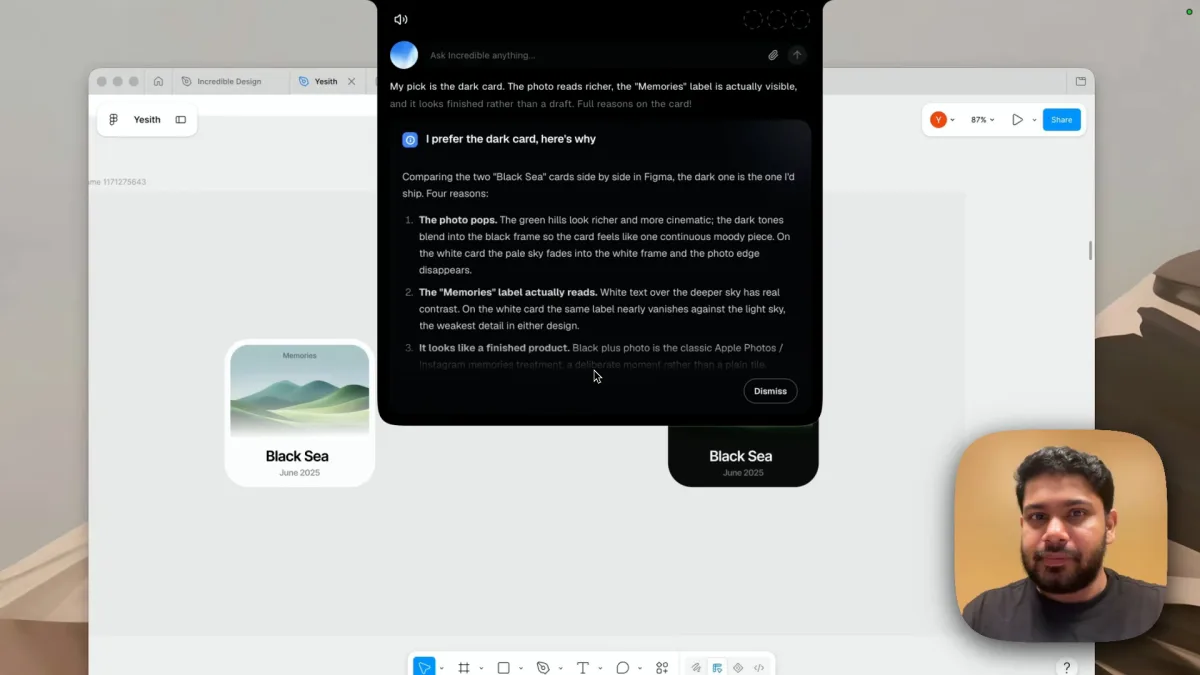
Svaret börjar med en rad: ”Jag väljer det mörka kortet. Fotot får mer djup, etiketten ’Memories’ syns faktiskt och det ser färdigt ut snarare än som ett utkast.” Kortet under ger fyra skäl, vart och ett kopplat till något på arbetsytan:
- Fotot framträder. De mörka tonerna smälter ihop med den svarta ramen. På det vita kortet flyter den bleka himlen ihop med den vita ramen och fotots kant försvinner.
- Etiketten ”Memories” går att läsa. Vit text mot den mörkare himlen ger ordentlig kontrast. På det vita kortet försvinner den nästan.
- Det ser färdigt ut. Svart tillsammans med ett foto ser ut som ett medvetet sätt att presentera minnen, snarare än en enkel ruta.
- Bättre texthierarki. ”Black Sea” i vitt mot nästan svart ger stark kontrast, och det grå datumet går att läsa tydligt.
Sedan säger den vad som ska ändras innan den mörka versionen publiceras: en diskret toning bakom ”Memories” så att etiketten förblir läsbar även med ljusare foton, och datumet ett steg ljusare. Det är designfeedback som du kan omsätta på en minut.
Ställ en följdfråga
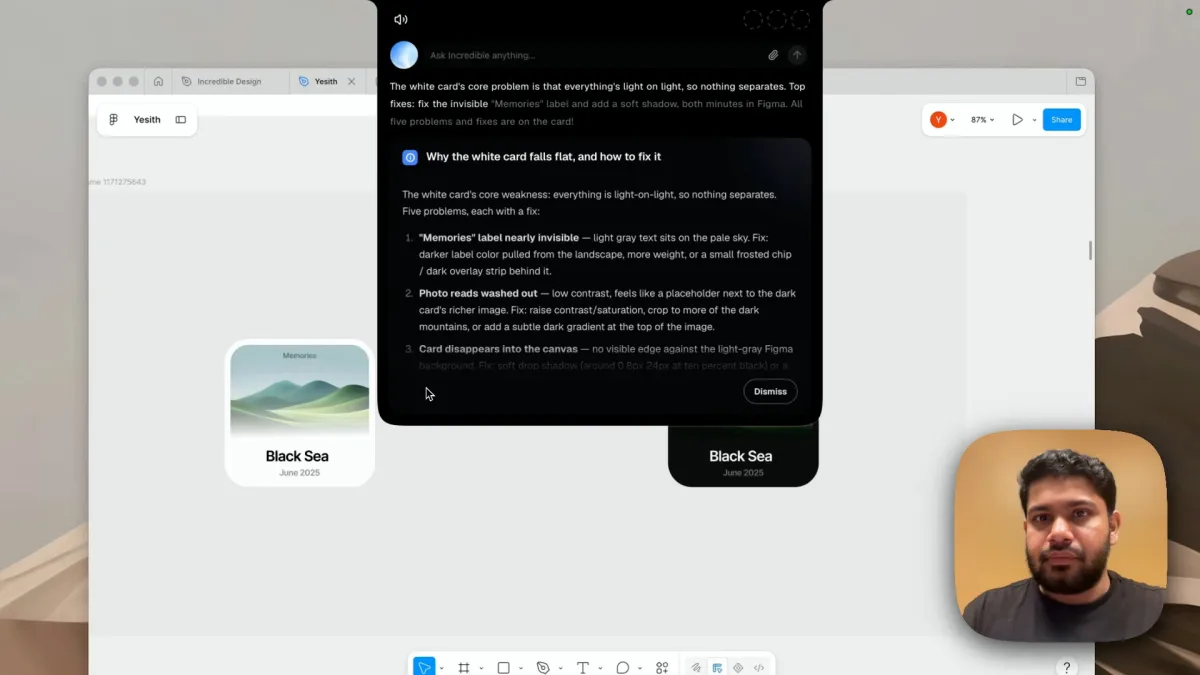
Designern sa emot: ”Hey Incredible, varför tycker du att det vita kortet är bättre?” I stället för att hålla med förklarade Incredible varför det inte fungerar och hur det kan rättas till. Sammanfattningen: allt är ljust mot ljust, så inget framträder. De två viktigaste ändringarna, en synlig ”Memories”-etikett och en mjuk skugga, tar några minuter i Figma.
Kortet listar fem problem med en lösning till varje. Etiketten behöver en mörkare färg hämtad från landskapet, mer tyngd i texten eller en liten yta med frostad glaseffekt bakom sig. Det urvattnade fotot behöver mer kontrast eller en beskärning mot de mörka bergen. Och kortet har ingen synlig kant mot den ljusgrå arbetsytan, så det behöver en mjuk skugga med storleken angiven i pixlar.
Du kan fortsätta på samma sätt: ”gör det vita lika bra som det mörka”, ”är det här läsbart för någon som ser dåligt?”, ”vad skulle du ändra för en mobilskärm?”
Designfeedback i Figma och ChatGPT
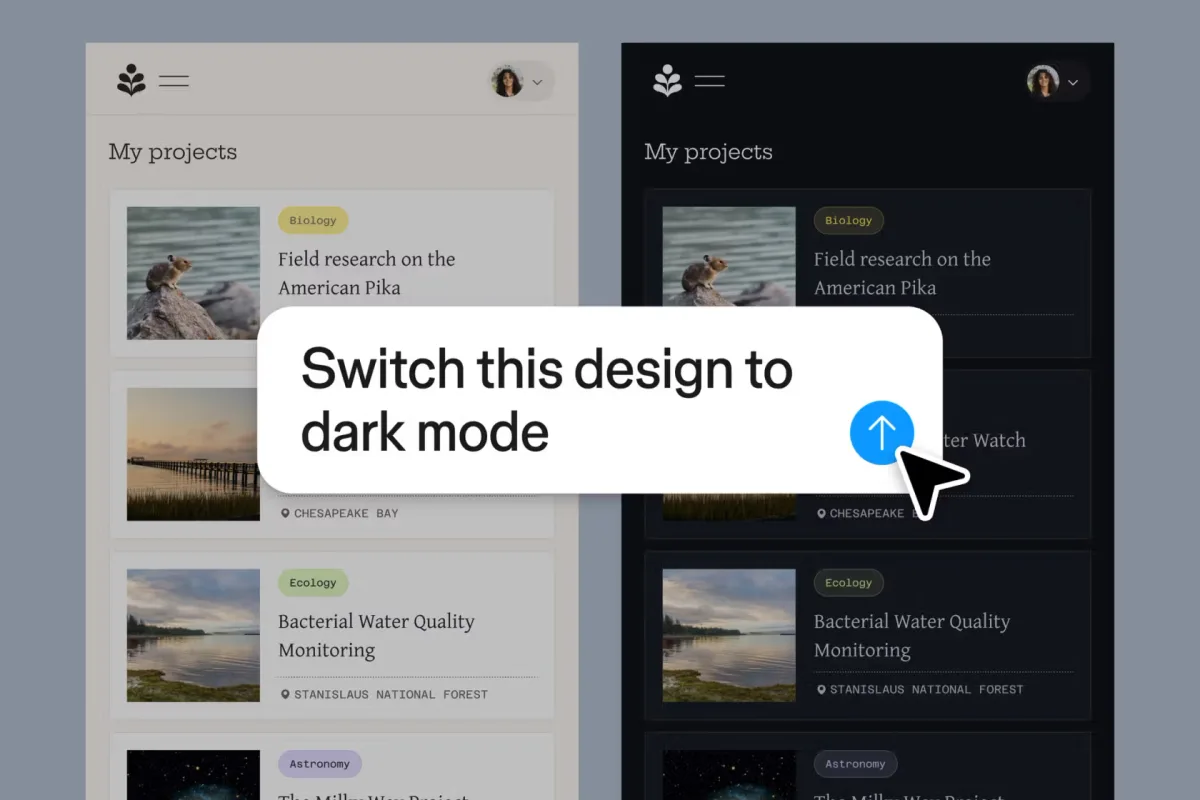
Figma-agenten. Figmas hjälpartikel säger att du kan arbeta med en agent i designfiler för att ”få designfeedback”: feedback om tillgänglighet, en designkritik ur olika personers perspektiv, som en ny användare eller en produktchef, och sätt att förbättra konverteringen. Den listas för abonnemangen Starter, Professional, Education, Organization och Enterprise, och samma sida säger att vissa funktioner kräver ett betalt abonnemang.
ChatGPT. Du laddar upp en skärmbild av designen och ställer frågor om den. OpenAI:s hjälpsida säger att bildinmatning fungerar med Free och betalda abonnemang, för PNG, JPEG och GIF utan animering på upp till 20 MB.
Vilket du ska välja. Om du tillbringar dagarna i Figma och vill ha feedback inne i filen kan du testa Figma-agenten. Om du vill ha en andra åsikt om det som finns på din skärm, i Figma, Sketch, Canva eller en webbläsare, utan att ta en skärmbild, fråga Incredible och fortsätt samtalet högt.
Testa det här nu. Öppna två versioner av något du arbetar med, håll ned tangenten och fråga: ”Vilken är bäst och vad skulle du ändra?” Incredible är gratis i 7 dagar på Mac och Windows. Ladda ned den, eller läs guiden Snabbstart först.
Mer om vad den kan göra med det som finns på din skärm finns i AI som kan se din skärm och svara på frågor (2026), och för en bredare överblick, Bästa AI för Mac och MacBook 2026: 5 AI-assistenter jämförda.
Vanliga frågor
Kan AI ge feedback på min design?
Ja. I vår inspelning hade en designer två versioner av ett fotokort i Figma och frågade Incredible högt vilken den föredrog och varför. Den valde det mörka kortet med fyra skäl och två små förbättringar. När den sedan fick frågan om det vita kortet listade den fem problem med en lösning till varje.
Finns det AI som granskar design i Figma?
Enligt Figmas hjälpcenter kan deras egen agent göra en designkritik, ge feedback om tillgänglighet och föreslå sätt att förbättra konverteringen. Incredible fungerar ovanpå Figma eller vilken annan designapp som helst genom att titta på din skärm när du frågar, utan att du behöver installera något tillägg.
Kan ChatGPT granska en design?
Du kan ladda upp en skärmbild av designen till ChatGPT och ställa frågor om den. OpenAI säger att bildinmatning fungerar med Free och betalda abonnemang, för PNG, JPEG och GIF utan animering på upp till 20 MB. Med Incredible slipper du skärmbilden: den ser designen där den är öppen.
Vad ska jag fråga en AI om en design?
Fråga det du skulle fråga en kollega: vilken version är bäst och varför, vad är svårt att läsa, vad ser ofärdigt ut, hur kan den ena versionen bli lika bra som den andra? Be om ändringar, inte bara åsikter. I inspelningen tog svaren upp konkreta ändringar som en mörkare textfärg, en mjuk skugga och en toning bakom en etikett.
Fungerar det på Windows och med andra designappar?
Incredible körs på macOS 13 eller senare och Windows 10 eller senare och tittar på det som finns på din skärm. Därför fungerar den med Figma, Sketch, Canva, en skiss i webbläsaren eller en exporterad bild.


