Ladda ned för Mac
 Ladda ned för Windows
Så hämtar du data från en hemsida till Excel med AI (2026)
Säg vad du vill ha från sidan och få en formaterad Excel-fil, även över nio sidor med resultat. Plus Excel, Google Sheets och Power Automate.
 Emil WagmanCTO
Det korta svaret
Öppna sidan med resultaten, håll ned Incredibles tangent och säg vad du vill ha, till exempel ”ta alla de här 213 resultaten och gör ett snyggt formaterat kalkylark av dem”. Den går igenom varje sida med resultat i din egen webbläsare och sparar en Excel-fil. För en enkel tabell på en offentlig sida klarar Excels egen import ”From Web” eller funktionen IMPORTHTML i Google Sheets det.
Gratis i 7 dagar. Mac och Windows.
Du har hittat listan du behöver: 213 leverantörer i ett företagsregister, utspridda över nio sidor med resultat. Att kopiera in den i Excel för hand skulle ta hela eftermiddagen, och webbplatsen har ingen exportknapp.
Du kan be om den i stället. Med Incredible på din Mac eller Windowsdator öppnar du sidan, håller ned en tangent och säger vad du vill ha i kalkylarket. Den går igenom varje sida med resultat i din egen webbläsare och sparar en Excel-fil. Inspelningen ovan visar det på en riktig sökning: alla 213 Volvoföretag på allabolag.se, ett svenskt företagsregister.
Allt nedan om Microsoft och Google kommer från deras egna hjälpsidor, lästa den 21 november 2026.
Det du säger till Incredible

Öppna sidan med datan, håll ned taltangenten (fn på en Mac, Ctrl och Space på Windows) och säg det som du skulle säga det till en kollega:
”Kan du ta alla de här 213 resultaten för Volvo och göra ett snyggt formaterat kalkylark av dem?”
Du namnger inte kolumnerna, pekar inte på tabellen och skriver ingen regel. Incredible tittar på sidan du är på, räknar ut var varje resultats namn, nummer, telefon och adress finns, och sätter i gång.
Den arbetar i din egen Chrome, eller en annan Chromiumwebbläsare som Edge, Brave eller Arc, så en webbplats du är inloggad på ser likadan ut för den som för dig.
Resultat utspridda över många sidor

De flesta listor som är värda att ha är inte en tabell på en sida. Här kom resultaten som kort, nio sidor av dem, med telefonnummer, adress, omsättning och antal anställda på varje kort.
Incredible skrev ned vad den hittade på sida ett (213 företag, nio sidor, fälten på varje kort) och gick igenom sidorna en i taget. Planen ligger öppen i en liten panel medan den arbetar: samla in alla 213 resultat, bygga kalkylarket och sedan kontrollera att filen finns och att antalen stämmer. Du kan fortsätta arbeta i ett annat fönster under tiden.
Det som kommer ut
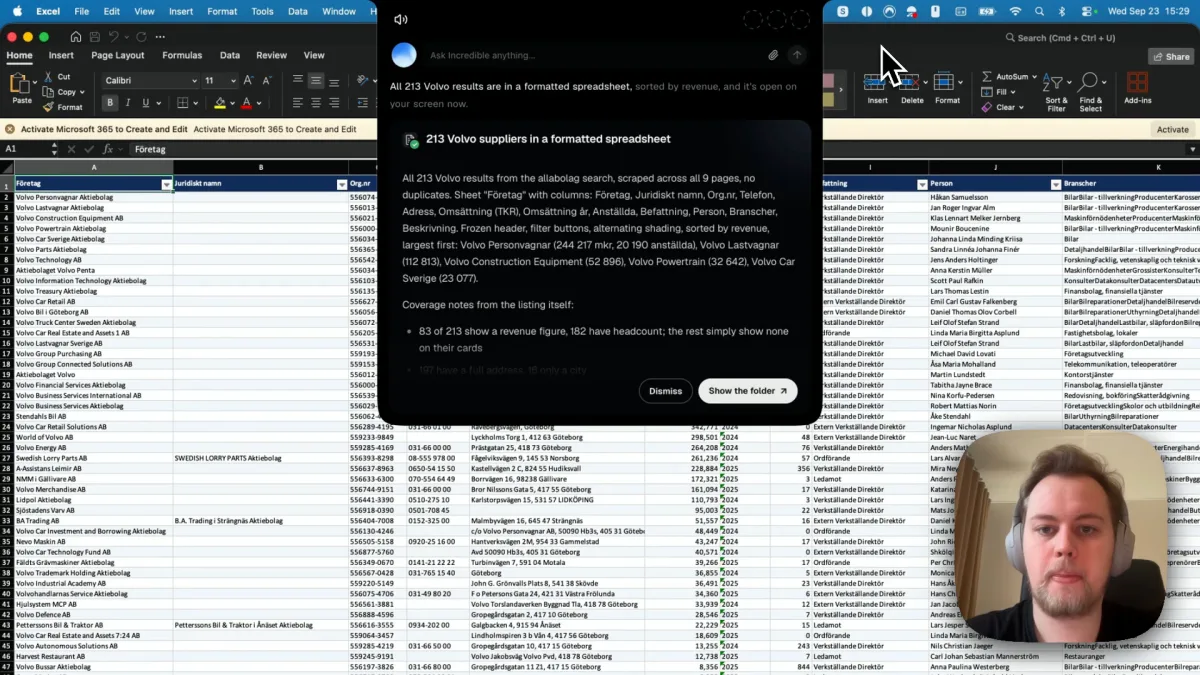
Några minuter senare låg filen öppen i Excel: 213 rader, inga dubbletter, 12 kolumner (företag, juridiskt namn, organisationsnummer, telefon, adress, omsättning, omsättningsår, anställda, roll, person, branscher och en beskrivning), sorterade efter omsättning med den största först. Rubrikraden var låst, med filterknappar och växlande skuggning.
Den sa också vad som saknades. Bara 83 av de 213 företagen visar en omsättningssiffra på webbplatsen, så de andra cellerna är tomma i stället för gissade. Läs den sortens anteckning innan du skickar filen vidare.
Samma begäran fungerar för andra listor: ”lägg varje produkt på den här sidan i ett kalkylark med pris och länk”, eller ”gör ett ark av de här jobbannonserna med företag och ort”. En lista du hämtar varje vecka kan sparas som en uppgift och köras på ett schema.
De andra sätten att få in data från en webbplats i Excel
Excels import ”From Web”. Gå till Data i Excel och välj ”From Web”, och klistra sedan in sidans adress. Microsofts hjälpsida säger att den listar tabellerna den hittar på sidan som ”Suggested Tables”, och att ”Add Table Using Examples” låter dig skriva in några värden så att den hittar data som inte ligger i en tabell. För webbplatser som kräver inloggning stöder importen anonym åtkomst, Windows, grundläggande, Web API och organisationskonton (Microsoft). Microsofts sidor säger inte om den fungerar i Excel för Mac.
IMPORTHTML i Google Sheets. Skriv =IMPORTHTML(url, "table", 1) i en cell. Googles hjälpsida säger att den importerar data från en tabell eller lista på en HTML-sida. Ladda sedan ned arket som en Excel-fil från menyn Arkiv.
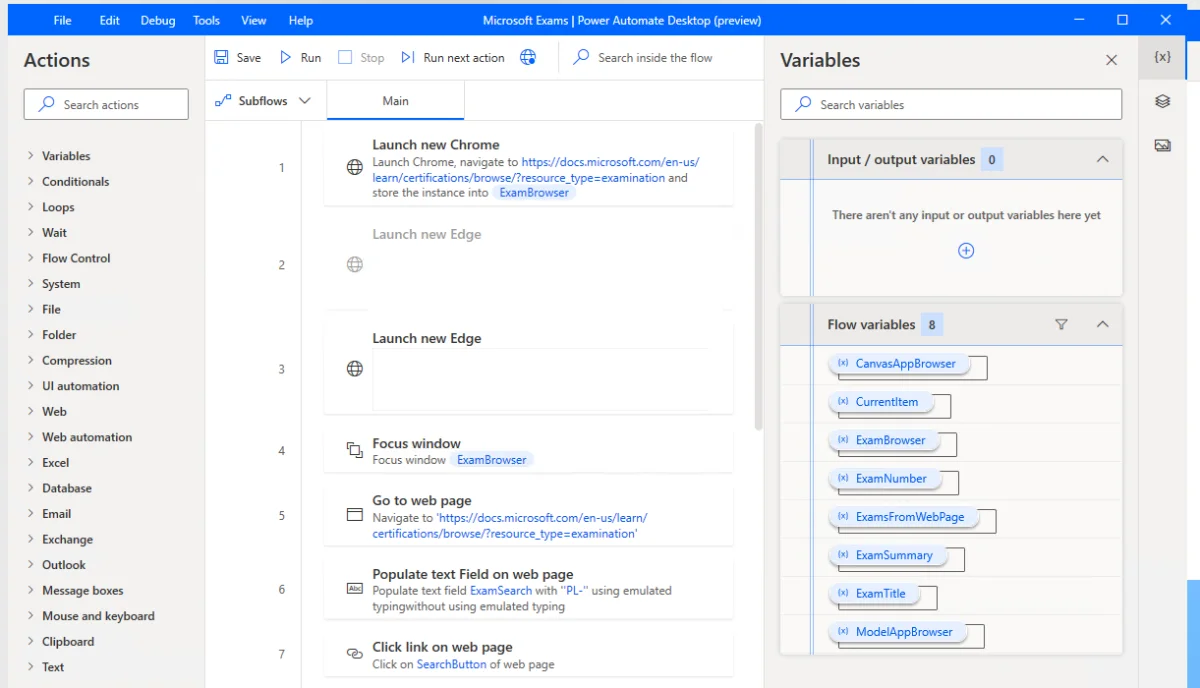
Power Automate for desktop. Dess åtgärd ”Extract data from web page” hämtar enskilda värden, listor, rader eller tabeller från en sida och kan spara dem i ett Excel-kalkylark (Microsoft). Du bygger flödet steg för steg, och det körs bara på Windows; se Power Automate på en Mac.
Vilket du ska välja. För en enkel tabell på en offentlig sida går Excels import eller IMPORTHTML snabbt, och du har dem redan. När datan ligger i kort, är utspridd över många sidor eller finns bakom din inloggning, eller när du bara vill säga vad du behöver och få filen, be Incredible.
Testa det här nu. Öppna en sida med sökresultat, håll ned tangenten och säg: ”Lägg alla de här resultaten i ett kalkylark.” Incredible är gratis i 7 dagar på Mac och Windows. Ladda ned den, eller läs guiden Snabbstart först.
För det motsatta jobbet, att skriva in rader från ett kalkylark på en webbplats, se så automatiserar du datainmatning från Excel till ett webbformulär. Mer om vad en AI kan göra i din webbläsare finns i AI som kan surfa på webben åt dig, och för Excelarbete i allmänhet, den bästa AI:n för Excel.
Vanliga frågor
Hur hämtar jag data från en hemsida till Excel?
För en tabell på en offentlig sida använder du Data > ”From Web” i Excel och väljer tabellen. När datan är utspridd över många sidor, ligger i kort i stället för en tabell eller finns bakom din inloggning ber du Incredible: öppna sidan, håll ned tangenten och säg ”lägg alla de här resultaten i ett kalkylark”. Den samlar in varje sida i din webbläsare och sparar en formaterad Excel-fil.
Kan en AI hämta data från en webbplats åt mig?
Ja. I vår inspelning samlade Incredible in 213 företag från nio sidor med sökresultat i ett företagsregister och sparade dem som ett Excel-ark med 12 kolumner, sorterat efter omsättning, utan dubbletter. Den arbetar i din egen Chrome, Edge, Brave eller Arc, inloggad som du.
Kan jag hämta data från en webbplats till Excel på en Mac?
Ja. Incredible körs på macOS 13 eller senare och på Windows 10 eller senare, och arbetar i den webbläsare du redan använder. Microsofts sidor om Excels import ”From Web” säger inte om den fungerar i Excel för Mac, och Power Automate for desktop är ett Windowsprogram.
Finns det ett gratis sätt att få in data från en webbplats i Excel?
Importen ”From Web” följer med Excel i Microsoft 365, och Google Sheets har funktionen IMPORTHTML, som importerar en tabell eller lista från en webbsida till ett ark som du sedan kan ladda ned som en Excel-fil. Båda fungerar bäst på en enkel tabell på en offentlig sida. Incredible är gratis i 7 dagar.
Kan den hämta data från en webbplats där jag måste logga in?
Incredible arbetar i din egen webbläsare, så den ser sidorna du redan är inloggad på, utan att du behöver ge den något. Excels webbimport stöder flera typer av inloggning, till exempel grundläggande inloggning och organisationskonton, som du ställer in i själva importen.