 Скачать для Mac
 Скачать для Windows
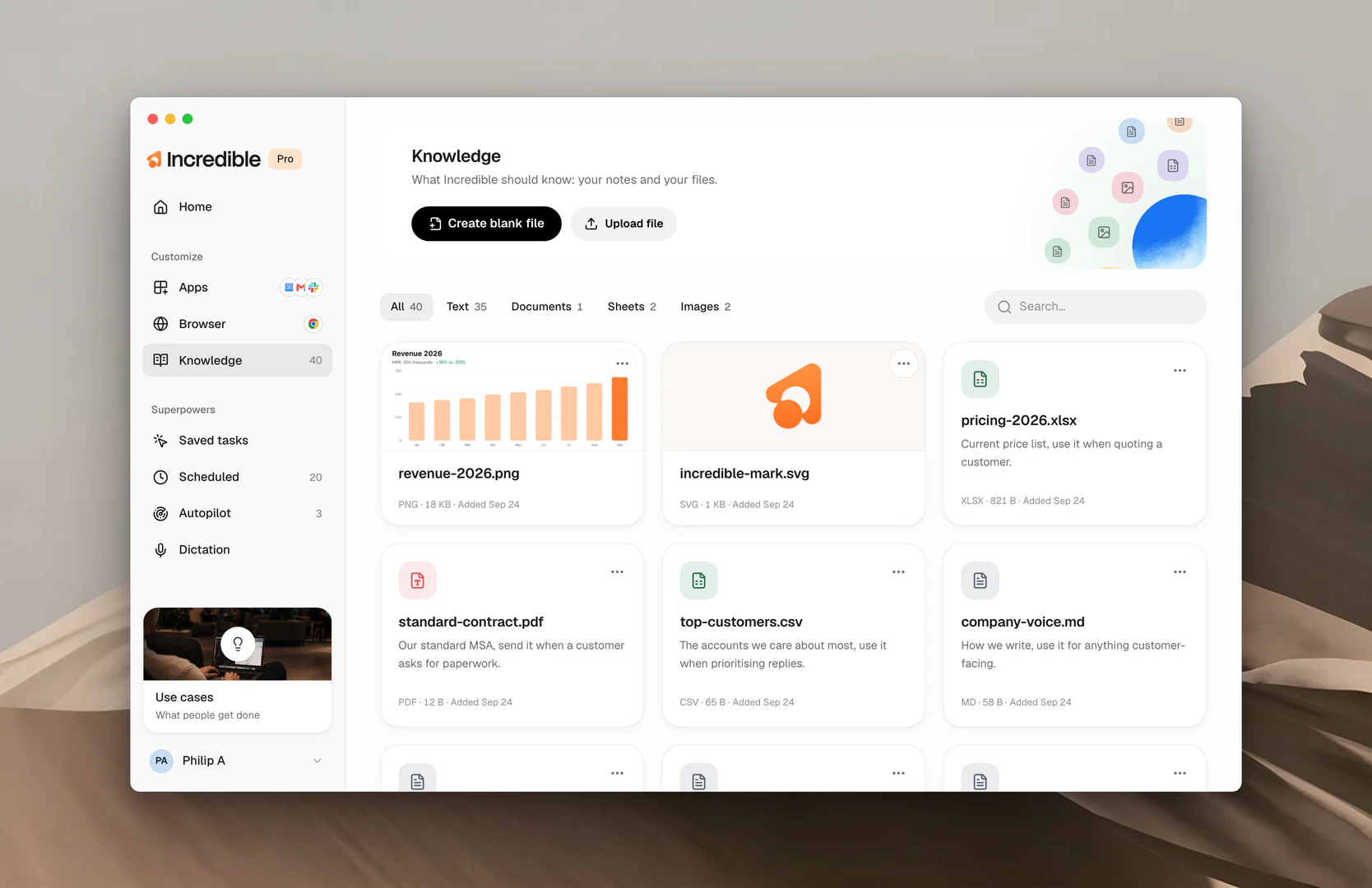
Что можно добавить в Knowledge
- Люди, с которыми вы работаете. Кто такой Nikola, над чем вы вместе работаете, в каком виде он любит получать вводные. Его адрес и написание его имени хранятся в Settings → Contacts.
- Организации и клиенты. Компании, с которыми вы имеете дело, и то, как они связаны между собой.
- Как вы любите, чтобы всё делалось. Тон ваших писем клиентам, формат ваших отчётов, написание, которое всегда нужно соблюдать.
- Заметки и файлы. Всё, что вы дали бы коллеге для понимания контекста: прайс-лист, фирменный стиль, заметки со стартовой встречи.
Как добавить запись в Knowledge
Добавить запись можно двумя способами: сказать Incredible или добавить её в приложении.
Скажите. Удерживайте клавишу для разговора и попросите Incredible добавить это в ваши знания. Он сам напишет запись.
«Добавь в мои знания, что Nikola наш контакт в Northwind и предпочитает короткие письма»
«Добавь в мои знания, что каждый отчёт я отправляю в PDF с кратким итогом на первой странице»
В приложении. На странице Knowledge кнопка Create blank file создаёт пустую запись, которую вы заполняете сами, а Upload file добавляет уже готовый документ; напишите строку о том, что это за документ и когда его использовать, затем нажмите Save.
Чтобы поделиться записью с командой, откройте меню на её карточке, нажмите Share… и выберите всех в команде. См. Teams.
Как изменить запись
Изменить запись можно теми же двумя способами. Здесь ничего не устаревает само, поэтому лучше обновлять записи, чем создавать новые.
Скажите. Расскажите Incredible, что изменилось, и он внесёт правку.
«Обнови запись о Nikola, его новая почта nikola@northwind.se»
В приложении. Откройте запись на странице Knowledge и измените её Description или, если это текстовый файл, содержимое, затем нажмите Save. Чтобы найти запись, используйте фильтры All, Text, Documents, Sheets или Images вверху либо поиск.
Как удалить запись
И теми же двумя способами запись можно удалить.
Скажите. Попросите Incredible забыть её.
«Удали Northwind из моих знаний»
В приложении. Откройте меню на карточке записи и выберите Delete.
Начиная со следующего запроса Incredible больше не знает, что было в этой записи.
Как работает запись в Knowledge
Скажете вы её или напечатаете, у каждой записи в итоге одни и те же три поля. Именно их вы видите, когда создаёте запись в приложении.
Name. Короткое название записи, например «Правила писем клиентам» или «Стандартный шаблон счёта».
Description. Что это такое и когда Incredible должен это использовать. Одно предложение, написанное как записка коллеге: «Наш стандартный шаблон счёта, используй его, когда клиент просит выставить счёт».
Content. Что Incredible должен знать. Это сама запись: шаблон, правила, факты. Для шаблона счёта это макет, условия оплаты и формулировки, которые вы всегда включаете. Для правил писем клиентам это тон, подпись и то, чего вы никогда не пишете.
По названию и описанию Incredible находит нужную запись. Когда запрос им соответствует, он открывает запись и следует её содержимому. Записи, которые не подходят, остаются закрытыми. Скажите «выстави Northwind счёт за август», и откроется шаблон счёта. Скажите «ответь этому клиенту», и вместо него откроются правила писем, а шаблон счёта не будет мешать.
Похожие руководства
- Контакты: люди, о которых Incredible узнаёт из ваших приложений, и как он их использует
- Задачи: задачи, на ход которых влияет Knowledge
- Vocabulary: имена и слова в том написании, которое используете вы
- Teams: делитесь знаниями с теми, с кем работаете


