 Скачать для Mac
 Скачать для Windows
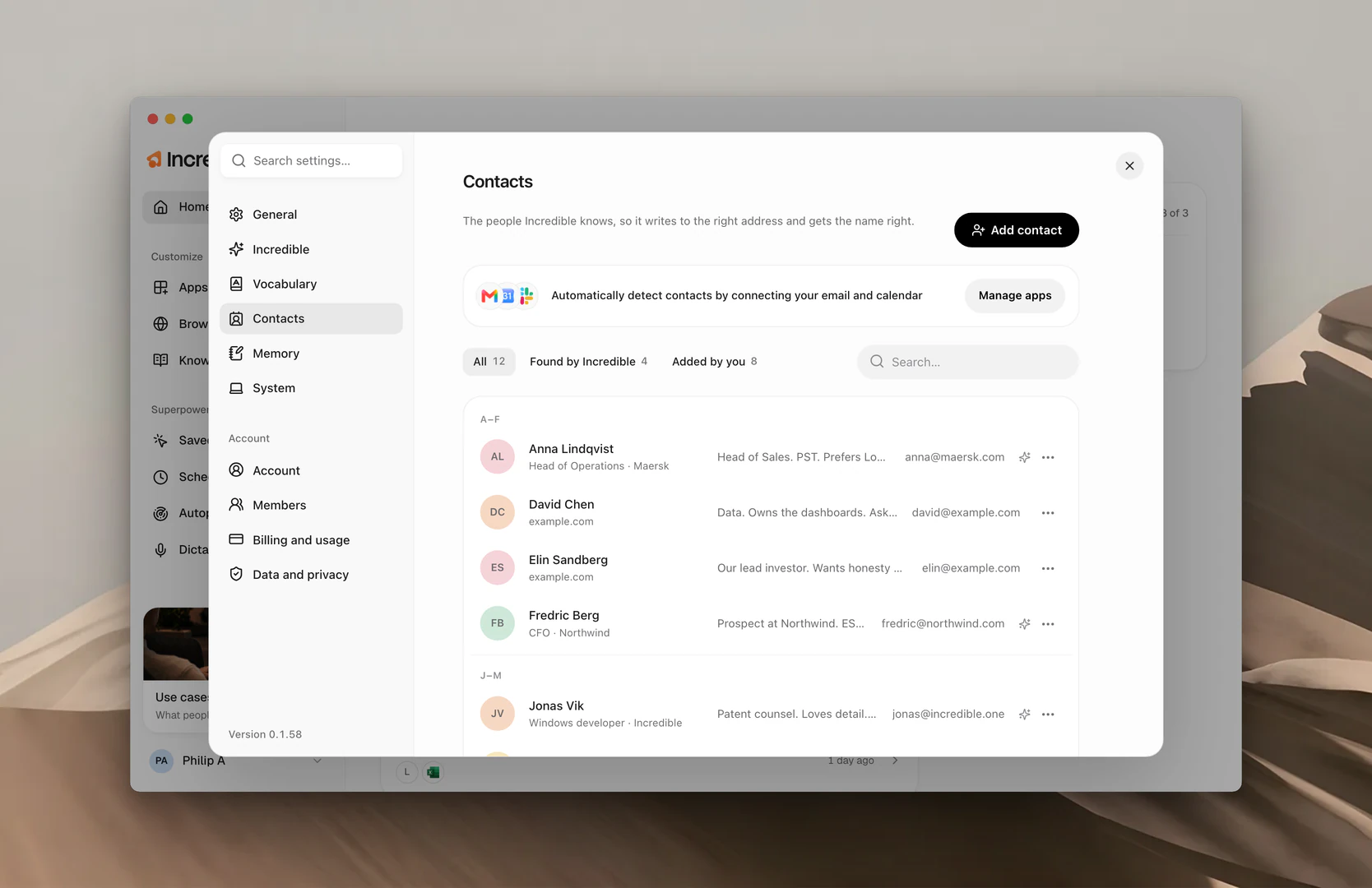
Когда вы говорите «отправь это Fredric», Incredible должен расслышать имя так, как вы его пишете, и понять, какой именно Fredric и какой адрес. Контакты решают обе задачи. Нажмите на своё имя внизу боковой панели, выберите Settings, затем Contacts.
Откуда берутся контакты
Подключите почту и календарь, и Incredible сам узнает людей, с которыми вы работаете. Чтобы подключить их, нажмите Connect apps (или Manage apps, если что-то уже подключено). Gmail, Outlook, Google Calendar, Outlook Calendar и Microsoft Teams находят новых людей. Slack дополняет данные уже найденных.
- Каждый контакт появляется с именем, адресом электронной почты и компанией, если Incredible может её определить.
- Маленькая искра в конце строки означает, что контакт нашёл Incredible. Чтобы увидеть только один вид контактов, используйте Found by Incredible и Added by you вверху списка.
- Раз в неделю Incredible проверяет снова и добавляет новое, например ещё один адрес электронной почты. Имя, должность и компания, которые вы указали, сохраняются.
Как добавить контакт
Добавить контакт можно двумя способами: сказать Incredible или добавить его в приложении.
Скажите. Расскажите Incredible, кто это.
«Добавь Nicholas Berg в мои контакты. Все зовут его Nick, он CFO в Acme, его почта nick@acme.com»
В приложении. Нажмите Add contact и заполните поля Name и Email, а также Goes by, Role и Company, если вы их знаете. В поле What Incredible should know можно написать всё остальное, например «Предпочитает короткие письма». Затем нажмите Save.
Поле Goes by стоит заполнить. Если вы называете Nicholas «Nick», Incredible будет ждать именно такого написания и использовать это имя, когда обращается к нему.
Как изменить контакт
Изменить контакт можно теми же двумя способами.
Скажите. Расскажите Incredible, что изменилось.
«Обнови контакт Nick, его новая почта nick@acme.io»
В приложении. Нажмите на контакт (или выберите Edit в его меню ...), измените данные и нажмите Save.
Как удалить контакт
И теми же двумя способами контакт можно удалить.
Скажите. Попросите Incredible убрать его.
«Удали Nick Berg из моих контактов»
В приложении. Откройте меню ... контакта и выберите Delete.
Контакт удаляется сразу, и Incredible перестаёт ждать это имя в вашей речи.
Как Incredible использует контакт
Он слышит имя так, как вы его пишете. Модель распознавания речи никак не может знать, что вашего коллегу зовут Fredric, а не Frederick. Incredible передаёт имена ваших контактов в распознавание речи, поэтому имя с первого раза записывается правильно. Имена контактов также появляются в Vocabulary, в разделе Included from your Contacts.
Он пишет на правильный адрес. Попросите его написать кому-то, и он возьмёт адрес из контакта, а не будет угадывать.
«Отправь Fredric обновлённое предложение и спроси, подходит ли ещё четверг»
Он спрашивает, а не угадывает. Если у двух людей одинаковое имя, Incredible спросит, кого вы имеете в виду. Если у человека нет сохранённого адреса, он спросит, прежде чем что-либо отправлять.
Похожие руководства
- Vocabulary: другие имена и слова, которые должны писаться по-вашему
- Knowledge: всё остальное, что Incredible стоит знать о вашей работе
- Приложения: подключение приложений, из которых Incredible узнаёт контакты


