 Скачать для Mac
 Скачать для Windows
Как подключить приложение
Вот пошаговая инструкция, как подключить приложение в Incredible.
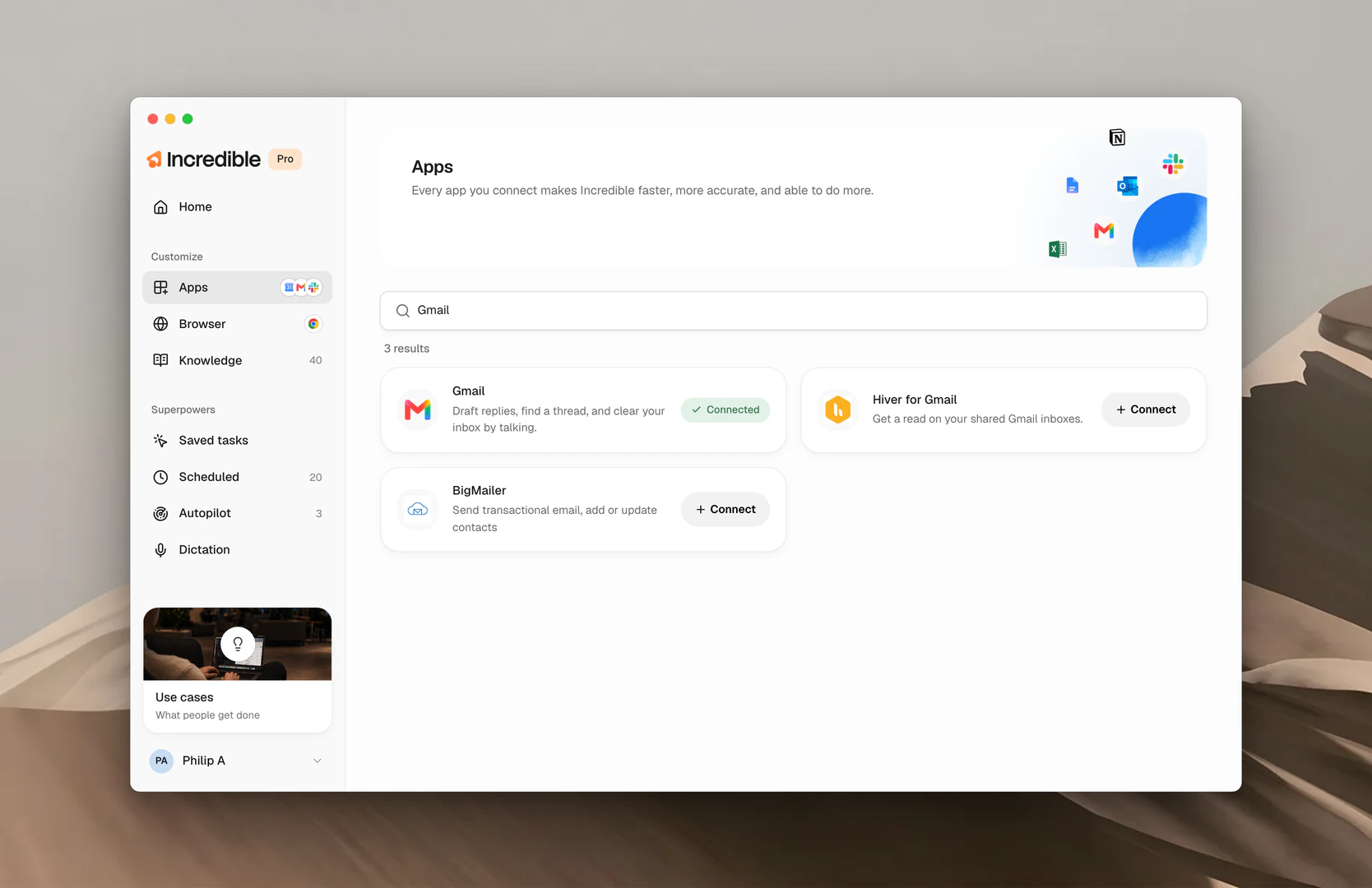
Найдите нужное приложение
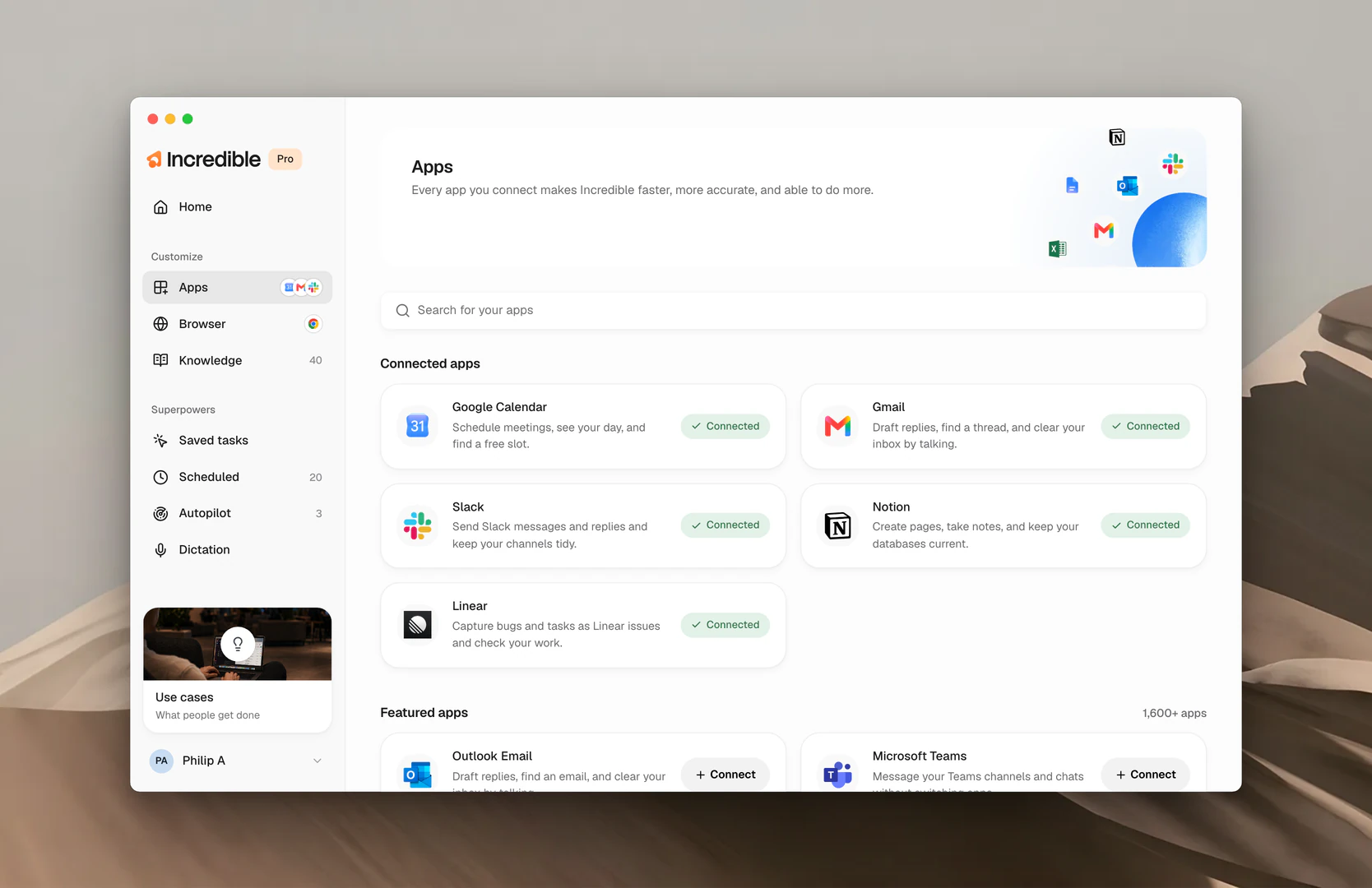
- Нажмите Apps в боковой панели, в разделе Customize.
- Введите название приложения в поле Search for your apps или прокрутите список Featured apps и нажмите Show more.
Посмотрите, что оно умеет
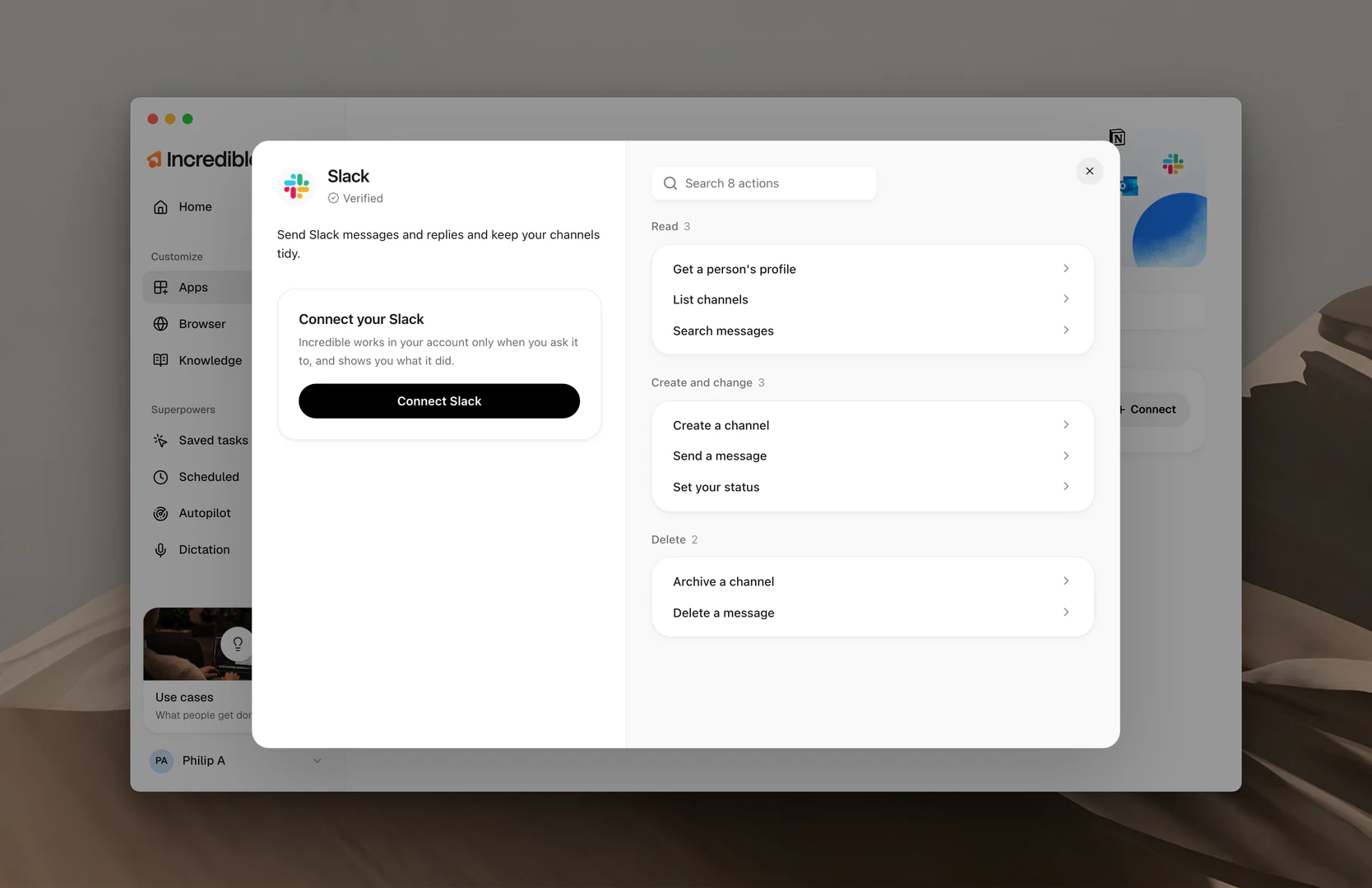
Нажмите на любое приложение, и откроется панель. Слева несколько строк о том, что можно делать в этом приложении голосом. Справа все действия, доступные в этом приложении, сгруппированные по типу:
- Чтение. Поиск, списки, просмотр данных. В приложении ничего не меняется.
- Создание и изменение. Черновики, отправка, метки, перемещение. Incredible сначала показывает, что он сделает.
- Удаление. Удалить что-либо. Incredible всегда сначала спрашивает.
По действиям можно искать, чтобы проверить, умеет ли приложение выполнить конкретную нужную вам задачу.
Приложения с пометкой Beta подключены недавно: большая часть работает, но некоторые действия пока могут работать неидеально.
Войдите в свой аккаунт
Нажмите Connect (на панели будет написано, например, Connect Gmail). Incredible откроет страницу входа в вашем браузере. Войдите там, вернитесь и нажмите Let's go. Для каждого приложения это нужно сделать один раз.
Примечание: Для подключения приложений Incredible использует партнёрский сервис Pipedream. Поэтому на экране входа Google вас просят доверять Pipedream, а не Incredible.
Говорите с Incredible
«Покажи все мои последние непрочитанные письма»
 Попробовать в Incredible
Incredible сам определит, какое приложение нужно, сделает в нём работу и покажет вам всё, что будет отправлено, до отправки. Если нужное приложение не подключено, Incredible покажет для него карточку Connect. Нажмите Connect, войдите, и он продолжит с того места, где остановился.
«Подключи Trello»
Попробовать в IncredibleНе знаете, что умеет приложение? Всегда можно спросить у Incredible.
«Что я теперь могу делать с Gmail, когда он подключён?»
Попробовать в IncredibleУправление подключённым приложением
Откройте панель приложения и нажмите Disconnect, чтобы отключить его. С вашим аккаунтом ничего не произойдёт, и подключить приложение снова можно в любой момент. Для Gmail и Outlook в разделе Settings на панели также находится ваша Email signature.
Есть свой MCP-сервер? Нажмите Add it here внизу страницы Apps или прочитайте, как добавить MCP-сервер.
Похожие руководства
- MCP-серверы: добавьте инструмент, которого нет в каталоге
- Браузер: для страниц и инструментов без коннектора
- Контакты: люди, о которых Incredible узнаёт из ваших подключённых приложений
- Файлы: для документов на вашем компьютере


