 Скачать для Mac
 Скачать для Windows
Не обязательно продумывать каждого агента самостоятельно. В Incredible есть два места с агентами, готовыми к работе: Use cases, библиотека от команды Incredible, и Suggestions, агенты и задачи, которые Incredible подбирает под то, как вы работаете.
Оба устроены одинаково. Вы открываете агента, чтобы посмотреть, что он делает, затем нажимаете одну кнопку, и Incredible создаёт его для вас.
В конце приветственного тура Explore ready-made ones открывает Use cases, а Find agents for me открывает Suggestions.
Use cases
Use cases: одна и та же библиотека для всех, с готовыми агентами и задачами от команды Incredible.
Чтобы открыть её, нажмите на меню профиля внизу боковой панели, затем на Use cases.
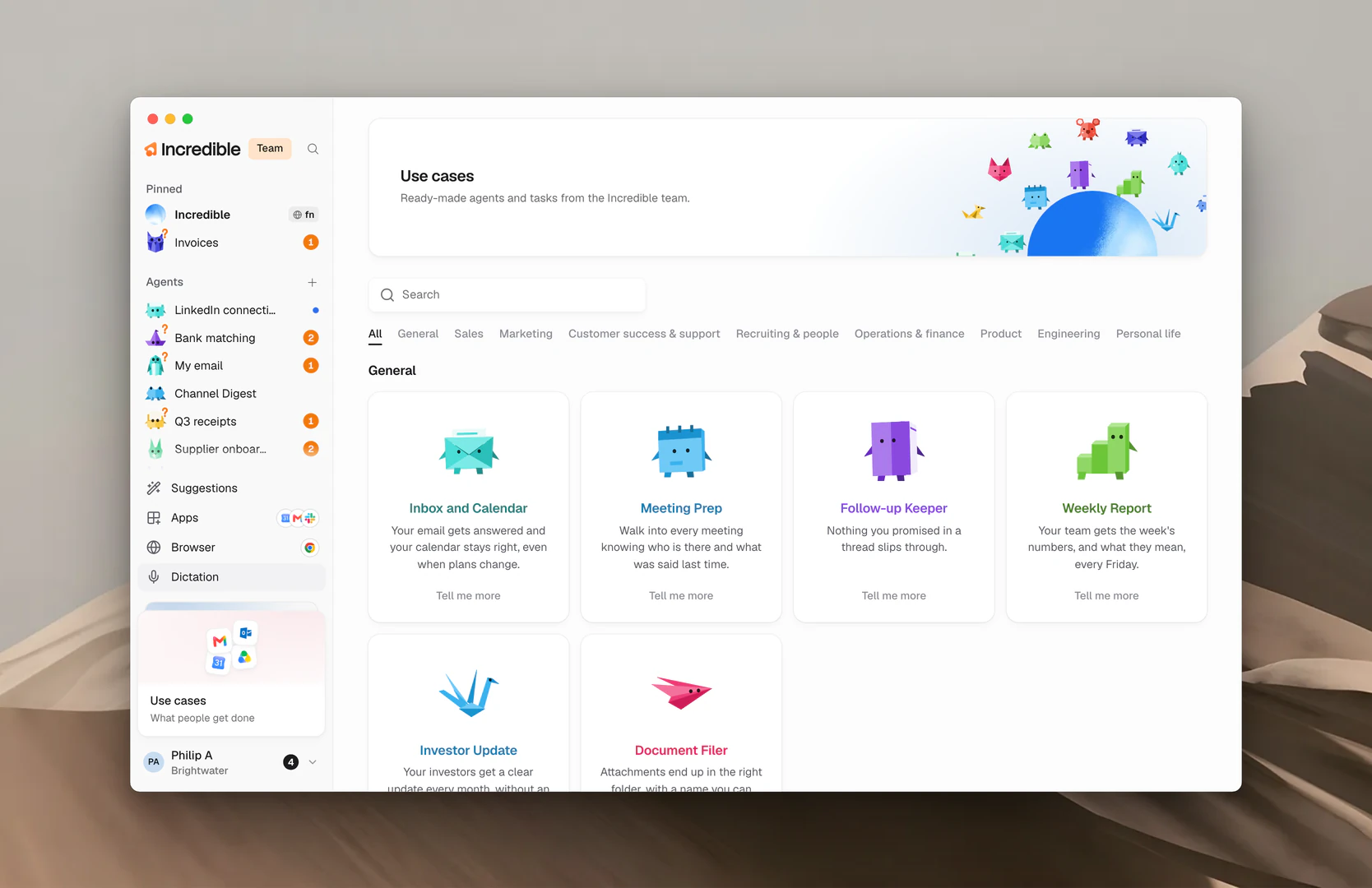
Библиотека разбита на категории: General, Sales, Marketing, Customer success & support, Recruiting & people, Operations & finance, Product, Engineering и Personal life. Нажмите на категорию, чтобы видеть только её агентов, или воспользуйтесь Search, чтобы найти агента по тому, что он делает.
В библиотеке два вида сценариев:
- Agents: помощники, которые постоянно работают над одной задачей по своему расписанию.
- Tasks you can try: разовые задачи, которые можно поручить одной фразой.
Добавьте готового агента
- Нажмите на карточку агента или на Tell me more на ней.
- Прочитайте, что он делает. В описании сказано, что вы получите, что он делает, когда запускается, о чём сначала спрашивает вас и когда молчит.
- Нажмите Add.
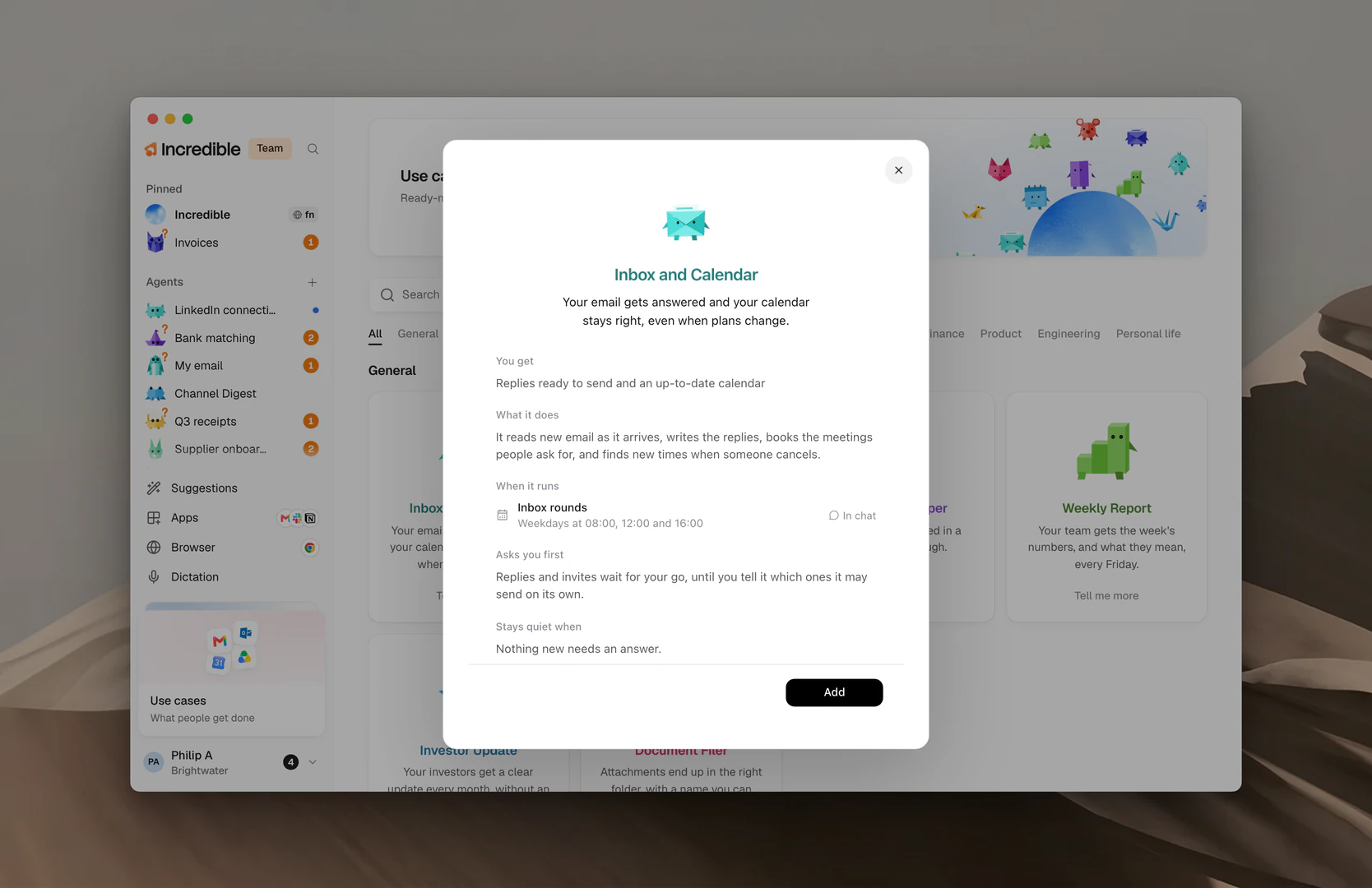
Incredible переносит запрос в свой чат и создаёт агента с тем же именем и внешним видом, которые вы видели. Пока он работает, на кнопке написано Setting up, а когда агент готов, Open it.
Новый агент появляется в боковой панели в разделе Agents. Дальше он работает как любой другой агент, и менять его можно так же. См. Агенты.
Чтобы вместо этого запустить задачу из списка, нажмите Try it рядом с ней. Incredible получит эти слова так, будто вы напечатали их сами.
Suggestions
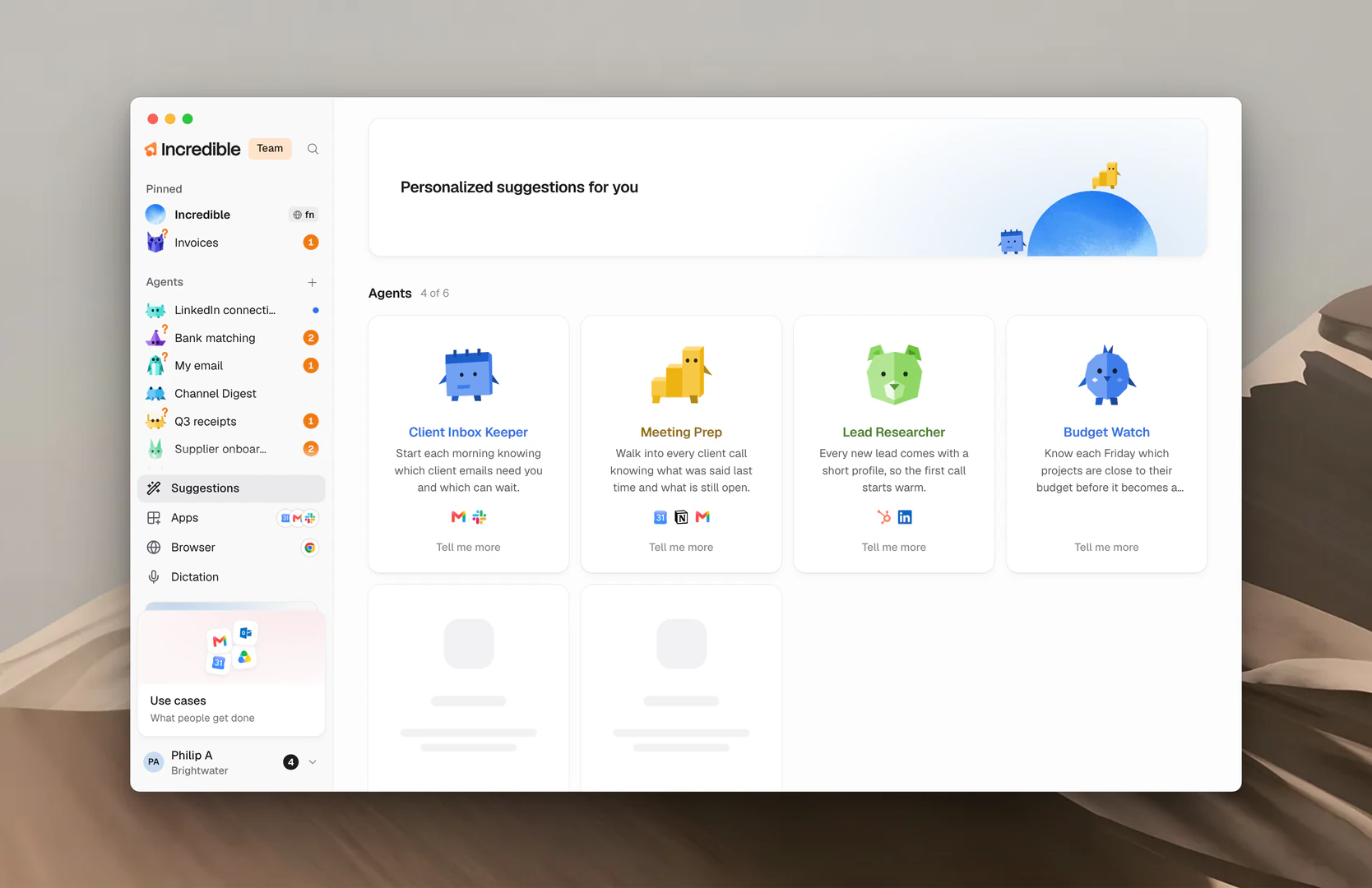
Suggestions: агенты и задачи, подобранные для вас на основе установленных у вас приложений и того, что вы делаете в браузере. Они выключены, пока вы их не включите.
Чтобы открыть их, нажмите Suggestions внизу боковой панели.
Включите подсказки
- Нажмите Suggestions внизу боковой панели.
- Нажмите Turn on.
- Прочитайте, как обрабатываются ваши рекомендации, и снова нажмите Turn on. Нажмите Not now, чтобы оставить их выключенными.
Incredible сразу начинает подбирать для вас агентов и задачи. Это занимает около полминуты.
Чтобы настроить предложенного агента, откройте его и нажмите Set it up. Это работает так же, как Add в Use cases. Чтобы запустить предложенную задачу, нажмите Try it.
Когда захотите новых предложений, нажмите Refresh вверху страницы.
На что смотрит Suggestions
Чтобы угадать, какие задачи помогут вам больше всего, Incredible смотрит на общую информацию на вашем компьютере, например какие приложения установлены и что вы делаете в браузере (сайты и заголовки страниц).
Ваши рекомендации видите только вы, и они никому не передаются.
Выключите подсказки
Есть два способа:
- На странице Suggestions откройте меню ⋯ вверху и нажмите Turn off personalized recommendations.
- Откройте Settings → Data and privacy и выключите Personalized recommendations.
При выключении ваши рекомендации удаляются.
Подробнее о готовых агентах
Эти руководства шаг за шагом показывают, как настроить одного готового агента:
- Агент, который ведёт вашу почту и календарь
- Агент, который готовит вас к каждой встрече
- Агент, который изучает каждый новый лид
- Агент, который ведёт ваши соцсети
- Агент, который разбирает обращения в поддержку
- Агент, который добивается оплаты ваших счетов
- Агент, который разбирается с вашими чеками
- Агент, который пишет ваш еженедельный отчёт
Похожие руководства
- Агенты: что такое агент и как создать его самостоятельно
- Как дать агенту работу: говорите с агентом, когда он настроен
- Рутины: измените, когда запускается агент
- Приложения: подключите приложения, в которых работает готовый агент