 Скачать для Mac
 Скачать для Windows
Incredible живёт в маленьком шаре в левом нижнем углу экрана. Через шар Incredible говорит с вами, пока вы работаете в других приложениях: он слушает, когда вы удерживаете клавишу для разговора, показывает рядом свои ответы и сообщает, когда агенту нужны вы.
В покое на экране ничего нет. Шар появляется, когда к нему приближается указатель мыши, когда вы говорите, когда говорит Incredible и когда что-то приходит. Через мгновение он снова исчезает.
Что показывает шар
Когда вы говорите. Удерживайте клавишу для разговора (fn на Mac, Ctrl+Space на Windows), и ваши слова появляются рядом с шаром по мере того, как вы их произносите. Там же появляется ответ Incredible, и Incredible читает его вслух.
Когда работа уходит агенту. Под сообщением Incredible шар показывает Started или Sent to и имя агента. Нажмите на него, чтобы открыть этого агента.
Когда нужны вы. На шаре стоит число всего, что ждёт вас: вопрос, план или черновик на одобрение или приложение, которое нужно подключить. Число остаётся, пока вы не разберётесь с этими запросами. Если просто посмотреть на них, оно не сбрасывается.
Наведите указатель на шар
Наведите указатель мыши на шар, чтобы увидеть, что вас ждёт и что Incredible сказал последним. Если агенту нужен ответ, можно ответить прямо там. Нажмите на запрос, чтобы открыть его в приложении.
Под сообщениями две кнопки:
- Write a message открывает поле для сообщения посередине экрана. Напишите и отправьте, и ответ придёт рядом с шаром.
- Open Incredible открывает приложение. Когда что-то для вас есть больше чем у трёх агентов, вместо этого на кнопке написано See all и число.
Если ничего не ждёт, шар пишет «Nothing new. Hold your key and talk, or write a message.»
Нажмите на шар, перетащите его или нажмите правой кнопкой
Нажмите на шар, чтобы открыть Incredible. Пока Incredible говорит, нажатие останавливает его голос и убирает то, что на экране.
Перетащите шар в любое место экрана. Он останется там, где вы его отпустите.
Нажмите правой кнопкой на шар, чтобы открыть его меню:
- Open Incredible открывает приложение.
- Hide for 30 minutes убирает шар на полчаса. Он вернётся раньше, если вы заговорите с Incredible.
- Keep on this screen оставляет шар на том экране, где он сейчас, даже когда указатель мыши переходит на другой экран. Когда это включено, видна галочка.
Измените, когда и где появляется шар
Откройте Settings → Incredible. Нужные настройки находятся в разделе On your screen.
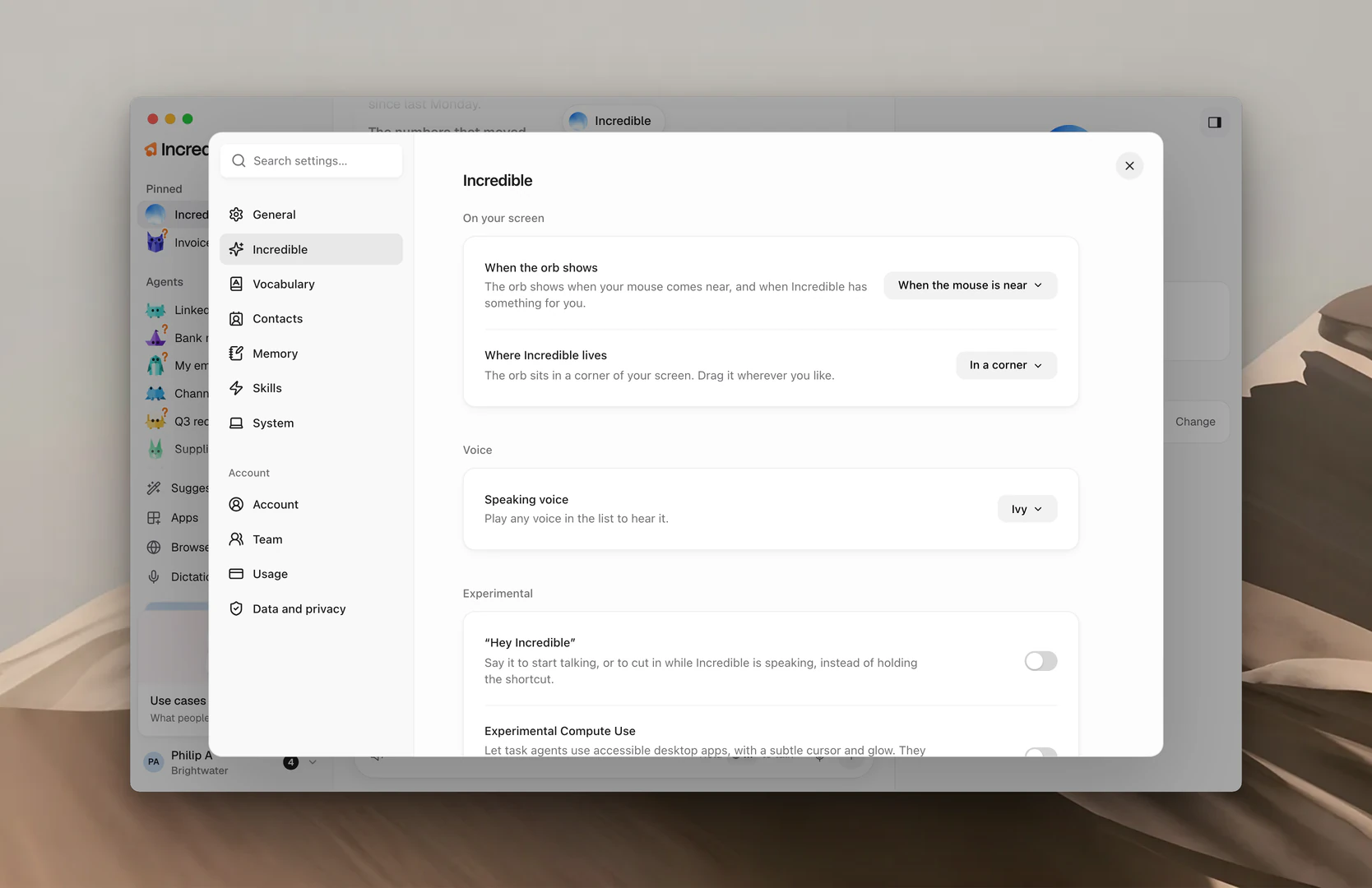
У When the orb shows три варианта:
- Always: шар всегда остаётся в своём углу экрана.
- When the mouse is near: шар появляется, когда к нему приближается указатель мыши и когда у Incredible что-то есть для вас. Это вариант по умолчанию.
- Never: на экране ничего не появляется. Говорить с помощью клавиши всё равно можно, а ответы будут в чате Incredible.
У Where Incredible lives пять вариантов:
- In a corner: шар находится в углу экрана. Перетащите его куда угодно.
- Top или Bottom: подведите указатель мыши к верхнему или нижнему краю экрана, посередине, чтобы открыть Incredible.
- Left side или Right side: подведите указатель мыши к этому краю экрана, на середину высоты, чтобы открыть Incredible.
Reset рядом с When the orb shows возвращает шар на начальное место и сбрасывает оба выбора к значениям по умолчанию.
Измените голос Incredible
Откройте Settings → Incredible и найдите Speaking voice в разделе Voice. На выбор 13 голосов, по умолчанию Ivy.
Откройте список и включите любой голос, чтобы послушать его, прежде чем выбрать.
Выключите голос Incredible
Когда голос Incredible выключен, он перестаёт говорить вслух. Его ответы по-прежнему появляются на экране и в его чате.
В поле для сообщений Incredible. Нажмите кнопку динамика рядом с кнопкой вложения. Её подсказка: Mute Incredible's voice. Пока голос выключен, на кнопке написано Voice off, а повторное нажатие снова включает голос.
В Settings. Откройте Settings → General и найдите Volume. Нажмите кнопку динамика рядом с ползунком, чтобы выключить или включить звук. Перетащите ползунок, чтобы изменить, насколько громко говорит Incredible, и нажмите Hear it, чтобы проверить.
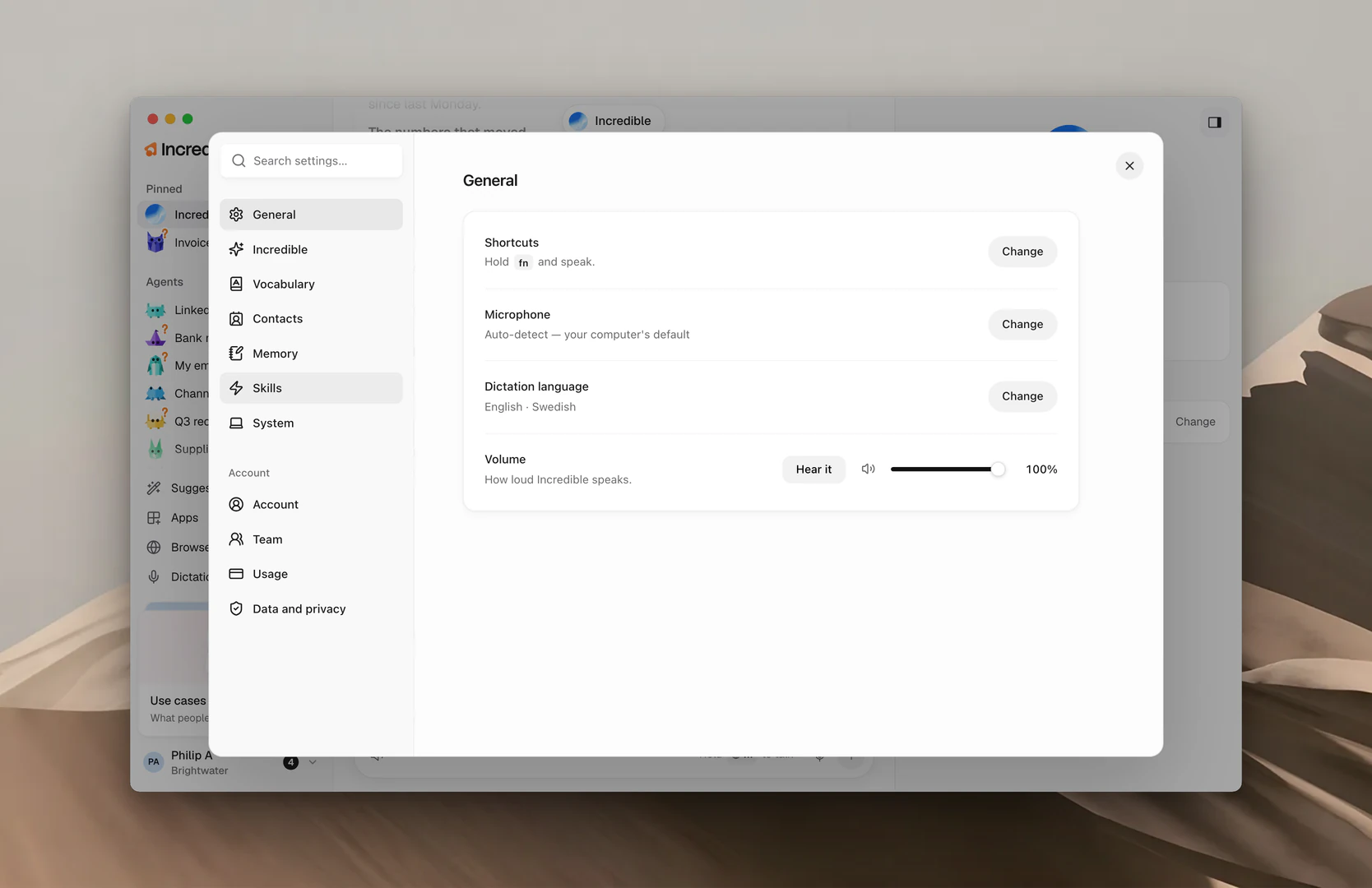
Примечание: В Settings → System есть ещё две настройки звука. Mute sound while you talk приглушает музыку и видео, пока Incredible вас слушает. Mute sound effects отключает короткие звуки, когда вы начинаете говорить, заканчиваете или получаете ответ.
Похожие руководства
- Быстрый старт: настройте Incredible и попробуйте его впервые
- Needs you и одобрения: отвечайте на то, о чём просит агент
- Сочетания клавиш: клавиша для разговора и все остальные сочетания
- Настройки: всё, что можно изменить в Incredible