 Скачать для Mac
 Скачать для Windows
Autopilot позволяет настроить задачу, которая запускается не в заданное время, а когда происходит что-то конкретное. Когда приходит письмо со счётом или отвечает определённый человек, Incredible делает работу ровно тогда, когда она нужна, и вам не приходится ничего замечать или проверять. Все задачи на автопилоте собраны в разделе Autopilot в боковой панели, каждая в своей строке с переключателем.
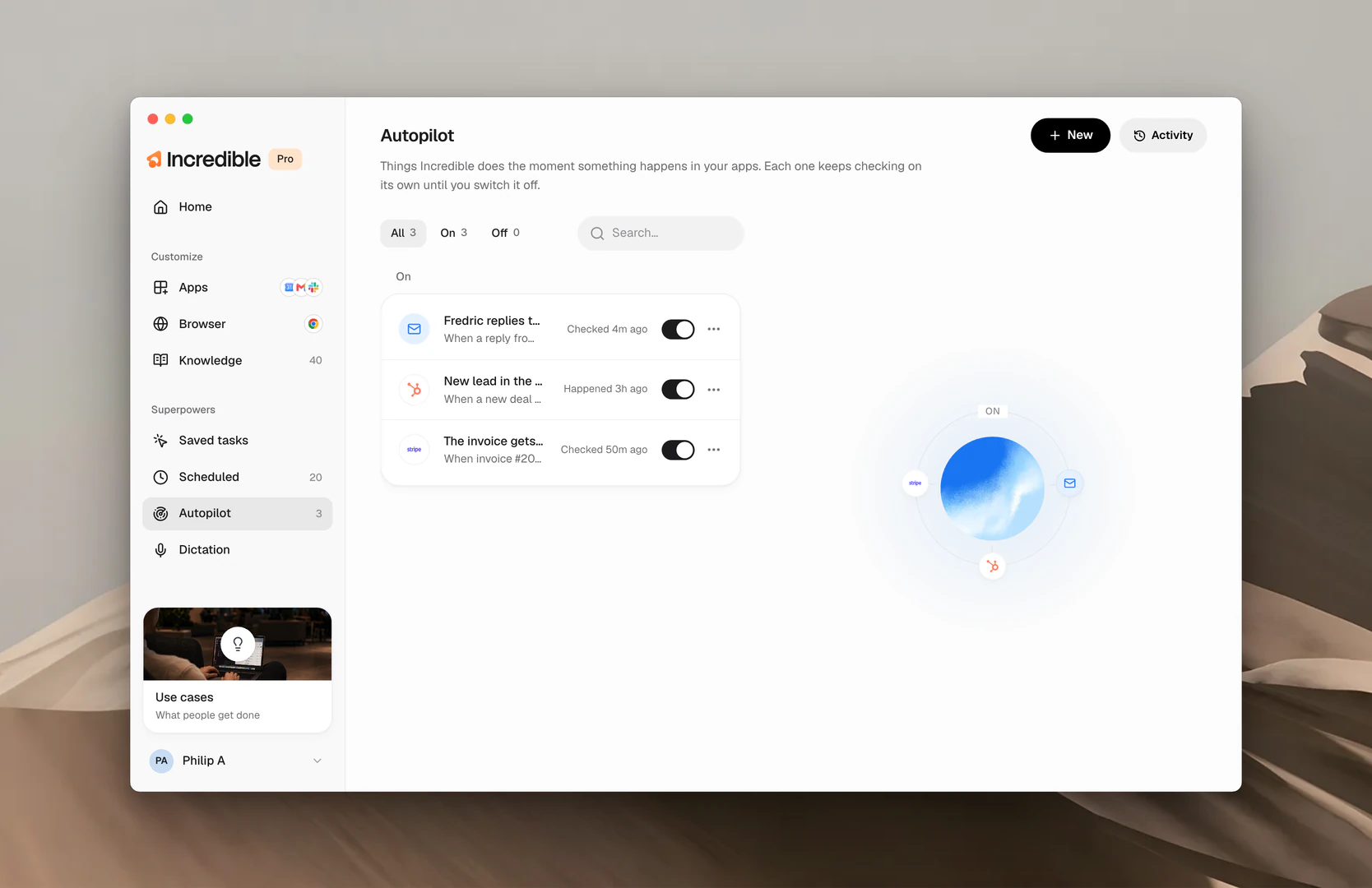
Как работает автопилот
У каждого автопилота две половины, и приложение просит заполнить обе.
- Whenever. Условие, которого ждёт Incredible. «В CRM появился новый лид». «Sarah ответила».
- Then. Что Incredible делает, когда это происходит. «Добавь его в таблицу рассылки». «Сообщи мне».
Incredible сам проверяет нужное приложение, каждые 30 минут, если вы не выберете другую частоту, и выполняет задачу, как только условие выполнено. Каждый раз, когда автопилот что-то сделал, вы получаете уведомление. Incredible должен видеть условие, поэтому приложение, в котором оно возникает, должно быть подключено. Подробнее о подключении приложений здесь.
Как настроить автопилот
Поставить задачу на Autopilot можно двумя способами: сказать Incredible или добавить её в приложении.
Скажите. Одно предложение из двух половин: условие, затем задача.
«Когда придёт письмо со счётом, сохрани PDF в папку Finance»
 Попробовать в Incredible
«Каждый раз, когда клиент отвечает в переписке по предложению, готовь черновик моего ответа»
В приложении. Нажмите New. Дайте автопилоту название, в поле Whenever напишите, что должно произойти, а в поле Then то, что должен сделать Incredible, выберите Once, then done или Every time it happens, укажите, как часто проверять, и нажмите Set it up.
Автопилот либо сначала спрашивает, либо действует сам, в зависимости от того, что вы ему скажете. Если вы скажете, что хотите сначала одобрять действия, он будет останавливаться и спрашивать вас каждый раз. Если вы ясно скажете, что он должен просто делать работу, он будет выполнять задачу сам каждый раз, когда условие выполнено, в том числе отправлять что-то другим людям. Чётко опишите, что он должен делать и хотите ли вы, чтобы вас спрашивали, и выключайте его, когда захотите, чтобы он остановился.
Как выключить, запустить или удалить автопилот
В каждой строке есть переключатель. Выключите его, и автопилот перестанет проверять условие, но сохранит настройки и будет готов к повторному включению. Откройте строку или её меню ..., чтобы изменить автопилот, нажать Run now или Remove.
Что произошло
Нажмите Activity, чтобы увидеть каждую проверку и каждое действие автопилота по дням. Фильтр Completed покажет успешные запуски, а Issues то, что требует внимания.
Похожие руководства
- Запланированные задачи: та же идея, но запуск по времени, а не по событию
- Задачи: сохранённые задачи, которые может запускать Autopilot


