 Скачать для Mac
 Скачать для Windows
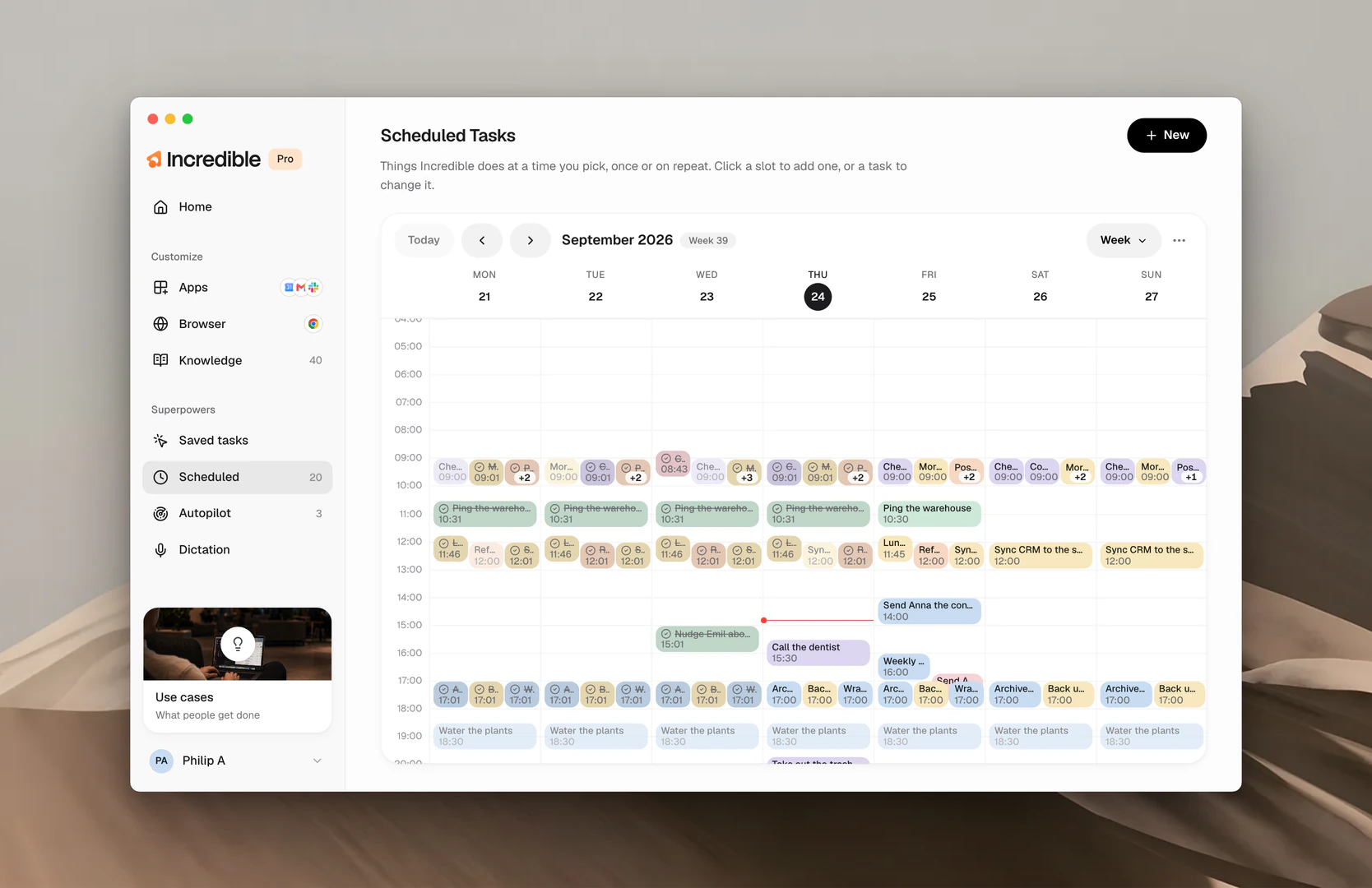
Вы говорите когда, и Incredible делает это в нужное время. Всё, к чему привязано время, собрано в разделе Scheduled в боковой панели в виде недели, так что вы с первого взгляда видите, что впереди.
Что можно запланировать
- Напоминание. Короткое напоминание в одну строку в указанное время. Оно появляется ненавязчиво и попадает на экран Home.
- Задачу по таймеру. Любую задачу, в том числе сохранённую в Saved tasks, которую Incredible выполнит за вас в выбранное время. Один раз или регулярно.
Если вы хотите, чтобы Incredible действовал, когда что-то происходит, а не когда наступает время, для этого есть Autopilot.
Как запланировать задачу
Запланировать задачу можно двумя способами: сказать Incredible или добавить её в приложении.
Скажите. Удерживайте клавишу для разговора и скажите, когда и что сделать.
«Напомни мне завтра в 8:00 отправить Emil договор»
«Каждую пятницу в 9:00 запускай еженедельный отчёт»
В приложении. Нажмите New или нажмите на пустой интервал в неделе. Дайте задаче название, опишите, что должен сделать Incredible, так, как вы объяснили бы коллеге, выберите Once или Repeatedly (каждый день, по будням, каждую неделю или каждый час), укажите время и нажмите Set it up. Предпросмотр справа показывает, как задача будет выглядеть в вашей неделе.
Всё, что запланированная задача отправляет другим людям, всё равно ждёт вашего одобрения, так же как в задаче, которую вы запускаете вручную.
Как посмотреть, что впереди, изменить или удалить задачу
Страница Scheduled показывает неделю. Каждая задача стоит в своём интервале, а линия отмечает, где вы сейчас находитесь в течение дня. Стрелками можно листать, кнопка Today возвращает к сегодняшнему дню, а меню вида показывает день, четыре дня, неделю или месяц. Нажмите на задачу, чтобы изменить её, нажать Run now или Remove. Чтобы изменить задачу голосом, просто скажите об этом.
«Пусть еженедельный отчёт теперь запускается по понедельникам»
Что произошло
Запуски, которые уже прошли, остаются в календаре с галочкой, так что неделя служит и записью, и планом. Каждый запуск также попадает на экран Home с пометкой Scheduled. Выключите Show past runs в меню календаря, чтобы видеть только то, что впереди.


