 Baixar para Mac
 Baixar para Windows
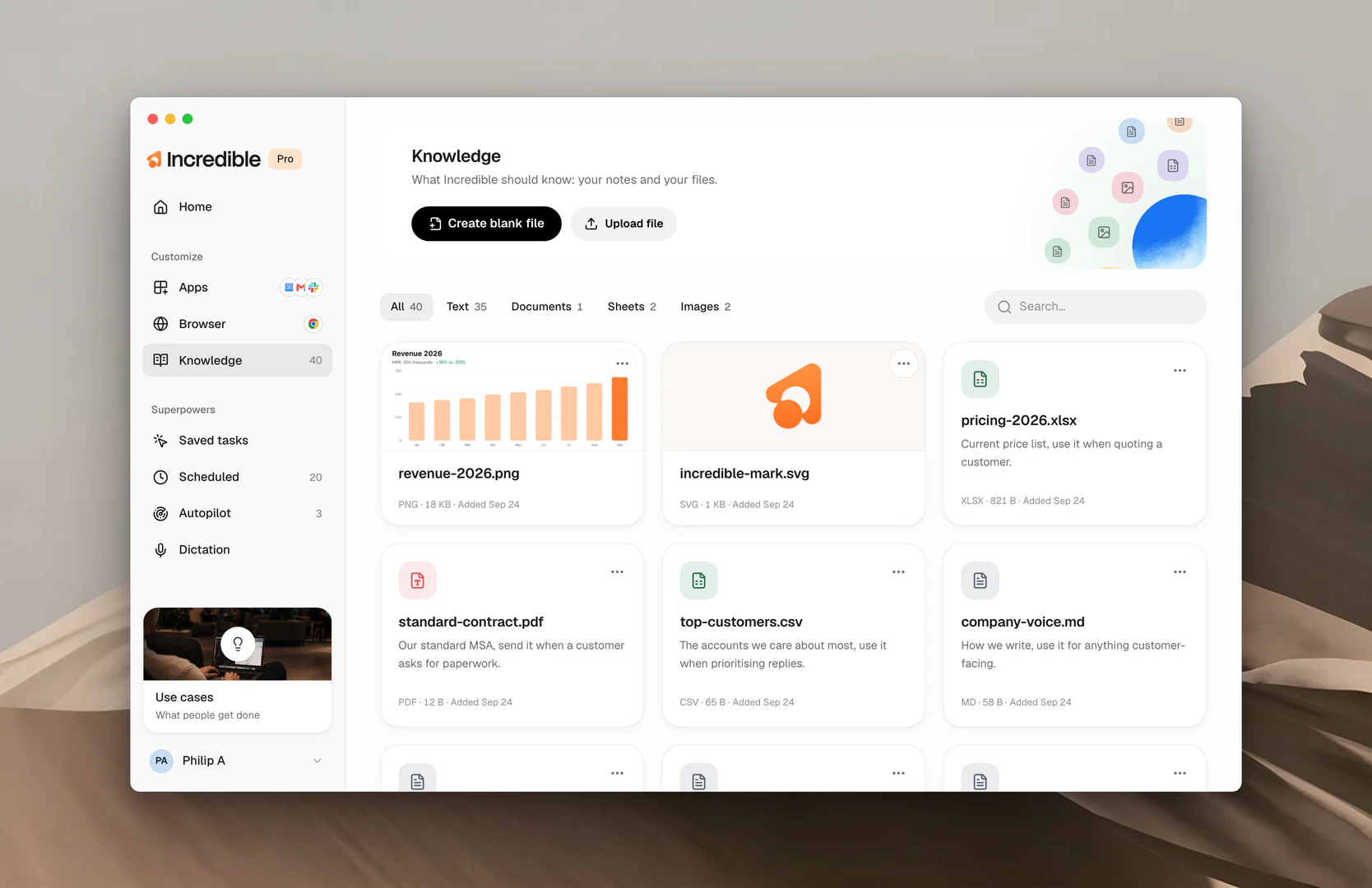
O que você pode colocar na base de conhecimento
- As pessoas com quem você trabalha. Quem é o Nikola, no que vocês estão trabalhando juntos, como ele prefere receber as informações. O endereço dele e como se escreve o nome dele ficam em Settings → Contacts.
- Organizações e clientes. As empresas do seu universo e como elas se relacionam entre si.
- Como você gosta que as coisas sejam feitas. O tom dos seus e-mails para clientes, o formato dos seus relatórios, uma grafia que você sempre quer ver respeitada.
- Notas e arquivos. Tudo o que você entregaria a um colega como contexto: uma tabela de preços, o guia de estilo da empresa, as notas de uma reunião de kickoff.
Adicionar um item de conhecimento
Há duas formas de adicionar um item de conhecimento: falar para o Incredible ou adicionar no app.
Fale. Mantenha a tecla de fala pressionada e peça ao Incredible para adicionar isso à sua base de conhecimento. Ele escreve o item por você.
“Adicione à minha base de conhecimento que o Nikola é nosso contato na Northwind e prefere e-mails curtos.”
“Adicione à minha base de conhecimento que todo relatório que eu envio vai em PDF, com o resumo na primeira página.”
No app. Na página Knowledge, Create blank file cria um item vazio para você escrever, e Upload file adiciona um documento que você já tem. Escreva uma linha dizendo o que ele é e quando usar, e depois clique em Save.
Para compartilhar um item com a sua equipe, abra o menu no cartão dele, clique em Share… e escolha todos da sua equipe. Veja Equipes.
Editar um item de conhecimento
Para editar, as duas formas são as mesmas. Nada aqui expira, então mantenha os itens atualizados em vez de criar novos.
Fale. Diga ao Incredible o que mudou e ele faz a alteração.
“Atualize o item do Nikola: o novo e-mail dele é nikola@northwind.se.”
No app. Abra o item na página Knowledge e altere a Description ou, se for um arquivo de texto, o conteúdo, e depois clique em Save. Para encontrar um item, use os filtros All, Text, Documents, Sheets ou Images no topo, ou faça uma busca.
Excluir um item de conhecimento
E as mesmas duas formas para remover um item.
Fale. Peça ao Incredible para esquecer.
“Remova a Northwind da minha base de conhecimento.”
No app. Abra o menu no cartão do item e escolha Delete.
A partir do próximo pedido, o Incredible não sabe mais o que o item dizia.
Como funciona um item de conhecimento
Seja falando ou digitando, todo item acaba com os mesmos três campos. É isso que você vê quando cria um item no app.
Name. Um rótulo curto para o que o item é, como “Regras de e-mail para clientes” ou “Modelo padrão de fatura”.
Description. O que é isso e quando o Incredible deve usar. Uma frase, escrita como um recado para um colega: “Nosso modelo padrão de fatura, use sempre que um cliente pedir para ser cobrado.”
Content. O que o Incredible deve saber. É o item em si: o modelo, as regras, os fatos. No modelo de fatura, são o layout, as condições de pagamento e os textos que você sempre inclui. Nas regras de e-mail para clientes, o tom, a despedida e tudo o que você nunca diz.
É pelo nome e pela descrição que o Incredible encontra o item certo. Quando um pedido combina com eles, ele abre o item e segue o conteúdo. Os itens que não combinam ficam fechados. Diga “mande para a Northwind uma fatura de agosto” e o modelo de fatura se abre. Diga “responda este cliente” e quem se abre são as regras de e-mail, e o modelo de fatura fica de fora.
Guias relacionados
- Contatos: as pessoas que o Incredible descobre pelos seus apps e como ele as usa
- Tarefas: os trabalhos que a base de conhecimento orienta enquanto são executados
- Vocabulary: nomes e palavras escritos do jeito que você escreve
- Equipes: compartilhe conhecimento com as pessoas com quem você trabalha


