 Baixar para Mac
 Baixar para Windows
Com o Autopilot, você configura uma tarefa que é executada quando algo específico acontece, e não em um horário definido. Quando chega um e-mail com uma fatura, ou quando uma certa pessoa responde, o Incredible faz o trabalho no momento em que ele é necessário, sem você precisar perceber ou conferir. Toda tarefa que você coloca no Autopilot fica em Autopilot na barra lateral, cada uma na sua própria linha, com um botão para ligar e desligar.
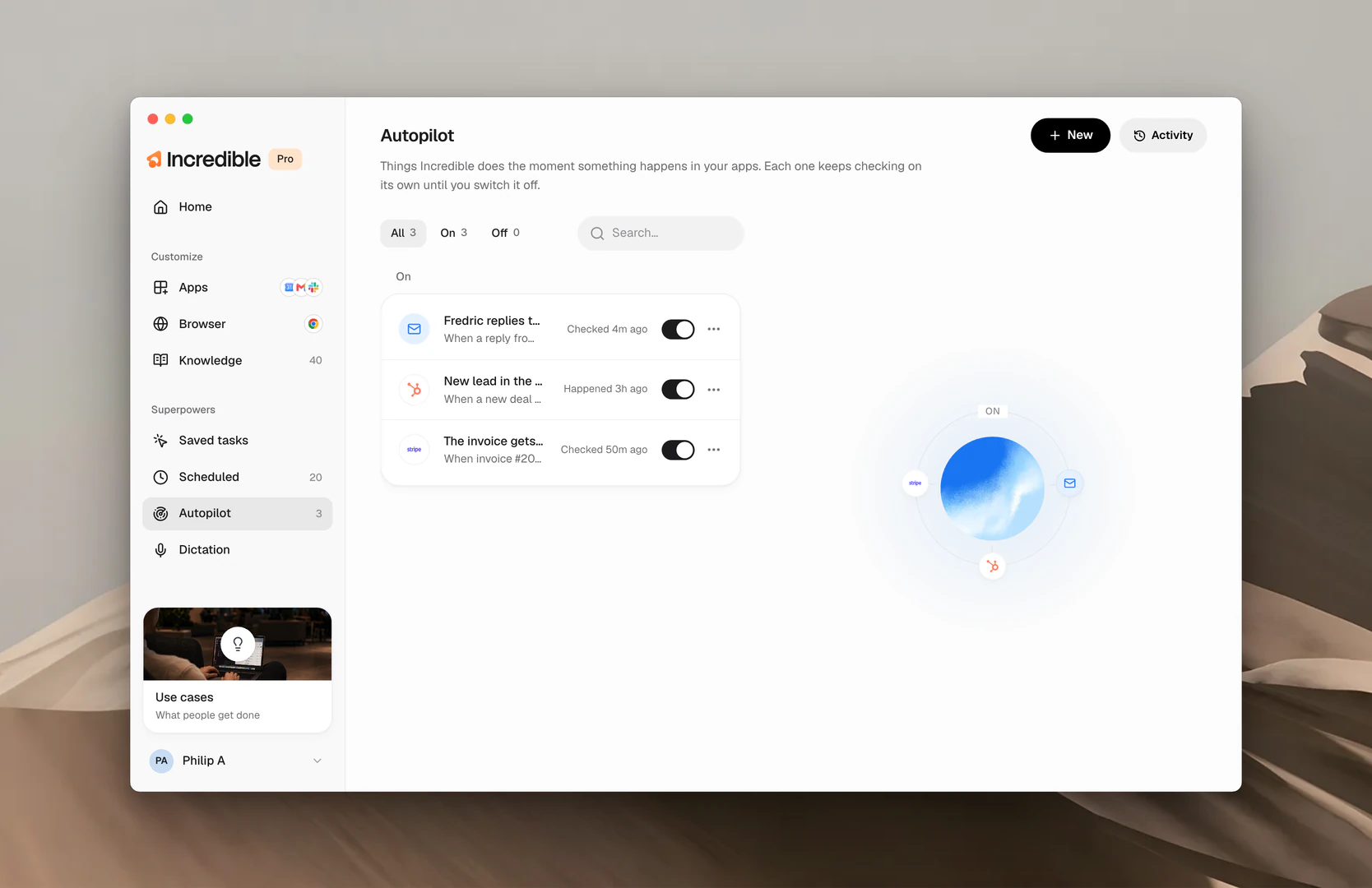
Como funciona um autopilot
Todo autopilot tem duas metades, e o app pede as duas.
- Whenever. A condição que o Incredible espera. “Um novo lead entra no CRM.” “A Sarah responde.”
- Then. O que o Incredible faz quando ela acontece. “Adicione a pessoa à planilha de prospecção.” “Me avise.”
O Incredible confere sozinho o app em questão, a cada 30 minutos, a menos que você escolha outro ritmo, e faz a tarefa assim que a condição se cumpre. Ele avisa você toda vez que o autopilot faz algo. O Incredible precisa conseguir ver a condição, então o app onde ela acontece tem que estar conectado. Leia mais sobre como conectar apps aqui.
Configurar um autopilot
Há duas formas de colocar uma tarefa no Autopilot: falar para o Incredible ou adicionar no app.
Fale. Uma frase, em duas metades: a condição e depois a tarefa.
“Quando chegar um e-mail com fatura, salve o PDF na pasta Financeiro.”
 Testar no Incredible
“Sempre que um cliente responder na conversa da proposta, escreva um rascunho da minha resposta.”
No app. Clique em New. Dê um nome, escreva o que deve acontecer em Whenever e o que o Incredible deve fazer em Then, escolha Once, then done ou Every time it happens, defina a frequência das verificações e clique em Set it up.
Um autopilot pergunta antes ou segue em frente, dependendo do que você disser. Se você disser que quer aprovar as coisas antes, ele para e pergunta toda vez. Se você disser claramente que é para ele simplesmente fazer o trabalho, ele faz a tarefa sozinho toda vez que a condição se cumpre, inclusive enviar coisas para outras pessoas. Seja específico sobre o que ele deve fazer e se você quer que ele pergunte antes, e desligue quando quiser que ele pare.
Desligar, executar ou remover
Cada linha tem um botão. Desligue e o autopilot para de verificar, mas mantém a configuração, pronto para ser ligado de novo. Abra uma linha, ou o menu ... dela, para alterar o autopilot, usar Run now ou Remove.
Ver o que aconteceu
Clique em Activity para ver todas as verificações que ele fez e todas as vezes que agiu, agrupadas por dia. Filtre por Completed para ver as execuções concluídas, ou por Issues para ver o que precisa de atenção.
Guias relacionados
- Agendamentos: a mesma ideia, mas disparada por um horário, e não por um evento
- Tarefas: os trabalhos salvos que o Autopilot pode executar


