Baixar para Mac
 Baixar para Windows
Como limpar a pasta de downloads no Mac e no Windows 11
Ordene por Data da Adição, apague instaladores usados, use Armazenamento ou Sensor de Armazenamento, ou diga uma frase e a IA separa tudo em pastas.
 Emil WagmanCTO
A resposta curta
No Mac, abra Downloads no Finder, mude para a visualização por Lista e ordene por Data da Adição. Depois apague os instaladores e arquivos zip que você já usou e esvazie o Lixo. No Windows 11, o Sensor de Armazenamento pode apagar arquivos de Downloads que você não abriu em um período definido, mas só se você ativar essa opção. Para separar tudo em pastas de uma vez, mantenha a tecla do Incredible pressionada e diga “organize minha pasta Downloads em pastas”.
Grátis por 7 dias. Mac e Windows.
A maioria das pastas Downloads fica com a mesma cara depois de um ano: instaladores de apps que você configurou faz tempo, arquivos zip já descompactados, capturas de tela, faturas e três cópias do mesmo PDF. Nada ali é urgente, então a limpeza nunca acontece.
Este guia mostra os métodos que funcionam, primeiro à mão: ordenar por Data da Adição no Finder, apagar os instaladores de que você não precisa mais, os ajustes de Armazenamento no Mac e o Sensor de Armazenamento no Windows 11. Depois, o jeito rápido: com o Incredible, você abre a pasta, mantém uma tecla pressionada e diz como quer organizar. A gravação acima mostra isso em uma pasta Downloads real no Mac.
Tudo o que está abaixo sobre macOS e Windows vem das próprias páginas de ajuda da Apple e da Microsoft, lidas em 21 de novembro de 2026.
Limpar a pasta Downloads no Mac à mão
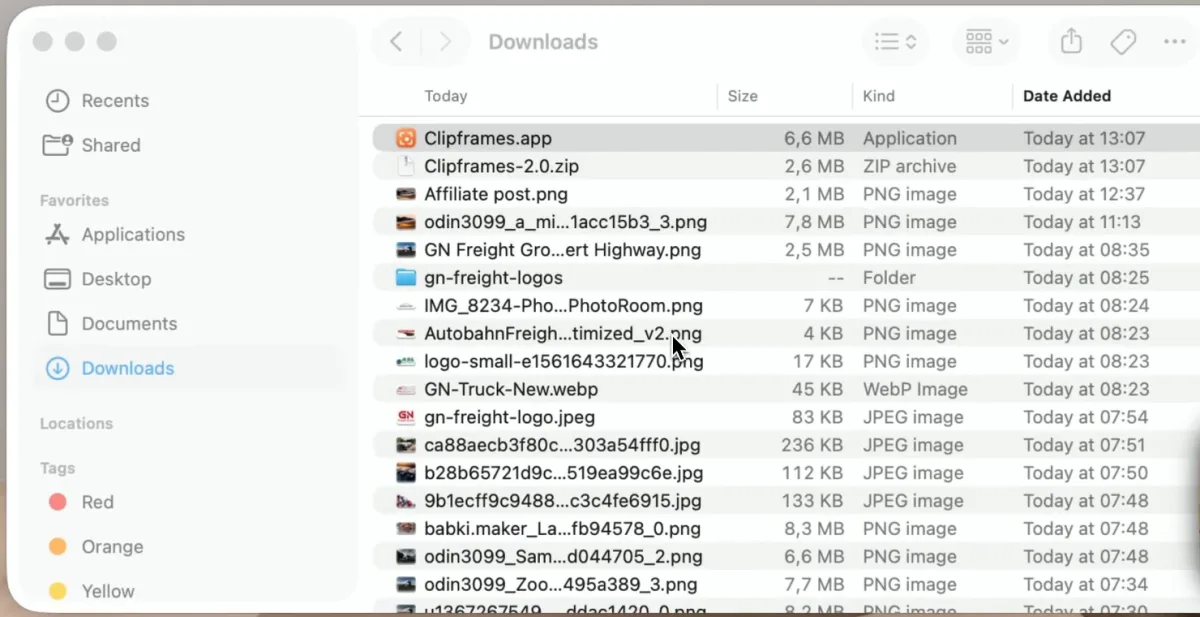
Abra a pasta. A página sobre armazenamento da Apple lista três formas: pelo Dock, clicando em Downloads na barra lateral de uma janela do Finder ou escolhendo Ir > Downloads na barra de menus do Finder.
Ordene por Data da Adição. Na visualização por Lista, clique no nome de uma coluna para ordenar por ela e clique de novo para inverter a ordem. Se a coluna Data da Adição não aparecer, clique no nome de qualquer coluna com a tecla Control pressionada e selecione essa opção. Em qualquer visualização, você também pode escolher Visualizar > Mostrar Opções de Visualização e selecionar uma ordem no menu Ordenar por. A página sobre ordenação no Finder da Apple usa Data da Adição como exemplo e diz que a pasta mantém essa ordem na próxima vez que você a abre. Com os mais recentes no topo, você consegue ver o que ainda usa e onde começam os arquivos antigos.
Apague o que já usou. Ordenar pela coluna Tipo reúne o que sobrou: imagens de disco (.dmg), pacotes de instalação (.pkg) e arquivos zip. Depois que um app está na pasta Aplicativos e funciona, o arquivo em que ele veio já cumpriu seu papel. Na pasta acima, Clipframes.app está ao lado de Clipframes-2.0.zip, adicionados no mesmo minuto.
Esvazie o Lixo. A página da Apple é clara: quando você move um arquivo para o Lixo, o espaço dele só volta depois que você esvazia o Lixo.
Use os ajustes de Armazenamento do Mac
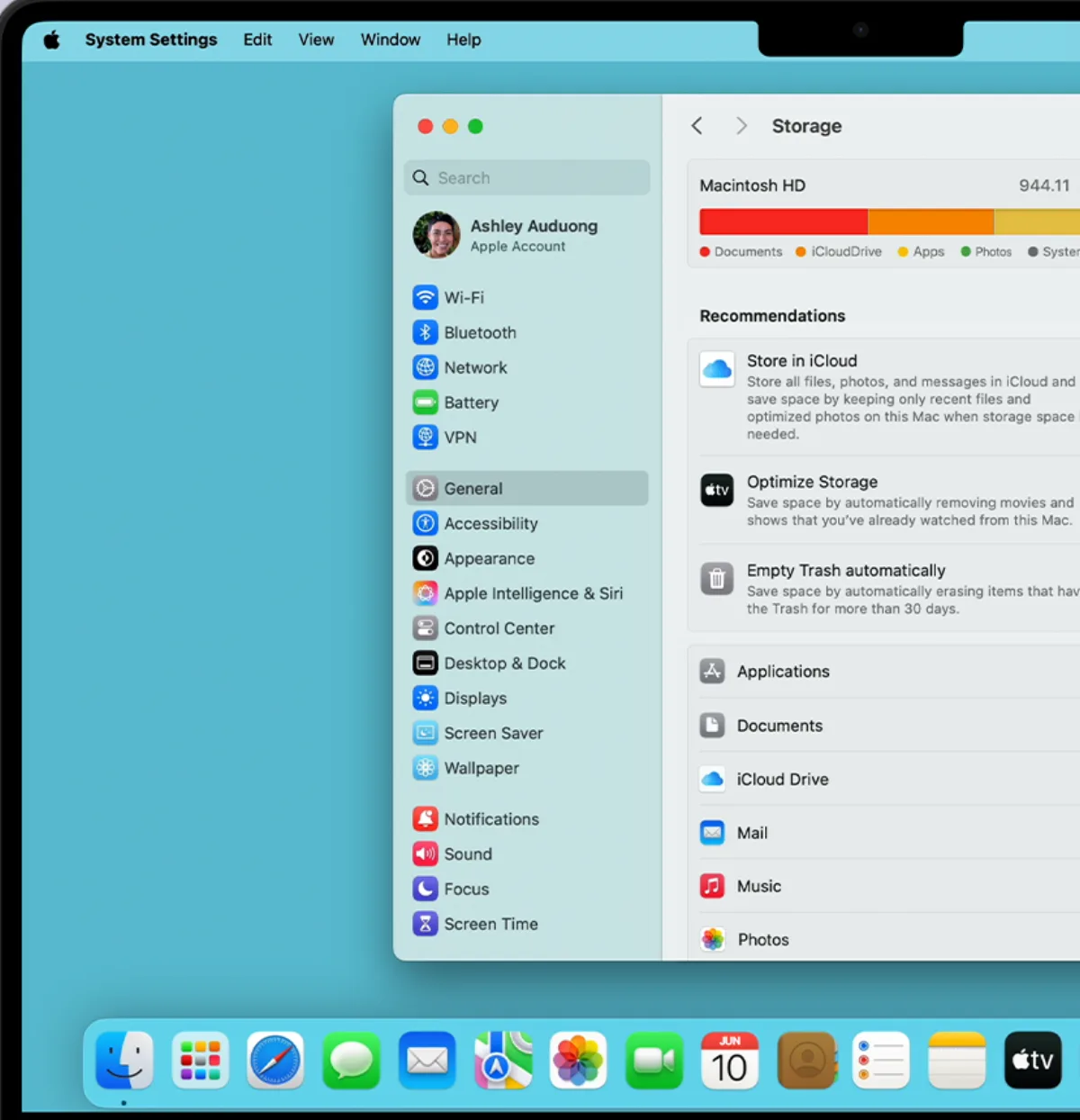
No macOS Ventura 13 ou posterior, escolha menu Apple > Ajustes do Sistema, clique em Geral e depois em Armazenamento. A página sobre otimização do armazenamento da Apple descreve as recomendações que você verá ali:
- Armazenar no iCloud mantém os arquivos das pastas Área de Trabalho e Documentos no iCloud Drive e deixa no Mac apenas os arquivos abertos recentemente quando é preciso liberar espaço.
- Otimizar Armazenamento remove filmes e programas do Apple TV que você já assistiu e mantém no Mac apenas os anexos de e-mail recentes.
- Esvazie o Lixo automaticamente apaga os itens que estão no Lixo há mais de 30 dias.
Nenhuma dessas opções limpa Downloads para você. O Mac só faz isso com downloads interrompidos, que apaga junto com caches e registros quando precisa de espaço. Ainda assim, ativar Esvazie o Lixo automaticamente combina bem com a limpeza manual: o que você joga fora de Downloads é apagado de vez depois de 30 dias, e você tem um mês para mudar de ideia.
A página sobre armazenamento da Apple também inclui “Apagar arquivos da pasta Downloads” entre as formas de liberar espaço e diz que o botão Mais Informações ao lado de uma categoria, como Documentos, oferece mais opções para gerenciá-la.
Limpe a pasta Downloads no Windows 11 com o Sensor de Armazenamento
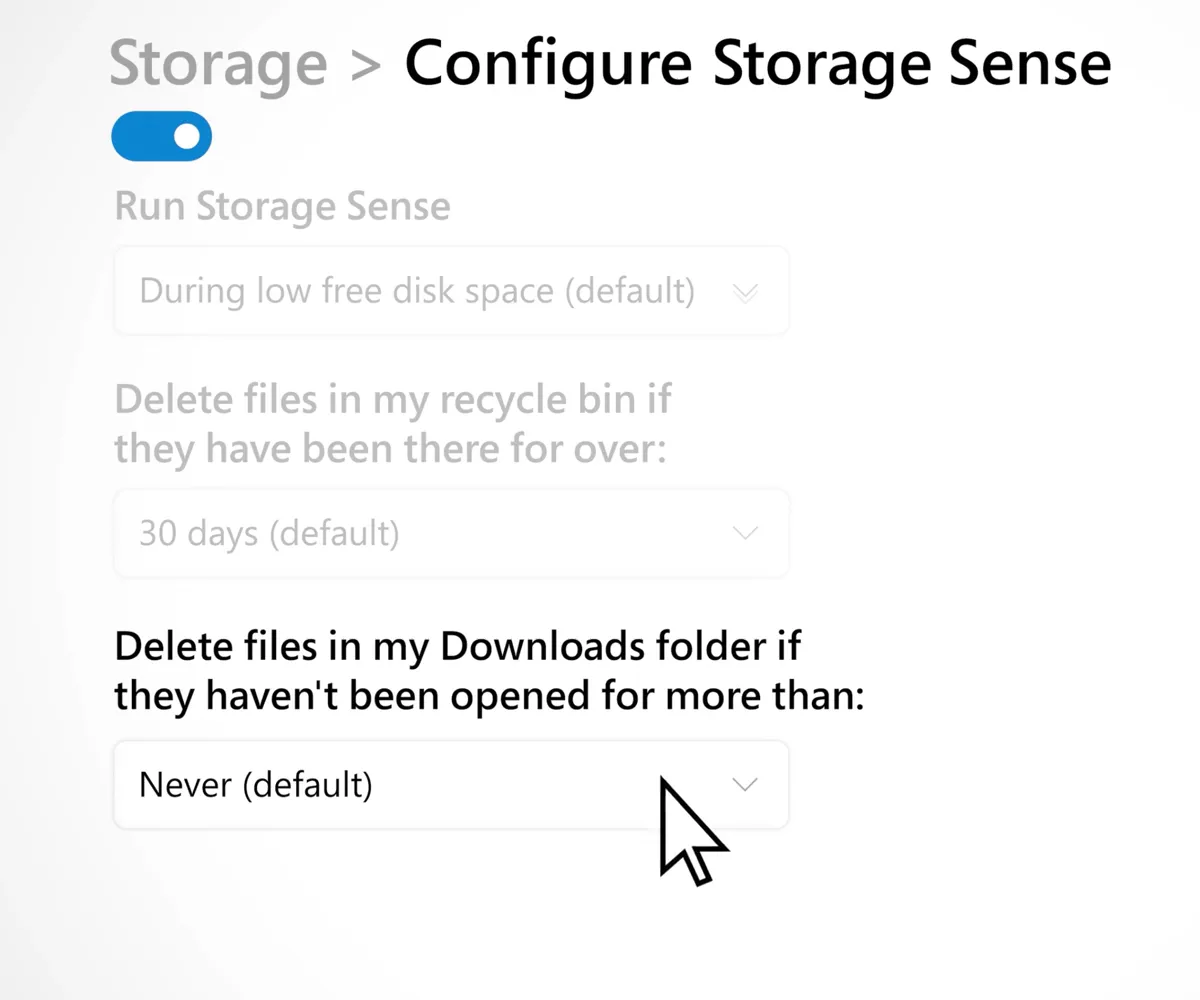
O Windows tem uma forma integrada de manter Downloads sob controle: o Sensor de Armazenamento. A página sobre o Sensor de Armazenamento da Microsoft, que se aplica ao Windows 11 e ao Windows 10, explica duas coisas que vale saber antes. O Sensor de Armazenamento vem desativado e, mesmo quando está ativado, a pasta Downloads “não será gerenciada a menos que você especifique”.
Para configurar, vá em Iniciar > Configurações > Sistema > Armazenamento e abra o Sensor de Armazenamento. Ative, escolha a frequência de execução e depois encontre “Delete files in my Downloads folder if they haven't been opened for more than” e escolha um período no lugar de Nunca. A Microsoft observa que o Sensor de Armazenamento só funciona na unidade do sistema, geralmente C:, e que as configurações escolhidas se aplicam só a você, não a outras pessoas que usam o mesmo PC.
Leia esse ajuste duas vezes antes de escolher. Ele apaga os arquivos pelo tempo desde a última vez que foram abertos, não pelo tipo, então uma fatura que você baixou e nunca abriu vai embora do mesmo jeito que um instalador antigo. Se você guarda arquivos importantes em Downloads, tire esses arquivos de lá primeiro.
Para os computadores de uma empresa, a página do Sensor de Armazenamento para administradores de TI da Microsoft lista um limite para a limpeza de Downloads que pode ser definido de forma centralizada, de 0 a 365 dias, pelo Intune ou pela Política de Grupo.
Ou peça ao Incredible em uma frase
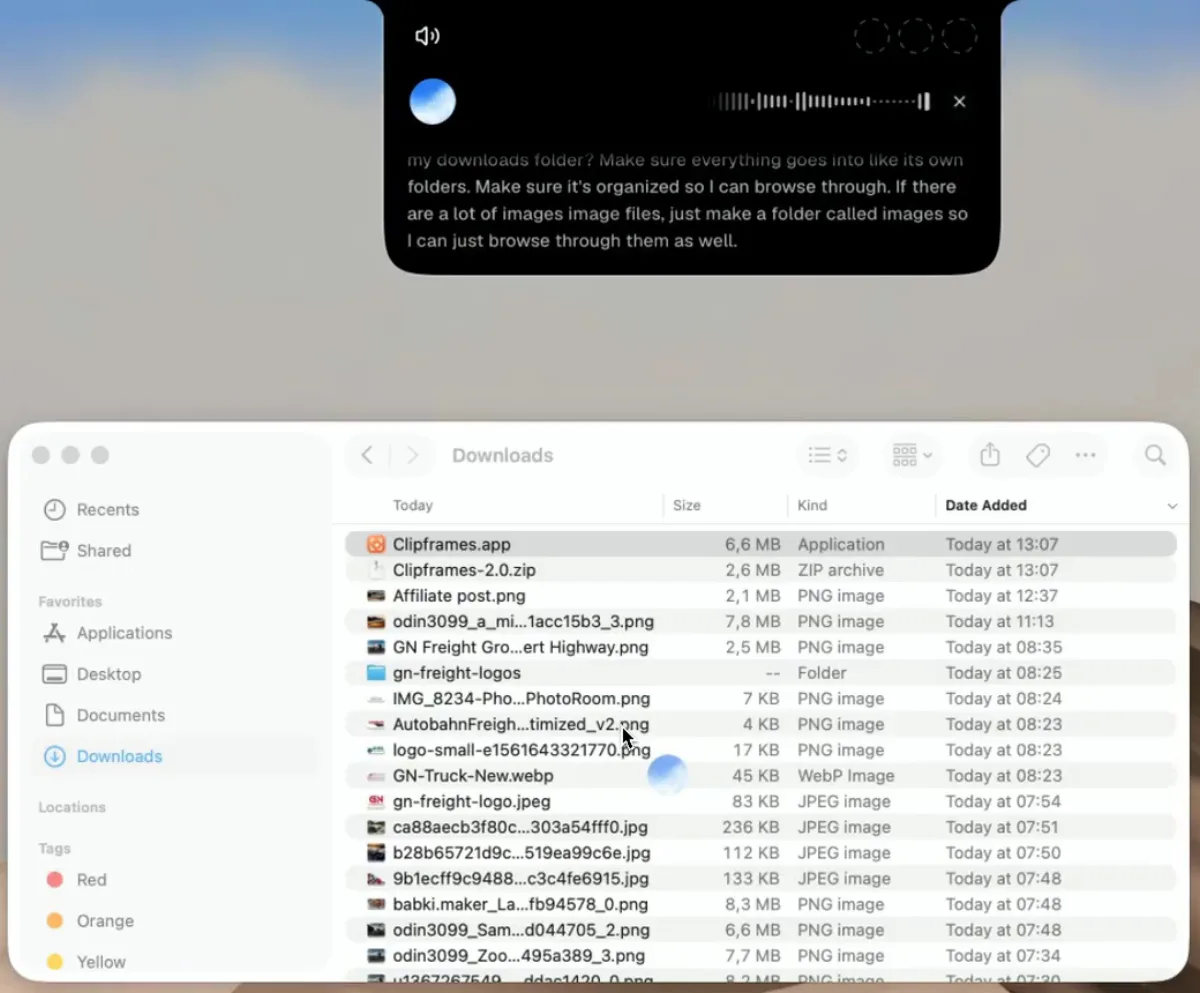
Ordenar e apagar à mão funciona, mas ainda é você passando por cada arquivo. Com o Incredible, você abre a pasta, mantém a tecla de fala pressionada (fn no Mac, Ctrl e Space no Windows) e diz como quer, do jeito que diria a um colega. Na gravação:
“Organize minha pasta Downloads. Coloque tudo em suas próprias pastas para eu poder navegar e, se tiver muitas imagens, crie uma pasta chamada Images.”
Você não escreve regras, escolhe tipos de arquivo nem dá nome a cada pasta. O Incredible olha o que há na pasta e decide para onde vai cada arquivo, seguindo o que você pediu, como a pasta Images neste caso.
Como fica a pasta depois
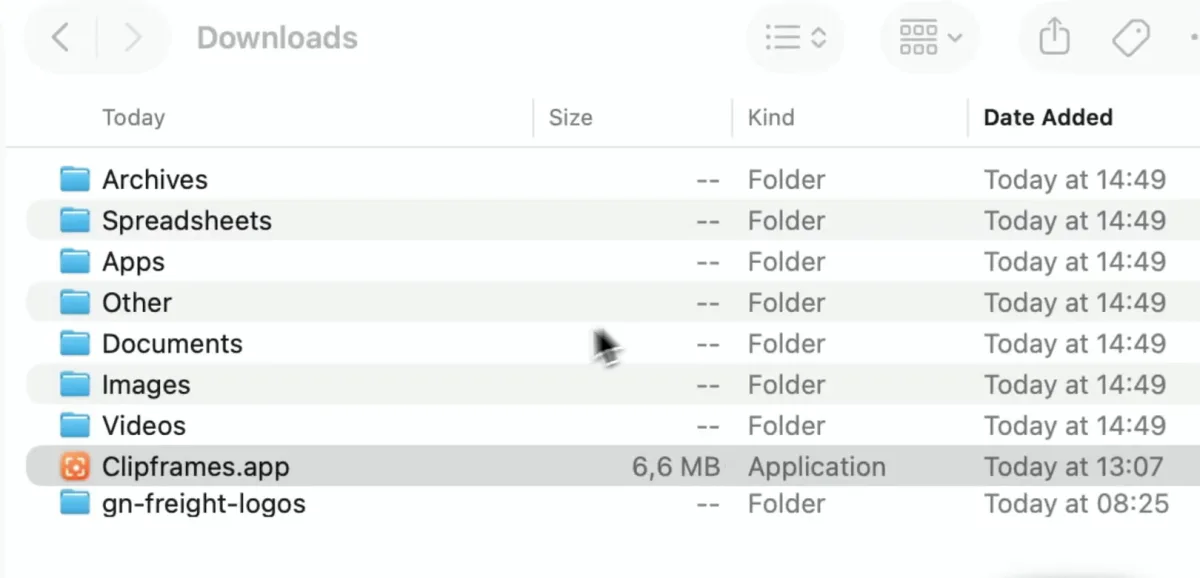
O Incredible respondeu “Downloads organized: 112 files sorted into folders”, com 112 de 112 arquivos movidos. O resumo listava para onde tudo foi:
- Images: 66
- Videos: 23
- Documents: 6
- Invoices: 5, colocadas na pasta Invoices que já existia
- Spreadsheets: 4
- Archives: 4
- Apps: 3
- Other: 1
As pastas que já existiam ficaram intactas, assim como os arquivos ocultos de configuração (.DS_Store e dois arquivos .env). Ele moveu arquivos e não apagou nenhum, que é a opção segura por padrão para uma pasta que você ainda não conferiu. Com os instaladores juntos em Apps e os arquivos zip em Archives, apagar o que você não precisa mais vira uma olhada rápida em duas pastas em vez de uma busca entre cem arquivos.
O mesmo pedido funciona para uma Área de Trabalho ou uma pasta de projeto que ficou cheia. Para saber mais sobre organizar, renomear e converter arquivos, e como o Claude, o Sparkle e o Hazel fazem isso, veja Como organizar arquivos com IA no Mac (2026). E, quando precisar recuperar um arquivo de uma pasta arrumada, veja Busca de arquivos com IA: encontre qualquer arquivo no seu Mac só pela descrição.
Experimente agora. Abra sua pasta Downloads, mantenha a tecla pressionada e diga: “Organize minha pasta Downloads em pastas por tipo.” O Incredible é grátis por 7 dias no Mac e no Windows. Baixe o app ou leia antes o guia Arquivos e pastas de trabalho.
Para saber mais sobre o que o Incredible faz no Mac, veja Melhor IA para Mac e MacBook em 2026: 5 assistentes de IA comparados.
Perguntas frequentes
Como limpar a pasta Downloads no Mac?
Abra Downloads pelo Dock, pela barra lateral do Finder ou por Ir > Downloads. Mude para a visualização por Lista e clique na coluna Data da Adição para deixar os arquivos mais recentes no topo. Depois vá descendo: apague instaladores, imagens de disco e arquivos zip que você já usou, mova o que quer guardar e esvazie o Lixo, já que a Apple diz que o espaço só volta depois disso. Ajustes do Sistema > Geral > Armazenamento mostra mais formas de liberar espaço.
Como limpar a pasta Downloads no Windows 11?
Vá em Iniciar > Configurações > Sistema > Armazenamento e abra o Sensor de Armazenamento. Em “Delete files in my Downloads folder if they haven’t been opened for more than”, escolha um período. A Microsoft diz que o Sensor de Armazenamento vem desativado e não mexe na pasta Downloads a menos que você escolha essa opção. Ele também funciona no Windows 10.
É seguro apagar tudo da pasta Downloads?
A pasta guarda o que você baixou, então o risco é perder um arquivo de que ainda precisa, como uma fatura ou um contrato que você não salvou em outro lugar. Ordene por Data da Adição e confira antes de apagar, mantenha a pasta em si e lembre que, no Mac, você ainda pode restaurar um arquivo do Lixo enquanto não o esvaziar.
Existe um jeito grátis de limpar a pasta Downloads?
Sim. A ordenação do Finder e os ajustes de Armazenamento no Mac, e o Sensor de Armazenamento no Windows 10 e 11, são integrados e gratuitos. O Incredible, que separa todo o conteúdo da pasta em pastas quando você pede, é grátis por 7 dias no macOS 13 ou posterior e no Windows 10 ou posterior.
Uma IA pode limpar minha pasta Downloads?
Sim. Na nossa gravação, o Incredible separou 112 arquivos soltos de uma pasta Downloads real em pastas como Images, Videos, Documents, Spreadsheets, Apps e Archives, colocou 5 faturas na pasta Invoices que já existia e deixou as pastas existentes como estavam. Você mantém uma tecla pressionada e diz como quer organizar. Para saber como o Claude e outras ferramentas lidam com arquivos, veja nosso guia de organização de arquivos com IA.