 Baixar para Mac
 Baixar para Windows
Como organizar arquivos com IA no Mac (2026)
Peça a uma IA para arrumar a sua pasta Downloads, e ela coloca cada arquivo na pasta certa. Como o Incredible, o Claude, o Sparkle e o Hazel organizam arquivos no Mac.
A resposta curta
Abra a pasta, mantenha a tecla do Incredible pressionada e diga como quer que ela seja organizada, por exemplo “organize a minha pasta Downloads e coloque todas as imagens em uma pasta chamada Imagens”. Ele move cada arquivo solto para a pasta dele e não mexe nas pastas que já existem. O Claude consegue fazer o mesmo em uma pasta que você conecta ao app para desktop dele, e o Sparkle organiza em um horário programado.
Grátis por 7 dias. Mac e Windows.
A sua pasta Downloads tem 112 arquivos soltos: capturas de tela, faturas, um vídeo do mês passado, três versões do mesmo logo. Você sabe que devia arrumar, e isso nunca chega ao topo da lista.
Agora você pode passar esse trabalho para uma IA. Com o Incredible no seu Mac, você abre a pasta, mantém a tecla fn pressionada e diz como quer que ela seja organizada. Ele move cada arquivo para a pasta certa enquanto você acompanha. A gravação acima mostra isso em uma pasta Downloads de verdade.
O que você diz ao Incredible
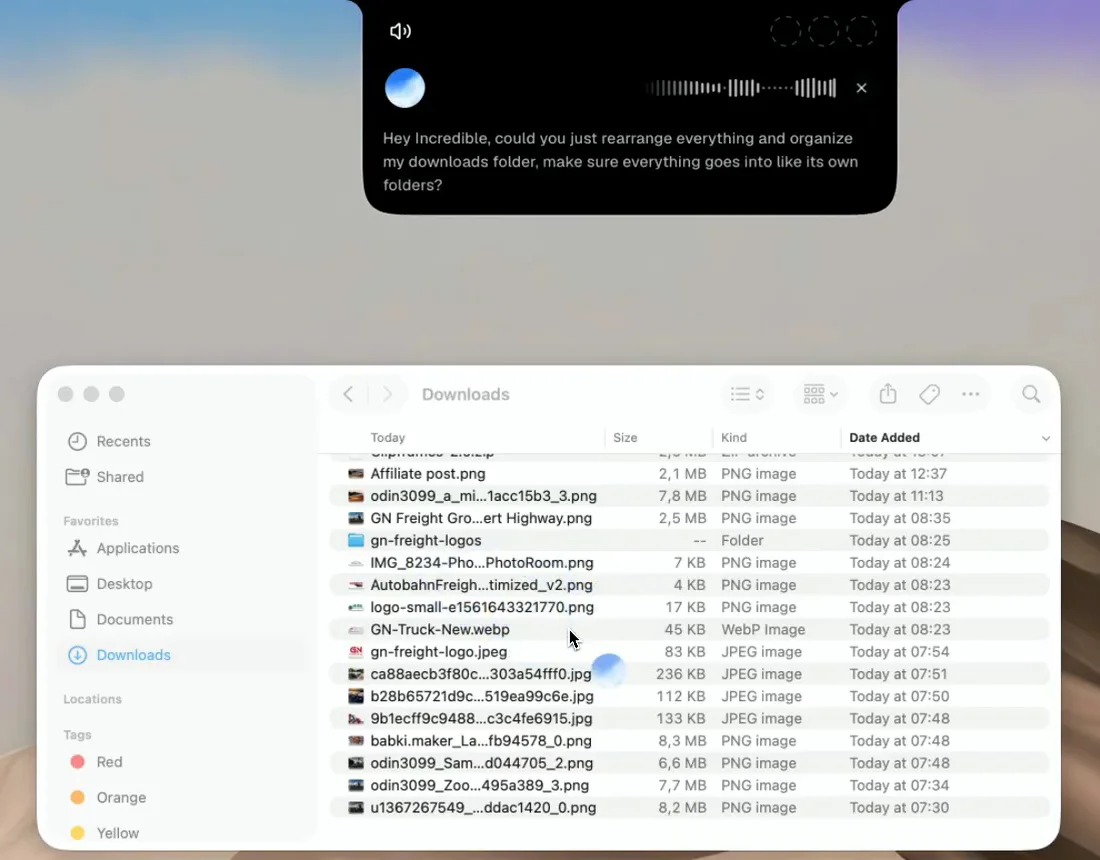
Diga do jeito que diria a um colega:
“Organize a minha pasta Downloads. Coloque tudo em pastas próprias para eu conseguir navegar por ela e, se tiver muitas imagens, crie uma pasta chamada Images.”
Na gravação, o Incredible responde “Pronto. 112 arquivos soltos organizados em pastas”: 66 imagens em Images, 23 vídeos, além de documentos, planilhas, apps e arquivos compactados, sem mexer nas pastas que já estavam lá.
O mesmo funciona para a Área de Trabalho, uma pasta de projeto ou uma pasta de um drive compartilhado que você tenha aberta. Para renomear enquanto organiza:
“Encontre todos os arquivos soltos deste mês na minha área de trabalho, renomeie por data e assunto e coloque cada um na pasta de projeto certa.”
Converta arquivos onde eles estão
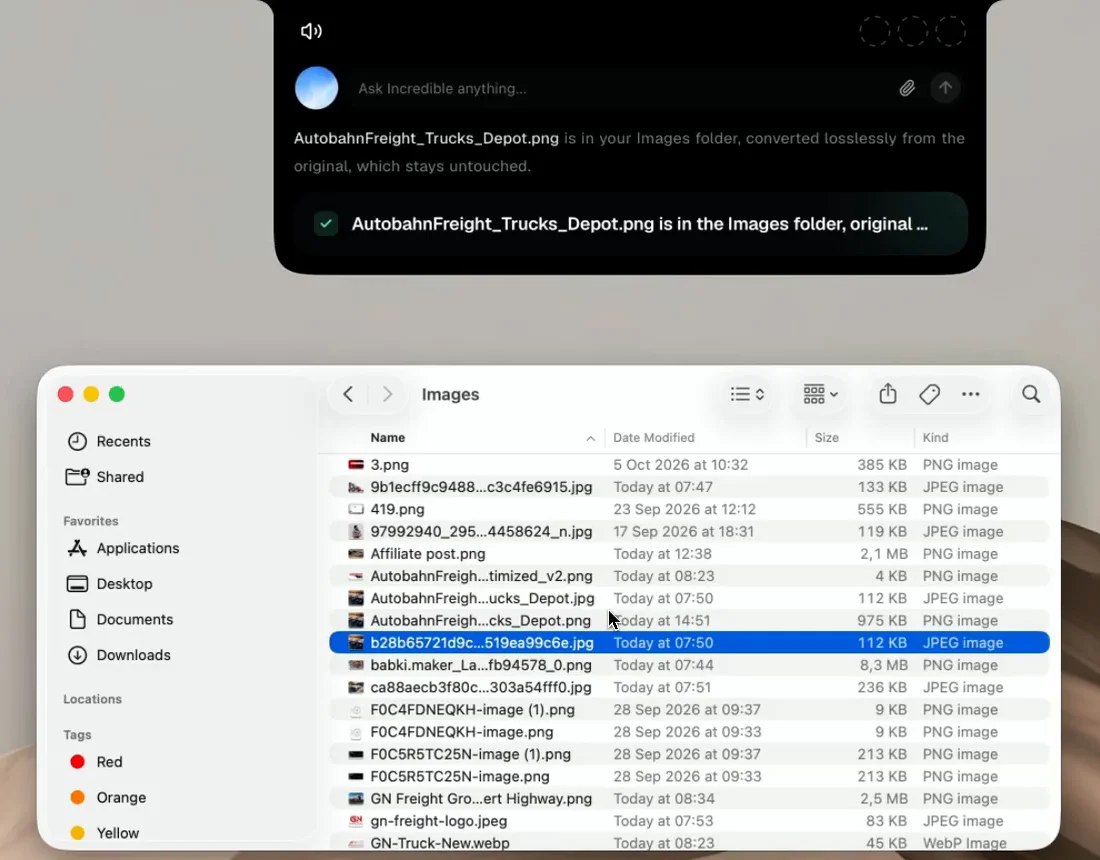
Com a pasta aberta, o próximo pedido pode ser sobre um único arquivo:
“Converta este JPG em PNG e deixe na mesma pasta.”
O Incredible cria o PNG ao lado do original e deixa o JPG como estava. Nada é enviado nem anexado em lugar nenhum. Uma pasta inteira também funciona: “Converta todos os PNG desta pasta para WEBP e mantenha os originais.” O guia Arquivos lista todos os formatos com que ele trabalha, de PDF e Word a Excel, PowerPoint e CSV.
Outras formas de organizar arquivos no Mac
 Claude consegue ler e gravar arquivos em uma pasta que você conecta ao app para desktop dele, no Mac e no Windows, nos planos pagos. A página de suporte da Anthropic diz que ele pede a sua permissão antes de apagar qualquer arquivo de forma permanente. Você escolhe a pasta primeiro e depois pede no chat. Como o Incredible se compara ao Claude.
O Gemini, o app para Mac do Google, lista a organização de arquivos locais entre as tarefas de várias etapas que ele consegue executar em segundo plano, com cada ação aprovada com um toque. Ele precisa de Apple Silicon e do macOS Sequoia, e o Google diz que esses recursos de tarefas estão no macOS hoje e vão chegar ao Windows.
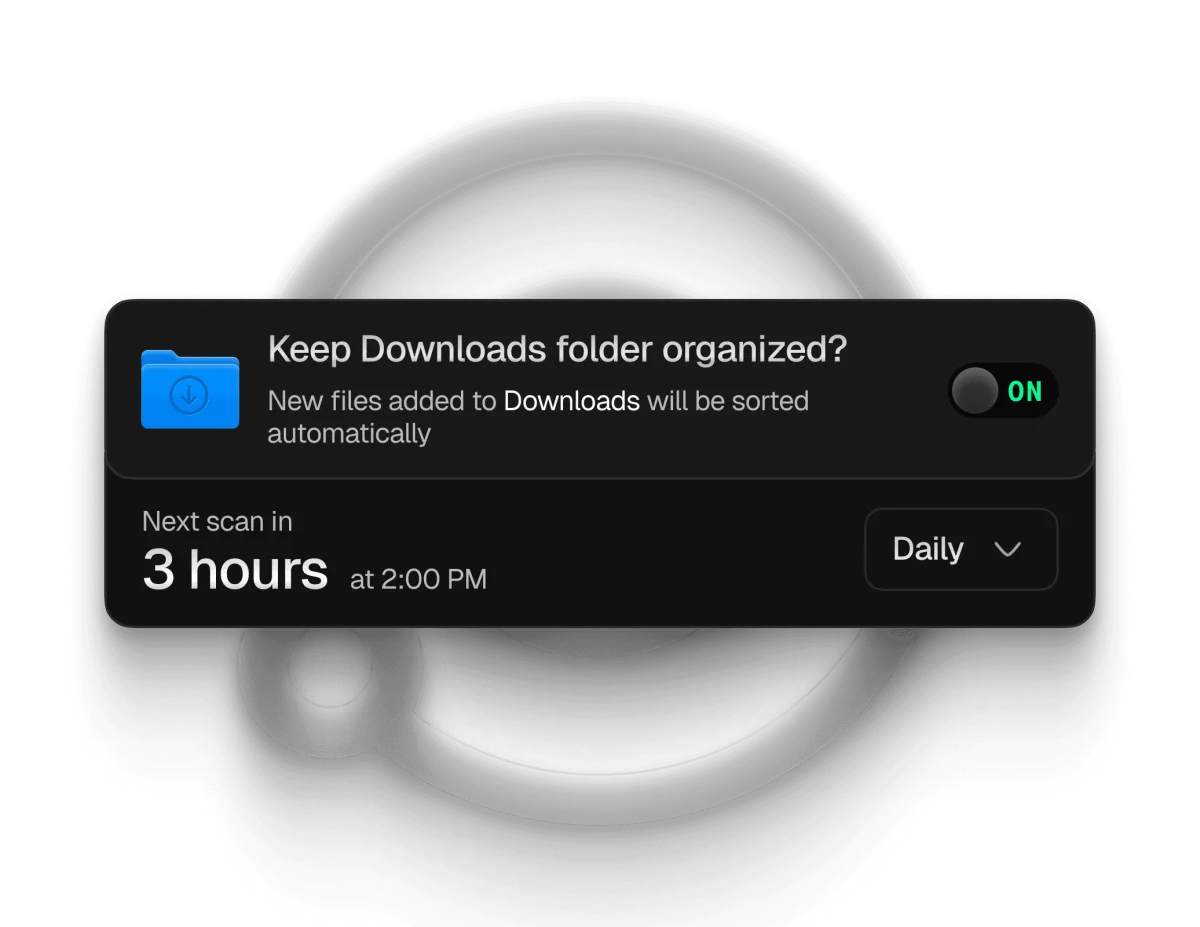
O Sparkle é um app para Mac feito para esse único trabalho. O site dele diz que ele “cria pastas a partir dos padrões escondidos no seu trabalho”, limpa lixo e duplicatas e manda os itens apagados primeiro para a Lixeira. Ele é pago, com teste grátis de 15 dias, e só para Mac.
O Hazel é a ferramenta de regras veterana do Mac. Você mesmo escreve as regras, por nome, data, tipo de arquivo ou o site de onde o arquivo veio, e o Hazel as aplica às pastas que monitora. Não há IA nele, então ele faz exatamente o que cada regra diz, sempre.
| Incredible | Claude | Sparkle | Hazel | |
|---|---|---|---|---|
| Como você pede | Falando, com as suas palavras | Digitando no chat | Ele escolhe as pastas; você pode adicionar regras | Regras que você escreve |
| Quando é executado | Quando você pede | Quando você pede | Sozinho, conforme os arquivos chegam | Sozinho, conforme os arquivos chegam |
| Também faz | Renomeia, converte e trabalha nos seus apps e no navegador | Escrita, análise, código | Limpa lixo e duplicatas | Renomeia, marca com tags, arquiva |
| Mac e Windows | Os dois | Os dois, planos pagos | Mac | Mac |
Tudo acima sobre o Claude, o Gemini, o Sparkle e o Hazel vem das próprias páginas deles, lidas em 21 de outubro de 2026.
Qual escolher?
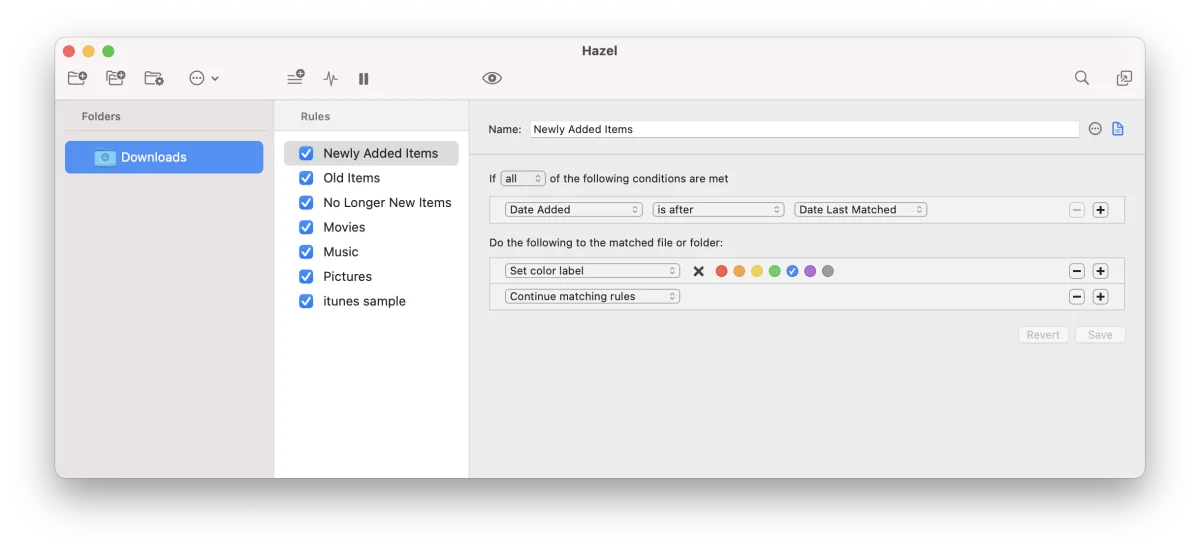
Se a bagunça é pontual, ou se você quer dizer como ela deve ser organizada desta vez, peça ao Incredible. Se você quer uma pasta que fique arrumada sem precisar pensar nisso, o Sparkle ou o Hazel ficam de olho nela por você, e os dois funcionam bem ao lado do Incredible.
Qualquer que seja a escolha, confira o resultado na primeira vez. Mover e renomear arquivos muda coisas de que você pode depender, como um arquivo para o qual um atalho ou outro app aponta.
Depois de organizar, encontre qualquer coisa
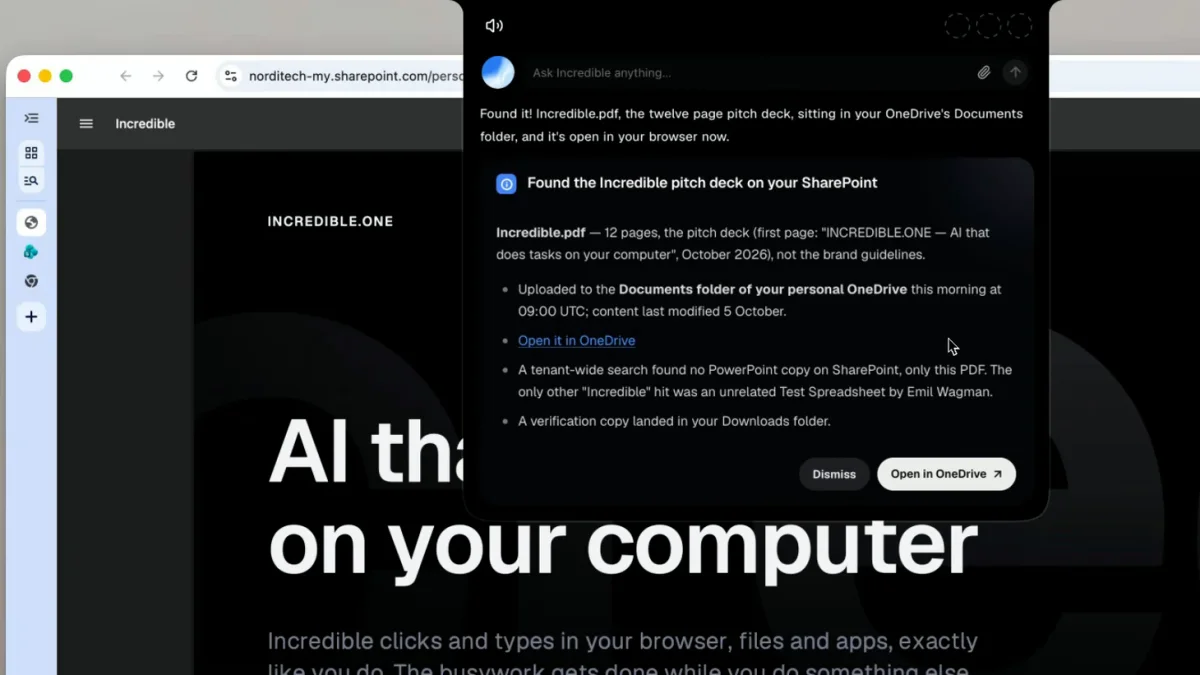
Uma pasta arrumada ainda precisa ser vasculhada. Você pode pedir ao Incredible um arquivo de que só se lembra pela metade, “a apresentação das diretrizes da marca da semana passada, um PDF ou um PowerPoint”, e ele encontra no seu Mac ou no SharePoint ou OneDrive conectado e abre. A página de casos de uso mostra como.
Experimente agora. Abra a sua pasta Downloads, mantenha a tecla pressionada e diga: “Organize esta pasta em pastas por tipo e coloque as imagens em uma pasta chamada Imagens.” O Incredible é grátis por 7 dias. Baixe o app ou leia antes o guia Arquivos.
Para ver mais do que o Incredible faz no Mac, confira a melhor IA para Mac em 2026.
Perguntas frequentes
A IA consegue organizar os meus arquivos?
Sim. O Incredible organiza uma pasta no seu Mac quando você pede, por exemplo “organize a minha pasta Downloads em pastas, com as imagens em uma pasta só delas”. O Claude consegue organizar arquivos em uma pasta que você conecta ao app para desktop dele em um plano pago, e o Sparkle é um app para Mac que cria pastas para você a partir de padrões nos seus arquivos.
Qual é o melhor organizador de arquivos com IA para Mac?
Para organizar uma pasta quando você pede, com as suas palavras, o Incredible: mantenha uma tecla pressionada, diga como quer que ela fique, e ele move os arquivos. Para uma pasta que se mantém arrumada sozinha, o Sparkle. Para regras exatas que você mesmo escreve, sem IA, o Hazel.
Existe organizador de arquivos com IA para Windows?
Sim. O Incredible trabalha com os arquivos de um PC com Windows do mesmo jeito, em pastas como Área de Trabalho, Documentos e Downloads. O app do Claude para Windows consegue trabalhar em uma pasta que você conecta, nos planos pagos. O Sparkle e o Hazel são só para Mac.
A IA também consegue renomear e converter arquivos?
Sim. Peça ao Incredible para renomear arquivos por data e assunto, ou para convertê-los, como “converta este JPG em PNG na mesma pasta” ou “converta todos os PNG desta pasta em WEBP e mantenha os originais”. Ele trabalha com os arquivos onde eles estão, sem nada para fazer upload.
Um organizador de arquivos com IA vai apagar os meus arquivos?
Veja como cada um lida com isso. Na nossa gravação, o Incredible moveu 112 arquivos soltos para pastas e não mexeu nas pastas que já existiam. O Claude pede a sua permissão antes de apagar qualquer coisa de forma permanente, e o Sparkle manda os itens apagados primeiro para a Lixeira. Confira o resultado na primeira vez que usar qualquer um deles.



