 Baixar para Mac
 Baixar para Windows
IA que controla o PC: opções para Windows 11 em 2026
Sim, a IA pode clicar e digitar nos apps do Windows. O que Incredible, ChatGPT, Claude e Copilot podem controlar no seu PC e quais são os limites.
 Emil WagmanCTO
A resposta curta
Sim. Incredible, ChatGPT Computer Use e Claude computer use podem clicar e digitar nos apps do Windows. O Copilot Cowork trabalha no Microsoft 365 e em sites; o Copilot Actions é uma prévia experimental para Windows Insiders. O Incredible funciona no Windows 10 ou posterior: segure Ctrl e Space e diga a tarefa. Ele trabalha no seu navegador, com a sua sessão aberta, e pede autorização antes de enviar qualquer coisa.
Grátis por 7 dias. Mac e Windows.
Sim. Uma IA pode clicar e digitar por você nos apps do Windows. O Incredible faz tarefas no seu próprio navegador, arquivos e apps. ChatGPT e Claude também oferecem uso do computador em seus apps de desktop. O Microsoft Copilot também pode fazer tarefas, mas as partes do PC que ele alcança dependem do recurso e do acesso da sua conta.
Se você pesquisou um agente de IA para PC ou um agente de IA para desktop, confira uma coisa primeiro: ele consegue operar o app em que seu trabalho está esperando? Ver uma tela e explicar o próximo passo é diferente de inserir os dados por você.
A gravação acima mostra o Incredible pegando 18 leads de uma planilha, inserindo-os em um CRM no navegador e conferindo os dados com a planilha. Ela foi feita em um Mac. Funciona da mesma forma no Windows, e o CRM no navegador tem a mesma aparência.
Nós desenvolvemos o Incredible. Tudo abaixo sobre Microsoft, OpenAI e Anthropic vem das páginas das próprias empresas, acessadas e lidas em 21 de novembro de 2026.
Como é quando você pede ao Incredible
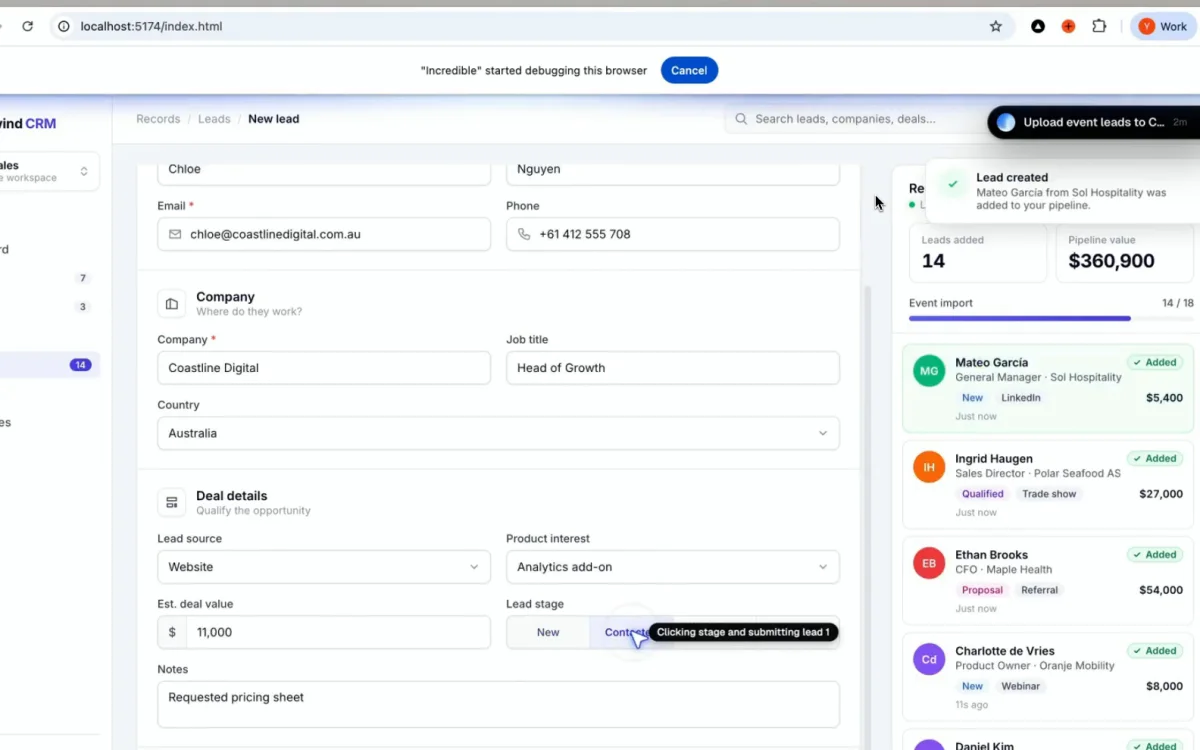
No Windows, segure Ctrl + Space e diga o que você precisa. Você também pode digitar o pedido. O Incredible vê a janela à sua frente e clica e digita no seu navegador, arquivos e apps. Ele funciona no Windows 10 ou posterior e no macOS 13 Ventura ou posterior.
Na nossa gravação da planilha para o CRM, o pedido é: "Take this spreadsheet, go through all the leads and add them to my CRM, filling in all the details and clicking Create lead."
O Incredible insere cada lead, confere os dados com a planilha e confirma que o valor do pipeline corresponde. O site não precisa de uma API nem de um botão de importação. Ele usa o formulário que uma pessoa usaria.
Ele trabalha no seu próprio Chrome ou Edge, em que você já está conectado. Seus logins ficam no seu computador. Antes de enviar qualquer coisa, ele para para perguntar. Você pode aprovar a etapa, alterá-la antes ou pará-la.
O Copilot pode controlar seu PC?
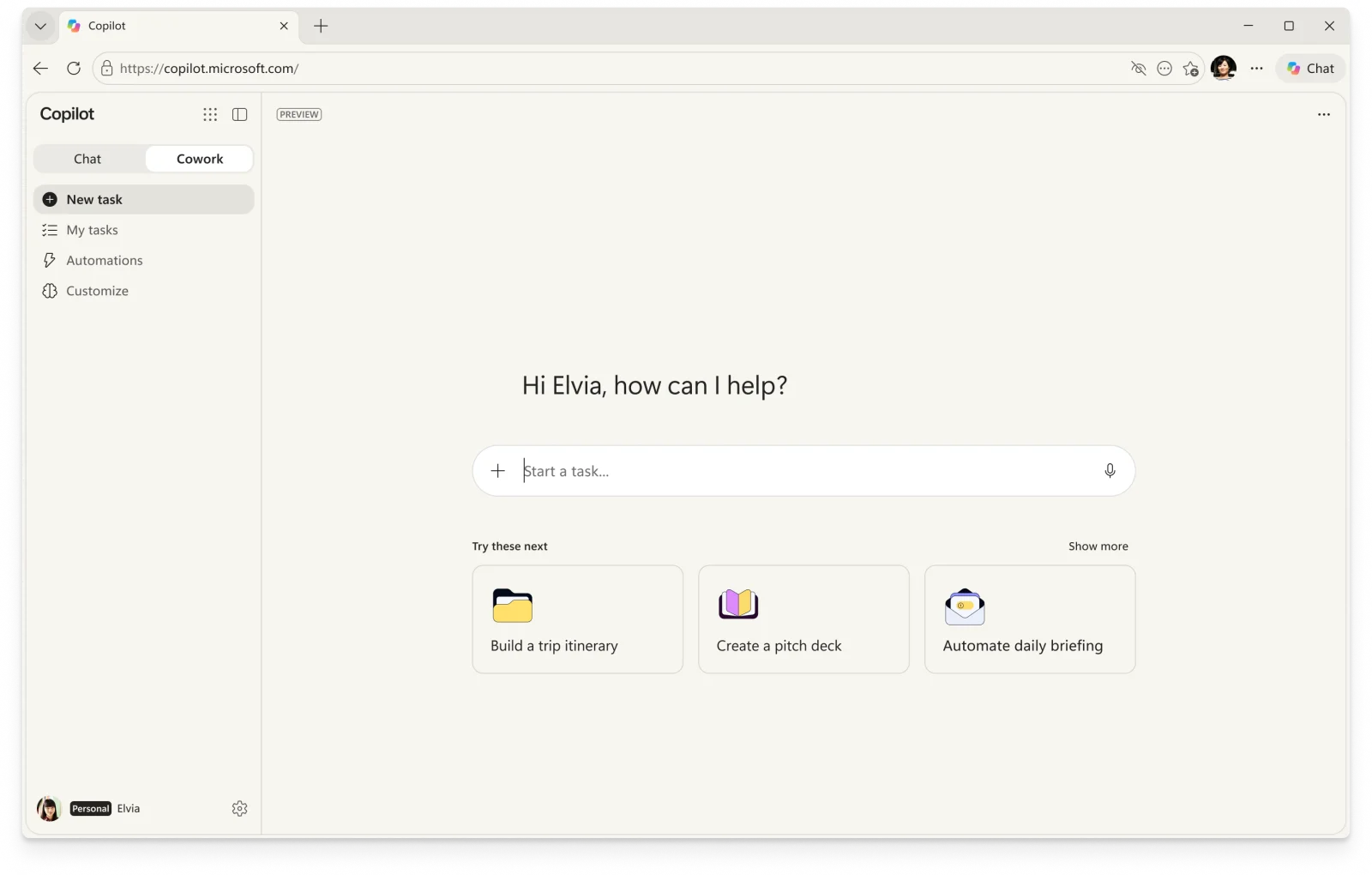
Em parte. O guia do Cowork da Microsoft diz que ele cria e edita arquivos do Office, cuida de emails e calendários, gerencia arquivos do OneDrive e clica, rola e digita em sites. Ele funciona no navegador e no app de desktop do Copilot. Contas pessoais precisam de uma assinatura elegível do Microsoft 365, e essa versão está em prévia.
Para apps de desktop e arquivos locais, a Microsoft descreve o Copilot Actions como experimental e disponível para Windows Insiders pelo Copilot Labs. A configuração de recursos experimentais de agentes vem desativada. Seu espaço de trabalho usa uma conta de agente e uma sessão do Windows separadas, com acesso controlado aos seus arquivos.
O Copilot Vision ajuda a explicar o que você compartilha na tela. A Microsoft diz que ele não clica, digita nem rola a tela. Se o Copilot orienta você em uma tarefa enquanto você faz os cliques, talvez seja o Vision funcionando como previsto.
O ChatGPT pode usar aplicativos de desktop do Windows?
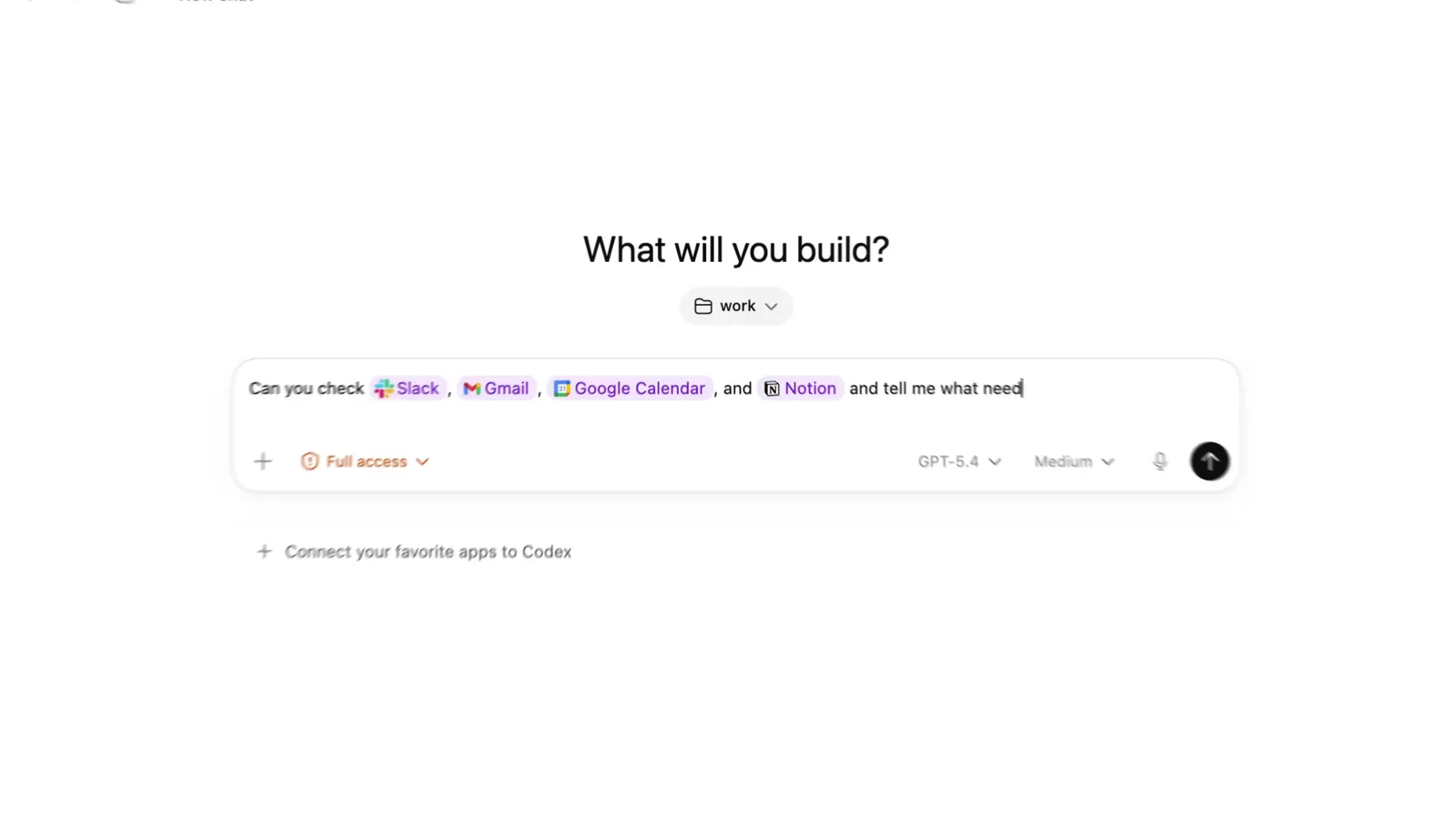
Sim. A documentação do Computer Use da OpenAI diz que ele opera apps do Windows por meio do ChatGPT Work e do Codex no app de desktop, nas regiões compatíveis. O guia do app explica como alternar entre Chat e Work.
Para configurar, abra Settings, depois Computer use, e ative Any App em Control. Algumas versões mostram a configuração de um plugin Computer Use. Se você só vê controles para um navegador ou um app específico, eles não dão acesso a todos os apps de desktop.
Peça para usar @Computer ou diga o nome do app. O ChatGPT pede permissão para o app, que você pode salvar para tarefas futuras. No Windows, ele usa o desktop ativo e assume o ponteiro e o teclado. Você não pode continuar usando a mesma sessão do Windows enquanto ele trabalha. A OpenAI sugere uma máquina virtual Windows se você precisar que ele opere separadamente.
O Claude pode controlar apps do Windows?
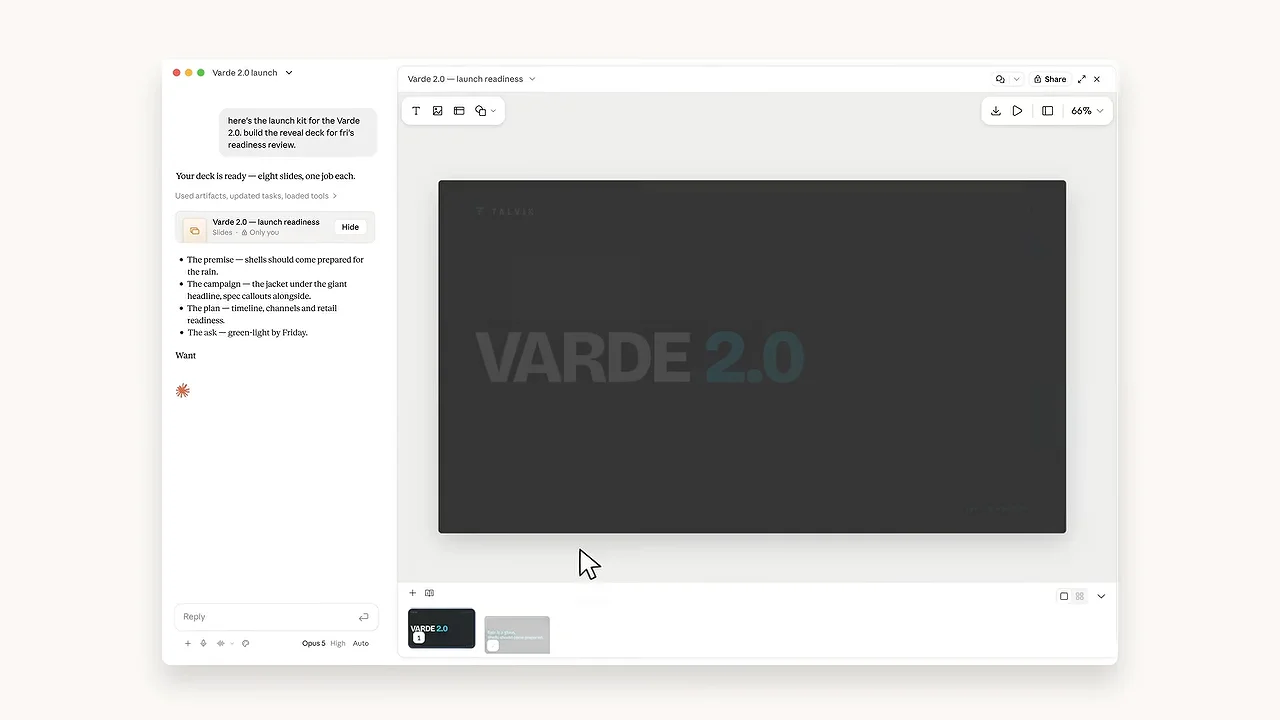
Sim. A Anthropic oferece computer use no Windows para Pro, Max e Ultra, com Team e Enterprise em beta. Ele pode clicar e digitar em apps de desktop que você autoriza. O instalador de desktop é compatível com Windows 10 ou posterior.
Há limites. O guia atual de computer use diz que a ferramenta pode ver navegadores, mas não clicar nem digitar neles. O Claude pode usar seu navegador integrado ou o Claude in Chrome para tarefas no navegador. Terminais e editores de código permitem clicar e rolar, mas não digitar por meio de computer use. A maioria dos outros apps autorizados permite acesso completo.
O Claude pede autorização antes de acessar cada app e depois pode continuar usando-o durante aquela sessão. A Anthropic diz que não há um ambiente isolado entre computer use e seus aplicativos. O anúncio do app unificado explica por que chat e Cowork agora podem aparecer como uma única experiência.
É seguro deixar a IA controlar seu computador?

Confira as permissões e o ponto em que ele espera por você. A permissão para usar um app dá a um agente espaço para agir nele. Leia o pedido de aprovação antes de conceder acesso e confira o trabalho concluído antes de confiar nele.
Para o Incredible, a regra é a mesma do nosso guia para Mac: ele trabalha no seu navegador, com a sua sessão aberta, e pede autorização antes de enviar qualquer coisa. Você pode aprovar a etapa, alterá-la antes ou parar.
Comece com algumas linhas de uma planilha ou um rascunho que você possa revisar. Mantenha fechados os apps com dados sensíveis que não têm relação com a tarefa. Na gravação do CRM, a etapa final útil é a conferência com a planilha original. Uma mensagem de conclusão, por si só, não é motivo para pular a conferência do resultado.
Experimente agora. Abra sua planilha e o formulário no navegador, segure Ctrl + Space e diga: "Insira estas linhas neste formulário." O Incredible é grátis por 7 dias. Baixe o app ou leia primeiro o guia de início rápido. Você adiciona um cartão no app; cancele antes do fim do teste e nada será cobrado.
Para uma comparação mais ampla, veja os melhores assistentes e agentes de IA para Windows e os melhores agentes de IA que podem usar seu computador. Se você quer perguntar sobre uma janela antes de deixar uma IA agir nela, veja IA que pode ver sua tela.
Perguntas frequentes
Existe uma IA que pode controlar meu PC?
Sim. O Incredible clica e digita no seu navegador, arquivos e apps no Windows 10 ou posterior. ChatGPT Computer Use e Claude computer use também funcionam em apps de desktop do Windows, conforme a disponibilidade e as permissões dos apps. O Copilot Actions é uma prévia experimental para Windows Insiders.
O Copilot pode controlar meu computador?
Depende do recurso. O Cowork pode agir no Microsoft 365 e clicar e digitar em sites. O Copilot Actions pode interagir com apps de desktop e arquivos, mas a Microsoft ainda o descreve como uma prévia experimental para Windows Insiders. O Vision explica o que você compartilha, mas não clica, digita nem rola a tela.
É seguro deixar uma IA controlar meu computador?
Confira quais apps ela pode acessar e quando pede aprovação. Comece com uma tarefa pequena que você possa conferir, mantenha apps com dados sensíveis fechados e revise o resultado. O Incredible usa seus próprios logins do navegador e pede autorização antes de enviar qualquer coisa. Você pode aprovar a etapa, alterá-la antes ou parar.
O Incredible funciona no Windows 10?
Sim. O Incredible funciona no Windows 10 ou posterior e no macOS 13 Ventura ou posterior. No Windows, segure Ctrl e Space para falar. A gravação do CRM neste guia foi feita em um Mac; a tarefa funciona da mesma forma no Windows.
Existe uma IA gratuita que pode controlar meu PC?
O Incredible oferece um teste gratuito de 7 dias, seguido de uma assinatura paga. Você adiciona um cartão no app e pode cancelar antes do fim do teste. O Claude computer use exige um plano pago. O Copilot Cowork para contas pessoais exige uma assinatura elegível do Microsoft 365. Ter acesso gratuito ao chat não significa que o controle do desktop esteja incluído.
Mais artigos

Transferir memória do ChatGPT para Claude, Gemini ou Copilot (2026)
Emil Wagman9 min de leitura
IA para agendar reuniões: um assistente de calendário com quem você fala (2026)
Emil Wagman7 min de leitura
Aplicativo de lembrete com IA: crie lembretes por voz no Mac e Windows (2026)
Emil Wagman6 min de leitura